
Яндекс Диск для Mac — это незаменимый инструмент для пользователей, которые стремятся упростить хранение и обработку своих файлов. Если вы владелец устройства с операционной системой Mac, то вы можете скачать и установить Яндекс Диск по простой инструкции на сайте. Программа позволяет вам не только хранить ваши файлы в облаке, но и избавиться от необходимости использовать внешний накопитель или память вашего устройства.
Установка Яндекс Диск для Mac проста и быстра — вам достаточно перейти на сайт Яндекса, найти раздел «Диск» и следовать инструкциям по установке. После того, как вы скачали и установили приложение, вам потребуется ввести свои учетные данные и авторизоваться в своем аккаунте Яндекса. После этого вы получите доступ к вашему облаку, где сможете хранить и управлять своими файлами.
Использование Яндекс Диска для Mac очень удобно и интуитивно понятно. Вы можете создавать папки, перемещать и копировать файлы, а также делиться ими с другими пользователями. Кроме того, программа автоматически синхронизирует ваши файлы между устройствами, что позволяет вам работать с ними в любом месте и в любое время.
Если вам больше не нужно хранить какие-то файлы или вы просто хотите освободить место на вашем компьютере, вы можете удалить их с Яндекс Диска. Однако, имейте в виду, что удаленные файлы будут перемещены в специальную папку «Корзина» и они могут быть восстановлены в любое время, если вы передумаете.
Как скачать Яндекс Диск для Mac OS
Чтобы скачать Яндекс Диск на ваш Мак, следуйте следующим шагам:
- Откройте веб-браузер на вашем компьютере и перейдите на официальный сайт Яндекс Диска для Mac OS.
- На главной странице сайта найдите кнопку «Скачать» и нажмите на нее.
- После нажатия на кнопку «Скачать», начнется загрузка установочного файла Яндекс Диска на ваш компьютер.
- Когда загрузка завершится, откройте скачанный файл и следуйте инструкциям установщика для установки Яндекс Диска.
- После установки откройте приложение Яндекс Диск на вашем Маке и войдите в свой аккаунт или создайте новый, если у вас его еще нет.
- Теперь у вас есть возможность загружать и синхронизировать файлы на Яндекс Диске с вашего Мака. Вы можете создавать папки, перемещать файлы, делиться ими и многое другое.
Таким образом, вы сможете скачать Яндекс Диск для Mac OS и использовать его как удобный облачный накопитель для своих файлов. Если вам больше не понадобится Яндекс Диск на вашем Маке, вы легко сможете избавиться от него, следуя инструкциям по удалению программы.
Установка и настройка Яндекс Диска на Mac
Для начала необходимо скачать приложение Яндекс Диск для Mac OS с официального сайта Яндекса. Скачивание осуществляется бесплатно и доступно для всех пользователей.
После того, как файл загрузился на ваш компьютер, откройте его и следуйте инструкциям мастера установки. Убедитесь, что ваш Mac имеет достаточное свободное место на накопителе для установки приложения.
После успешной установки откройте приложение Яндекс Диск на вашем Mac. Вам будет предложено войти в систему с помощью вашего аккаунта Яндекса или создать новый аккаунт, если у вас его еще нет.
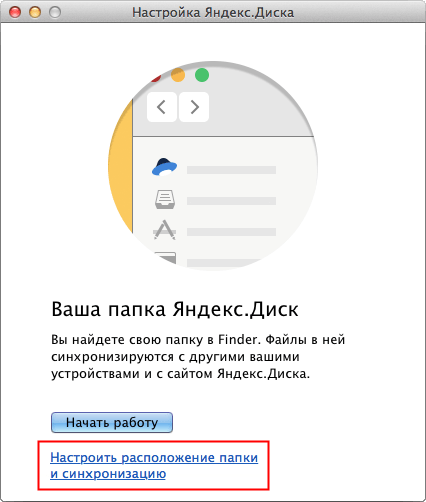
После успешной авторизации вам будет предложено выбрать папку для синхронизации с Яндекс Диском на вашем Mac. Выберите папку, в которой хотите хранить и синхронизировать данные. Вы также можете создать новую папку прямо из приложения Яндекс Диск.
После выбора папки, нажмите кнопку «Готово» и приложение начнет синхронизацию данных с Яндекс Диском. Все изменения, сделанные в выбранной папке и на Яндекс Диске, будут автоматически синхронизироваться.
Вы можете настроить дополнительные параметры синхронизации, такие как скорость скачивания или загрузки файлов, через настройки приложения Яндекс Диск.
Если вам больше не нужно использовать Яндекс Диск на вашем Mac, вы можете удалить его. Для этого перетащите иконку приложения в корзину или использовать специальную опцию удаления в настройках приложения.
Удаление приложения Яндекс Диск не приведет к удалению данных с Яндекс Диска. Чтобы удалить данные с Яндекс Диска на Mac, просто удалите их из выбранной папки синхронизации. После этого данные также будут удалены с сервера Яндекс Диска.
| Операция | Что происходит? |
| Скачать Яндекс Диск для Mac | Приложение загружается на ваш Mac |
| Установить Яндекс Диск на Mac | Приложение устанавливается на ваш Mac |
| Авторизоваться в Яндекс Диске | Вы входите в систему с помощью вашего аккаунта Яндекса |
| Выбрать папку для синхронизации | Вы выбираете папку, в которой хотите хранить и синхронизировать данные |
| Настроить дополнительные параметры | Вы можете изменить настройки синхронизации в приложении Яндекс Диск |
| Удалить Яндекс Диск с Mac | Приложение удаляется с вашего Mac |
| Удалить данные с Яндекс Диска на Mac | Данные удаляются из выбранной папки синхронизации и с сервера Яндекс Диска |
Избавиться от Яндекс Диска на Mac: удаление и удаление данных
1. Сначала вы должны закрыть все активные процессы Яндекс Диска на вашем Mac. Для этого щелкните правой кнопкой мыши на иконке Яндекс Диска в панели меню и выберите «Закрыть».
2. Затем откройте Finder и перейдите к папке «Приложения».
3. Найдите ярлык Яндекс Диска в папке «Приложения» и перетащите его в корзину.
4. Далее перейдите в папку «Библиотека» на вашем Mac. Чтобы быстро открыть папку «Библиотека», щелкните на иконке Finder в панели Dock, затем перейдите в меню «Перейти» и выберите «Пункт перехода». Введите путь «~ / Библиотека» и нажмите кнопку «Перейти».
5. В папке «Библиотека» найдите папку с именем «Application Support» и откройте ее.
6. В папке «Application Support» найдите папку «Yandex.Disk» и перетащите ее в корзину.
7. Теперь вам нужно удалить данные Яндекс Диска, которые остались на вашем Mac. Откройте Finder, перейдите в папку «Мой компьютер» и выберите «Локальный диск (C:)» (или наименование диска, на котором установлены ваши приложения).
8. Внутри диска найдите папку «Пользователи» и откройте ее.
9. Внутри папки «Пользователи» найдите папку с вашим именем пользователя и откройте ее.
10. Внутри папки с вашим именем пользователя найдите папку «Biblioteka» и откройте ее.
11. Внутри папки «Biblioteka» найдите папку «Application Support» и откройте ее.
12. В папке «Application Support» найдите папку «Yandex.Disk» и перетащите ее в корзину.
13. После того, как все файлы и папки связанные с Яндекс Диском перемещены в корзину, вы можете щелкнуть правой кнопкой мыши на корзине и выбрать «Очистить корзину», чтобы полностью удалить их с вашего Mac.
Теперь у вас не должно быть никаких следов Яндекс Диска на вашем Mac. Вы полностью избавились от этого приложения и соответствующих данных.
Как удалить Яндекс Диск с Mac
Удаление Яндекс Диска с вашего Mac-компьютера может быть необходимо в случае, если вы больше не пользуетесь этим облачным хранилищем или хотите освободить дополнительное пространство на жестком диске.
Чтобы удалить Яндекс Диск с Mac, следуйте этим простым инструкциям:
1. Сначала вы должны выйти из аккаунта Яндекс Диска на вашем компьютере. Для этого нажмите на значок Яндекс Диска в меню на верхней панели, затем выберите «Выйти из аккаунта».
2. Далее откройте папку «Программы» на вашем Mac-компьютере. Это можно сделать через панель Dock (панель снизу экрана) или найти папку «Программы» в разделе «Finder».
3. В папке «Программы» найдите приложение «Яндекс Диск» и перетащите его в корзину на Dock или щелкните правой кнопкой мыши и выберите «Переместить в корзину».
4. Когда вы уверены, что хотите удалить Яндекс Диск с Mac, нажмите правой кнопкой мыши на корзину на Dock и выберите «Очистить корзину». Вам может потребоваться ввести пароль администратора для подтверждения удаления.
5. После этого Яндекс Диск будет удален с вашего Mac-компьютера. Однако, помните, что все ваши данные, сохраненные на Яндекс Диске, будут также удалены. Убедитесь, что вы сделали резервные копии всех необходимых файлов до удаления, чтобы избежать потери информации.
Теперь вы знаете, как избавиться от Яндекс Диска на Mac и освободить место на жестком диске своего компьютера. Можете смело скачать другие программы и использовать освободившееся пространство для хранения новых файлов и данных.
Как удалить Яндекс Диск с Mac и избавиться от облачного накопителя
Шаг 1: Закрыть программу
Перед удалением Яндекс Диска с Mac необходимо закрыть все запущенные экземпляры программы. Убедитесь, что приложение полностью закрыто, прежде чем переходить к следующему шагу.
Шаг 2: Перейти в папку «Приложения»
Откройте Finder и найдите папку «Приложения» в боковой панели навигации. Щелкните по ней, чтобы открыть содержимое этой папки.
Шаг 3: Найти и удалить Яндекс Диск
В папке «Приложения» найдите значок Яндекс Диска. Щелкните правой кнопкой мыши на нем и выберите «Переместить в корзину». Либо выделите его и используйте комбинацию клавиш Command + Delete для перемещения в корзину.
Шаг 4: Перейти в корзину и окончательно удалить
Перейдите в корзину, либо щелкнув по ее значку на рабочем столе, либо открыв Finder и выбрав «Корзина» в боковой панели. Откройте корзину и найдите файл Яндекс Диска, который вы только что переместили туда.
Щелкните правой кнопкой мыши на файле и выберите «Очистить корзину» или используйте комбинацию клавиш Command + Shift + Delete для окончательного удаления файла без возможности восстановления.
После этого Яндекс Диск будет полностью удален с вашего Mac, освободив место на жестком диске.
Как избавиться от Яндекс Диска на Mac?
Перед тем, как приступить к удалению, убедитесь, что у вас есть другое надежное облачное хранилище или физический накопитель для сохранения ваших данных.
Вот пошаговая инструкция о том, как удалить Яндекс Диск с Mac:
| Шаг | Действие |
|---|---|
| 1 | Закройте все открытые приложения и окна Яндекс Диска, чтобы его процессы не работали в фоновом режиме. |
| 2 | Перейдите в папку «Приложения» на вашем Mac и найдите Яндекс Диск. |
| 3 | Перетащите иконку Яндекс Диска в корзину на панели Dock, или щелкните правой кнопкой мыши на иконке и выберите «Переместить в корзину». |
| 4 | После перемещения иконки в корзину, щелкните правой кнопкой мыши на корзине и выберите «Очистить корзину». |
| 5 | Введите пароль вашего аккаунта на Mac, если система попросит вас подтвердить удаление. |
После выполнения всех этих шагов, Яндекс Диск будет полностью удален с вашего Mac.
Удаление Яндекс Диска не повлияет на сохраненные файлы и данные, которые были синхронизированы с облачным хранилищем. Они будут доступны через веб-интерфейс Яндекс Диска или другими средствами доступа.
Теперь вы знаете, как безопасно и правильно избавиться от Яндекс Диска на Mac. Если вам потребуется снова скачать и установить Яндекс Диск в будущем, вы всегда сможете сделать это с сайта Яндекс или через App Store.
Видео:
ОГРОМНАЯ ПРОБЛЕМА NAS серверов SYNOLOGY! Обязательно посмотри перед покупкой.
ОГРОМНАЯ ПРОБЛЕМА NAS серверов SYNOLOGY! Обязательно посмотри перед покупкой. by ТЫ ВИДЕОГРАФ 22,047 views 8 months ago 21 minutes
Как работать с Яндекс Диском в 2022? Инструкция от А до Я
Как работать с Яндекс Диском в 2022? Инструкция от А до Я by Дмитрий Василаки 28,723 views 2 years ago 17 minutes
Как настроить общий доступ к папке на Яндекс Диске?
Как настроить общий доступ к папке на Яндекс Диске? by Яндекс 360 11,683 views 5 months ago 1 minute, 46 seconds
Вопрос-ответ:
Как установить Яндекс Диск на компьютер с операционной системой Mac?
Для установки Яндекс Диска на компьютер с операционной системой Mac, нужно скачать установочный файл с официального сайта Яндекса, затем запустить его и следовать инструкциям на экране.
Каким образом происходит синхронизация файлов на Яндекс Диске для Mac?
Синхронизация файлов на Яндекс Диске для Mac происходит автоматически. Как только вы добавляете или изменяете файлы или папки на компьютере, они автоматически обновляются на вашем Яндекс Диске и на других устройствах.
Какие возможности предоставляет Яндекс Диск для Mac?
Яндекс Диск для Mac предоставляет множество возможностей. Вы можете хранить файлы и папки в облачном хранилище, делиться файлами с другими пользователями, просматривать фотографии и видео, создавать и редактировать документы онлайн, использовать приложения для работы с файлами, управлять правами доступа и многое другое.


