
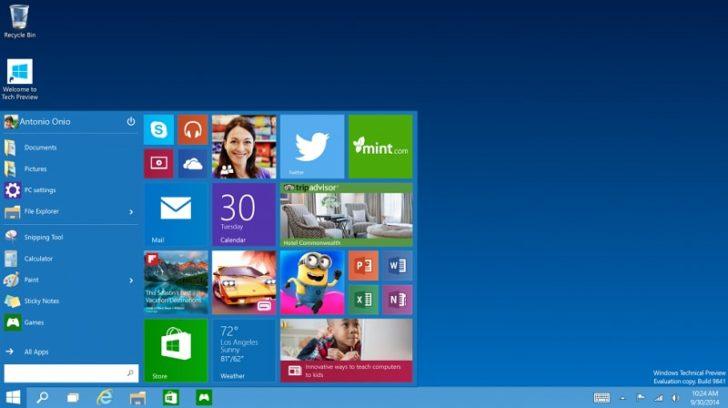
Активные углы Windows 10 — это одна из самых интересных и полезных областей рабочего стола операционной системы. Эти активные углы представляют собой особые области экрана, которые призваны упростить и ускорить работу с компьютером. В Windows 10 есть несколько активных углов, каждый из которых выполняет определенные функции и предлагает уникальные возможности.
Наиболее известными активными углами Windows 10 являются «Начало», «Задачи», «Показать рабочую область» и «Уведомления». Каждый из этих активных углов имеет свои горячие клавиши и иконки, которые помогают осуществлять быстрый доступ к наиболее часто используемым функциям и приложениям.
Например, активный угол «Начало» предлагает пользователю быстрый доступ к главному меню Start, где можно найти все установленные программы, настройки системы, папки и другие полезные элементы. Активный угол «Задачи» позволяет легко переключаться между открытыми приложениями и окнами, а также управлять виртуальными рабочими столами.
Использование активных углов Windows 10 особенно удобно для тех, кто много работает на компьютере и хочет сократить время, затрачиваемое на выполнение повседневных задач. Проверьте все активные углы Windows 10 и изучите их функциональность, чтобы значительно повысить эффективность работы и комфорт использования системы.
Углы активности в Windows 10
Активные углы в Windows 10 позволяют создать рабочие области, которые можно настраивать по своему усмотрению. Рабочая область — это набор приложений или окон, которые размещаются на экране в определенном порядке. Это позволяет легко переключаться между различными задачами или проектами, повышая продуктивность работы.
Чтобы использовать активные углы в Windows 10, необходимо сначала настроить их. Для этого можно воспользоваться следующими шагами:
1. Откройте «Настройки» Windows 10, нажав на иконку «Пуск» в левом нижнем углу экрана и выбрав пункт «Настройки».
2. В открывшемся окне «Настройки» выберите раздел «Система» и перейдите на вкладку «Много задач».
3. Настройте активные углы в соответствии с вашими предпочтениями. Вы можете выбрать, какие углы использовать и назначить им определенные функции или приложения.
После настройки активных углов, вы сможете легко использовать их в повседневной работе. Например, можно назначить один угол для быстрого доступа к почте, другой — для открытия браузера, а третий — для запуска определенного приложения.
Активные углы в Windows 10 позволяют сделать работу более удобной и эффективной. Они помогают сэкономить время на поиски нужных приложений или функций, что особенно полезно при работе с большим количеством окон и задач.
Как использовать активные углы в Windows 10
Вот некоторые полезные советы и трюки о том, как использовать активные углы в Windows 10:
- Активные углы можно активировать, проведя пальцем или указателем мыши в определенной зоне экрана или нажав комбинацию клавиш на клавиатуре.
- Чтобы настроить активные углы, перейдите в раздел «Настройки» в меню «Пуск» и выберите «Система». Затем выберите «Мультитач и активные углы» и включите или отключите нужные вам функции.
- С помощью активных углов вы можете быстро открыть рабочую область, переместиться между рабочими областями или разделить окно на две половины экрана.
- Например, перетаскивание окна в верхний левый угол экрана поможет переместить его на новую рабочую область, а перетаскивание в верхний правый угол экрана поможет разделить окно на две половины.
- Вы также можете настроить плавающие окна, чтобы они появлялись на определенных активных углах экрана.
- Помимо перемещения и разделения окон, с помощью активных углов вы также можете выполнить другие задачи, такие как открытие центра уведомлений, переключение между приложениями или открытие панели быстрого доступа.
Используя эти полезные советы и трюки, вы сможете оптимизировать использование рабочих областей в ОС Windows 10 и управлять окнами и приложениями более быстро и удобно. Активные углы — это мощный инструмент, который поможет вам повысить эффективность вашей работы на компьютере.
Настройка активных углов в Windows 10
Для настройки активных углов в Windows 10 нужно выполнить следующие шаги:
Шаг 1: Щелкните правой кнопкой мыши на панели задач Windows и выберите пункт «Панель задач и меню Пуск».
Шаг 2: В открывшемся окне «Панель задач и меню Пуск» выберите вкладку «Углы активности».
Шаг 3: В настройках углов активности вы можете выбрать, какие функции или приложения будут отображаться в активных углах. Например, вы можете выбрать «Документы» для быстрого доступа к документам или «Фотографии» для быстрого доступа к вашим изображениям.
Шаг 4: После того, как вы выбрали нужные функции или приложения, нажмите кнопку «Применить» для сохранения изменений.
Шаг 5: Теперь, когда вы настроили активные углы в Windows 10, перемещение курсора в углы экрана будет позволять вам мгновенно получить доступ к выбранным функциям или приложениям.
Настройка активных углов в Windows 10 — это простой и удобный способ улучшить вашу продуктивность и упростить работу с операционной системой. Вы можете настроить активные углы так, чтобы они соответствовали вашим потребностям и предпочтениям. Попробуйте настроить активные углы в Windows 10 и оцените их удобство на собственном опыте!
Рабочие области Windows 10
Активные углы Windows 10 предоставляют простой способ управления своими рабочими областями. Вы можете создавать, изменять и удалять рабочие области, а также настраивать их расположение на экране.
Для создания рабочей области в Windows 10 нужно открыть задачник, нажав клавишу Win + Tab, и щелкнуть на кнопке «Создать новую рабочую область». После этого можно назначить рабочей области имя и закрепить нужные приложения.
Рабочие области позволяют быстро переключаться между различными задачами и проектами. Например, вы можете создать отдельную рабочую область для работы с текстовым редактором, другую для просмотра фотографий и третью для работы с электронной почтой. Вам не придется каждый раз закрывать и открывать приложения, вы просто переключаетесь между рабочими областями и все нужные приложения уже будут открыты.
Активные углы Windows 10 действительно упрощают работу с компьютером. Они позволяют организовывать свое рабочее пространство так, как вам удобно, и быстро переключаться между задачами. Эта функция является одной из многих полезных возможностей, которые предлагает Windows 10, и стоит попробовать ее, чтобы улучшить свою производительность и эффективность.
Не стесняйтесь использовать активные углы Windows 10 для настройки своих рабочих областей и улучшения работы с компьютером. Это простой способ управления своим пространством и повышения производительности.
Рабочие области в Windows 10
Каждая рабочая область представляет собой отдельный рабочий стол с набором открытых приложений и окон. Например, вы можете создать одну рабочую область для работы с текстовыми документами, другую для просмотра видео и фотографий, а третью для работы с электронной почтой и интернетом.
Чтобы создать и настроить рабочие области в Windows 10, достаточно использовать активные углы. Нажмите на кнопку «Task View» на панели задач или используйте комбинацию клавиш «Win + Tab», чтобы открыть вид рабочих областей.
Далее вы можете добавлять новые рабочие области, перемещаться между ними и закрывать ненужные. Для удобства можно использовать сочетание клавиш «Win + Ctrl + ←» или «Win + Ctrl + →», чтобы переключаться между рабочими областями.
Активные углы и рабочие области в Windows 10 — это мощный инструмент, который помогает организовать и улучшить ваш рабочий процесс. Используйте эту функцию для повышения своей продуктивности и эффективности работы.
Рабочие области в Windows 10: активные углы для повышения производительности
Активные углы — это удобные и быстрые способы управления рабочими областями, которые позволяют вам легко и быстро переключаться между ними.
Для использования активных углов в Windows 10 вам необходимо выбрать «Точки доступа» в меню «Пуск» или нажать сочетание клавиш Win + Tab. Это откроет вам окно активных углов, в котором вы можете увидеть все созданные вами рабочие области.
Вы можете создать свои собственные активные углы, просто перетащив окно приложения в нужное положение и нажав на него правой кнопкой мыши. Затем выберите опцию «Закрепить в этой области».
Также вы можете настроить активные углы в Windows 10, чтобы автоматически открывать определенные приложения или файлы при переключении между рабочими областями. Для этого вам нужно открыть «Настройки» — «Система» — «Многозадачность» и выбрать нужную опцию.
Использование активных углов в Windows 10 поможет вам повысить вашу производительность, так как вы сможете легко и быстро переключаться между разными рабочими задачами и приложениями. Это особенно полезно, если у вас открыто много окон и вы хотите организовать их более удобным способом.
Таким образом, активные углы Windows 10 предоставляют вам возможность легко и эффективно управлять своими рабочими областями, что поможет вам повысить производительность и упростить ваши рабочие процессы.
Видео:
Кастомизация Проводника. Минимализм и новые иконки
Кастомизация Проводника. Минимализм и новые иконки by MartyFiles 39,240 views 1 year ago 6 minutes, 30 seconds
Вопрос-ответ:
Как можно изменить активные углы Windows 10?
Для изменения активных углов Windows 10, следуйте следующим шагам: 1. Откройте меню «Пуск», выберите «Настройки» и перейдите в раздел «Система». 2. В разделе «Многозадачность» выберите «Углы экрана». 3. В настройках углов экрана можно включить или отключить различные функции активных углов, а также настроить переключение между задачами. 4. Чтобы изменить способ активации углов экрана, выберите «Дополнительные параметры углов экрана» и выберите нужную опцию.
Какие полезные советы и трюки можно использовать с активными углами Windows 10?
Вот несколько полезных советов и трюков для использования с активными углами Windows 10: 1. Используйте активные углы для быстрого переключения между приложениями или вкладками в браузере. 2. Настройте активные углы для быстрого доступа к определенным функциям, например, к меню «Пуск» или к центру уведомлений. 3. Используйте функцию Snap Assist, чтобы разделить экран на две половины и одновременно работать с двумя приложениями. 4. Настройте горячие клавиши для быстрого вызова активных углов.
Могу ли я отключить активные углы Windows 10?
Да, вы можете отключить активные углы Windows 10, если они вам не нужны. Для этого выполните следующие шаги: 1. Откройте меню «Пуск», выберите «Настройки» и перейдите в раздел «Система». 2. В разделе «Многозадачность» выберите «Углы экрана». 3. Выключите переключатель «Разрешить использование углов экрана». После этого активные углы Windows 10 будут отключены.
Какие еще функции могут быть полезными при использовании активных углов Windows 10?
Помимо стандартных функций активных углов Windows 10, существуют и другие полезные возможности, например: 1. Использование виртуальных рабочих столов для удобного разделения задач на группы. 2. Использование «Snap Assist» для упорядочивания окон на экране и быстрого переключения между ними. 3. Использование «Десктопов» для быстрого доступа к часто используемым приложениям или файлам. 4. Создание собственных комбинаций горячих клавиш для быстрого вызова нужных функций активных углов. Все эти функции помогут вам повысить эффективность работы с активными углами Windows 10.


