
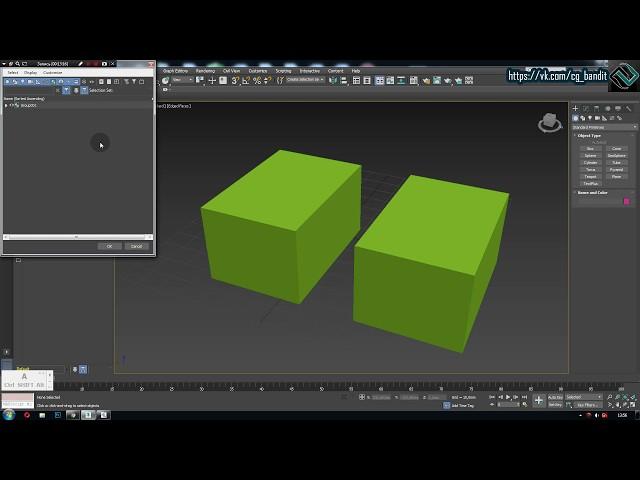
3ds max — это мощное программное обеспечение для трехмерного моделирования, которое широко используется в индустрии развлечений, архитектуре и дизайне. Если вы только начинаете знакомство с 3ds max, то вам пригодится некоторая информация о горячих клавишах и командах, которые помогут вам в быстрой и эффективной работе.
Одной из ключевых возможностей 3ds max является возможность включить и отключить различные функции и инструменты посредством горячих клавиш. Например, комбинация клавиш Ctrl+D позволяет отключить сетку, а комбинация Ctrl+G активирует ее снова. Не забудьте узнать горячие клавиши для других команд, которые вам понадобятся в процессе работы.
Также 3ds max предлагает широкие возможности для быстрого доступа к командам с помощью клавиш. Например, если вы хотите выбрать все объекты на сцене, просто нажмите комбинацию клавиш Ctrl+A. А для выделения нескольких объектов можно зажать клавишу Shift и выбрать нужные объекты один за другим.
После освоения базовых команд и горячих клавиш, вам стоит изучить возможности работы с сеткой в 3ds max. Сетка является основой любой модели и позволяет добавлять и редактировать формы объектов. Некоторые полезные команды для работы со сеткой включают комбинацию клавиш Ctrl+V для создания новой вершины, а комбинацию Ctrl+E для создания новой кромки. Эти команды могут значительно ускорить процесс моделирования.
Таким образом, знание горячих клавиш, команд и возможностей работы с сеткой в 3ds max поможет вам значительно повысить эффективность и точность своей работы. Не забывайте практиковаться и исследовать все доступные инструменты, чтобы стать настоящим профессионалом в области трехмерного моделирования.
Навигация по интерфейсу программы 3ds max
Основное окно программы представляет собой видовое окно, позволяющее просматривать и редактировать созданные модели в трехмерном пространстве. Для навигации в этом окне можно использовать команды с клавиатуры или с помощью мыши.
Для удобства работы необходимо включить сетку в окне 3ds max. Сетка помогает определить масштаб моделирования и позволяет точнее выполнять различные операции. Чтобы включить сетку, можно использовать команду «Grids and Snaps» в меню «Views». В появившемся окне настроек сетки можно задать шаг и цвет.
Еще одна полезная функция в 3ds max – горячие клавиши. Горячие клавиши позволяют быстро выполнять различные операции, не прибегая к мыши или поиску нужной команды в меню. В 3ds max имеется множество горячих клавиш для разных команд и функций. Например, клавиша «W» позволяет перейти в режим перемещения объектов, клавиша «E» – в режим вращения, а клавиша «R» – в режим масштабирования.
Если вы хотите отключить сетку или другую функцию, можно воспользоваться командами на панели инструментов или в меню. В меню «Display» имеются команды для включения и отключения сетки, а также других элементов интерфейса. Также можно включить или отключить горячие клавиши в настройках программы.
В результате, знание основных команд и горячих клавиш в программе 3ds max позволяет значительно ускорить работу, повысить производительность и комфортность использования данного программного продукта.
Как отключить команды сетки в 3ds Max и включить горячие клавиши
В программе 3ds Max существуют различные команды и функции, которые могут быть полезны при работе с объектами и моделированием. Однако некоторые пользователи могут захотеть отключить некоторые из этих команд или включить дополнительные горячие клавиши для улучшения эффективности работы.
Для отключения команд сетки в 3ds Max и включения горячих клавиш, следуйте следующим шагам:
| Шаг 1: | Откройте программу 3ds Max и перейдите в меню «Customize» (Настроить). |
| Шаг 2: | Выберите «Customize User Interface» (Настроить пользовательский интерфейс) из выпадающего меню. |
| Шаг 3: | В открывшемся окне «Customize User Interface» выберите вкладку «Keyboard» (Клавиатура). |
| Шаг 4: | В разделе «Category» (Категория) найдите и выберите «Grid» (Сетка). |
| Шаг 5: | С помощью мыши выберите необходимую команду сетки и нажмите клавишу «Delete» (Удалить) на клавиатуре. Это отключит выбранную команду сетки. |
| Шаг 6: | В разделе «Category» (Категория) найдите и выберите «Keyboard» (Клавиатура). |
| Шаг 7: | С помощью мыши выберите пустое поле под «Hotkey» (Горячая клавиша) и нажмите желаемую клавишу на клавиатуре. Это привяжет выбранную команду к новой горячей клавише. |
| Шаг 8: | Повторите шаги 4-7 для всех команд, которые вы хотите отключить или привязать к горячим клавишам. |
| Шаг 9: | Нажмите кнопку «Save» (Сохранить), чтобы сохранить изменения. |
Теперь у вас есть возможность отключить определенные команды сетки и включить горячие клавиши для улучшения своей работы в программе 3ds Max. Не бойтесь экспериментировать и настраивать интерфейс, чтобы сделать работу более эффективной и удобной для вас.
Создание 3D моделей в 3ds max: как включить сетку и использовать горячие команды
Один из основных элементов при работе с 3D моделями в 3ds max – это сетка, которая помогает определить форму и положение объектов. Чтобы включить сетку, необходимо перейти во вкладку «Параметры вида» и выбрать пункт «Сетка». После этого сетка будет отображаться на экране и помочь вам более точно создать и расположить объекты.
Однако сетка может быть раздражающей и мешать вам в работе, поэтому в 3ds max есть возможность ее отключить. Для этого достаточно снова перейти во вкладку «Параметры вида» и убрать галочку напротив пункта «Сетка». Теперь сетка не будет отображаться на экране, и вы сможете работать без лишних помех.
Кроме использования инструментов и функций 3ds max через интерфейс, можно также использовать горячие команды и клавиши для ускорения работы. Например, чтобы создать новый объект, можно нажать горячую команду «Ctrl+N». Для выбора всех объектов на сцене используется команда «Ctrl+A». Отдельные объекты можно выделять с помощью левой кнопки мыши или команды «Ctrl+Левая кнопка мыши».
Клавиши со стрелками на клавиатуре можно использовать для перемещения объектов по сцене. Нажатие стрелки вверх переместит объект вперед, стрелка вниз – назад, стрелка влево – влево, стрелка вправо – вправо. Если при нажатии одновременно удерживать клавишу «Ctrl», объект будет двигаться быстрее.
В 3ds max также можно использовать комбинации клавиш для работы с объектами. Например, команда «Ctrl+C» копирует объект, а команда «Ctrl+V» вставляет его в новое место на сцене. Можно создать группу объектов, выбрав их и нажав команду «Ctrl+G».
В этой статье мы рассмотрели основные принципы создания 3D моделей в 3ds max. Мы узнали, как включить и отключить сетку на экране, а также как использовать горячие команды и клавиши для удобного и быстрого создания и работы с объектами. Знание этих функций поможет вам в освоении программы и создании качественных 3D моделей. Удачи в вашем творческом процессе!
Использование инструментов моделирования в 3ds max
В 3ds max доступно множество инструментов моделирования, которые позволяют создавать сложные 3D модели с высокой детализацией. Некоторые из них включают:
- Создание и редактирование сетки: 3ds max предлагает различные инструменты для создания и редактирования сетки, такие как создание вершин, ребер и полигонов. С помощью этих инструментов вы можете создавать различные формы и структуры для вашей модели.
- Использование горячих клавиш: 3ds max также предлагает различные горячие команды, которые позволяют ускорить процесс моделирования. Например, команда «Extrude» позволяет создавать новые грани, ребра или вершины на основе выбранных элементов. Команда «Bevel» позволяет скруглить углы или создать фаски. Вы можете настроить эти горячие клавиши в соответствии с вашими предпочтениями.
Для включения сетки в 3ds max, вы можете использовать команду «Show Grid» (Показать сетку) или нажать на соответствующую кнопку в панели инструментов. Сетка помогает визуализировать пространство работы и обеспечивает опорные точки для создания моделей.
Важно помнить, что инструменты моделирования в 3ds max мощны и разнообразны, и требуют некоторой практики и опыта для их эффективного использования. Рекомендуется изучить основные команды и принципы моделирования, чтобы сделать более полноценные и качественные 3D модели.
Работа с материалами и текстурами в 3ds max
Для создания реалистичных и живописных изображений в программе 3ds max необходимо правильно использовать материалы и текстуры. Материалы используются для задания свойств поверхности объекта, а текстуры добавляют детализацию и реалистичность.
Одним из ключевых шагов работы с материалами и текстурами является использование горячих клавиш. Они позволяют существенно ускорить процесс работы и повысить эффективность. Команды для работы с материалами и текстурами в 3ds max можно найти в меню или на панели инструментов.
Некоторые горячие клавиши, которые часто используются при работе с материалами и текстурами:
| Горячая клавиша | Описание |
|---|---|
| M | Открыть редактор материалов |
| Q | Выбрать материал из сцены |
| T | Открыть редактор текстур |
| Shift + T | Закрыть редактор текстур |
| A | Выбрать все материалы |
| Ctrl + A | Выделить все элементы текстуры |
| Ctrl + E | Редактировать выбранную текстуру |
| Ctrl + I | Инвертировать выбранную текстуру |
| Ctrl + U | Отключить сетку в окне редактора текстур |
Это лишь небольшой список горячих клавиш, которые можно использовать при работе с материалами и текстурами в 3ds max. Зная их, можно значительно ускорить процесс работы и сделать его более удобным и эффективным.
Также следует отметить, что 3ds max предлагает широкий набор команд для работы с материалами и текстурами. Знание и умение использовать эти команды позволяет создавать качественные и реалистичные изображения.
Включение горячих клавиш в 3ds Max: как использовать основные горячие команды
Чтобы включить горячие клавиши в 3ds Max, перейдите в меню «Параметры» и выберите «Настройки». В открывшемся окне найдите вкладку «Настройка» и перейдите в нее. В списке настроек найдите раздел «Интерфейс» и откройте его. Там вы найдете опцию «Горячие клавиши». Убедитесь, что она включена.
После включения горячих клавиш вы можете начать использовать основные горячие команды для упрощения работы в 3ds Max. Ниже приведены некоторые из них:
— W: инструмент перемещения объектов
— E: инструмент поворота объектов
— R: инструмент масштабирования объектов
— Q: инструмент выбора объектов
— Ctrl + Z: отменить последнее действие
— Ctrl + Y: повторить последнее действие
— Ctrl + C: скопировать выделенные объекты
— Ctrl + V: вставить скопированные объекты
— Del: удалить выделенные объекты
Это только некоторые из многочисленных горячих команд, доступных в 3ds Max. Вы также можете настроить свои собственные горячие клавиши, добавлять их или изменять существующие, чтобы они отвечали вашим потребностям.
Использование горячих клавиш в 3ds Max поможет вам значительно сэкономить время и повысить эффективность работы. Попробуйте использовать основные горячие команды, чтобы удобнее навигироваться по сетке и выполнять различные действия в программе. Удачи в создании 3D моделей!
Как включить и отключить сетку в 3ds Max: горячие команды
Для включения сетки в 3ds Max можно воспользоваться следующими горячими командами:
- Alt + G: Включить/отключить сетку базового уровня.
- Alt + Shift + G: Включить/отключить сетку среднего уровня.
- Alt + Ctrl + G: Включить/отключить сетку детального уровня.
Команда Alt + G позволяет включить или отключить сетку базового уровня. Это самый грубый уровень детализации сетки и является наиболее подходящим для общего представления модели. Команда Alt + Shift + G переключает сетку на средний уровень детализации, который может быть полезен при работе с более сложными моделями. Наконец, команда Alt + Ctrl + G включает или отключает сетку детального уровня, который может быть использован для работы с очень сложными моделями или для создания высококачественной визуализации.
Важно отметить, что данные горячие команды могут отличаться в зависимости от версии 3ds Max и настроек пользователя. Если указанные команды не работают, вам следует проверить настройки программы и/или назначить соответствующие горячие клавиши вручную.
В данном разделе мы рассмотрели, как включить и отключить сетку в 3ds Max с помощью горячих команд. Использование сетки является одним из основных принципов работы в программе и помогает легко ориентироваться в трехмерном пространстве моделирования. Успехов в использовании 3ds Max!
11. Как использовать горячие команды в 3ds max: включить и отключить горячие клавиши
Для использования горячих команд в 3ds max необходимо включить специальный режим — режим «Комбинированных клавиш». Для этого нужно нажать клавишу «Alt» на клавиатуре. После включения режима вы увидите, что некоторые пункты меню и элементы интерфейса начнут отображаться с подсказками, в которых указаны сочетания клавиш. Теперь вы можете использовать эти комбинации для выполнения определенных действий.
Для отключения режима «Комбинированных клавиш» нажмите клавишу «Esc» или снова клавишу «Alt». После отключения режима подсказки с горячими командами исчезнут, и интерфейс вернется к обычному виду.
Важно отметить, что некоторые горячие команды могут быть настроены пользователем в соответствии с его предпочтениями и требованиями проекта. Для этого в 3ds max предусмотрена возможность настройки горячих клавиш в разделе «Параметры» программы.
Использование горячих команд в 3ds max позволяет значительно сократить время моделирования и сделать процесс работы более удобным и эффективным. При использовании режима «Комбинированных клавиш» вы сможете быстро выполнять нужные действия, не отвлекаясь на поиск определенных функций в интерфейсе программы.
Видео:
Частые ошибки начинающих. Объясню как победить 3D-принтер
Частые ошибки начинающих. Объясню как победить 3D-принтер by AmperkaRu 433,818 views 4 years ago 9 minutes, 32 seconds
Встроенный редактор материалов в 3Ds Max | Уроки для начинающих
Встроенный редактор материалов в 3Ds Max | Уроки для начинающих by Школа 3D-визуализации Олега Кононыхина 7,545 views 1 year ago 6 minutes, 29 seconds
3ds Max для начинающих. Интерфейс
3ds Max для начинающих. Интерфейс by 3DPaz 12,495 views 4 years ago 2 hours, 47 minutes


