
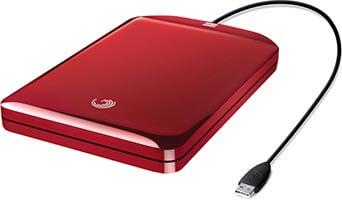
Жесткий диск является важной частью компьютерной системы, поэтому, когда он перестает определяться, это может вызвать серьезные проблемы. Невозможность определить жесткий диск может быть вызвана различными причинами, начиная от проблем в работе BIOS до проблем в самом диске. В этой статье мы рассмотрим 7 основных причин, почему жесткий диск не определяется, и предложим советы, как решить эту проблему.
2. Неправильные кабели и соединения. Плохо подключенные или неисправные кабели могут быть причиной неработающего жесткого диска. Убедитесь, что кабели, соединяющие жесткий диск с материнской платой, надежно и правильно подключены. Если возникают сомнения в исправности кабелей, попробуйте заменить их на новые.
3. Проблемы с самим диском. Иногда причиной неработающего жесткого диска является сам диск. Механические или электронные поломки могут привести к тому, что диск не определяется системой. В этом случае, возможны два варианта: восстановление данных с помощью специализированных программ или замена диска.
4. Конфликты с другими устройствами. Некоторые устройства, такие как другие жесткие диски, видеокарты или звуковые карты, могут конфликтовать с жестким диском и препятствовать его определению. Проверьте, нет ли конфликтующих устройств в системе и попробуйте временно отключить их, чтобы выяснить, вызывают ли они проблемы.
5. Неправильные настройки в операционной системе. В некоторых случаях, проблема с неработающим жестким диском может быть связана с неправильными настройками в операционной системе. Проверьте параметры управления дисками в операционной системе и убедитесь, что они соответствуют вашему жесткому диску.
6. Конфликты в драйверах. Неработающий жесткий диск также может быть следствием проблем с драйверами. Проверьте, что все драйверы, связанные с жестким диском, установлены и обновлены до последней версии. Если нет, попробуйте обновить их и перезагрузить компьютер.
7. Физические повреждения. В некоторых случаях, причиной неработающего жесткого диска могут быть физические повреждения, такие как удары или падения. Проверьте диск на наличие видимых повреждений или необычных звуков. Если вы обнаружите повреждения, лучше обратиться к специалисту, чтобы избежать дальнейшего ухудшения ситуации.
3. Причины, почему не определяется жесткий диск в системе
Есть несколько возможных причин, почему ваш жесткий диск не определяется в системе:
- Подключение жесткого диска не выполнено правильно. Если диск не подключен к компьютеру правильно, то система не сможет его видеть. Убедитесь, что кабель SATA или PATA соединен надежно и плотно. Также проверьте, что кабель не поврежден и не перекошен.
- Драйверы для жесткого диска не установлены или устарели. Если ваша операционная система не имеет правильных драйверов для вашего жесткого диска, то система не сможет его распознать. Установите или обновите драйверы для вашего жесткого диска с официального сайта производителя.
- Ваш жесткий диск поврежден или неисправен. Некоторые физические или логические повреждения могут привести к тому, что система не сможет определить жесткий диск. В таком случае, вам может потребоваться профессиональный ремонт или замена диска. Также возможно, что диск просто вышел из строя и требует замены.
Важно отметить, что проблемы с определением жесткого диска также могут быть связаны с настройками BIOS в вашем компьютере. Убедитесь, что ваши настройки BIOS правильно сконфигурированы и диск определен в списке устройств.
В любом случае, если ваш жесткий диск не определяется в системе, вам следует провести дальнейшую диагностику и решить проблему. Если вы не имеете достаточных знаний и навыков для выполнения таких действий, рекомендуется обратиться за помощью к специалисту или сервисному центру.
Система не обнаруживает жесткий диск
Основной причиной, по которой система не видит жесткий диск, является его неправильное подключение к материнской плате. Чтобы решить эту проблему, необходимо убедиться, что все кабели, соединяющие жесткий диск с материнской платой, надежно прикреплены и работоспособны. Также стоит проверить, правильно ли установлены разъемы на материнской плате, чтобы они надежно фиксировали кабель.
Если уверены, что жесткий диск подключен правильно, следующая причина может быть связана с отсутствием установленных драйверов для него. Драйверы — это программное обеспечение, которое позволяет операционной системе взаимодействовать с оборудованием компьютера, в том числе и с жестким диском. В этом случае необходимо установить соответствующие драйверы с официального сайта производителя жесткого диска или с помощью специальных программ для автоматического обновления драйверов.
Если проблемы с жестким диском не связаны с его подключением или установленными драйверами, возможно, жесткий диск поврежден или неисправен. Чтобы проверить его работоспособность, можно воспользоваться специальными программами для диагностики жесткого диска или протестировать его на другом компьютере. Если жесткий диск действительно неисправен, то необходимо заменить его на новый.
Причина 1: Жесткий диск не подключен правильно
Одна из основных причин, по которой жесткий диск не определяется в системе или в BIOS, это неправильное подключение. Возможно, во время установки или ремонта компьютера, кабель, соединяющий жесткий диск с материнской платой, был неправильно подключен.
Чтобы проверить это, в первую очередь, следует выключить компьютер и открыть корпус системного блока. Проверьте, что кабель SATA или IDE (в зависимости от типа вашего жесткого диска) тщательно подключен и надежно закреплен на обоих концах — на жестком диске и на материнской плате.
Если вы уверены, что кабель правильно подключен и надежно закреплен, то можно проверить его работоспособность, заменой на новый или проверкой на другом компьютере. Кроме того, стоит проверить также надежность подключения питания к жесткому диску.
После проверки и правильного подключения жесткого диска, следует включить компьютер и зайти в BIOS. Если система все еще не видит жесткий диск, то стоит попробовать следующие решения проблемы, переходя к пункту №6.
Причина 2: Драйверы для жесткого диска не установлены
Если драйверы для жесткого диска не установлены, то система не сможет распознать его и правильно работать с ним. Чтобы убедиться, что проблема именно в отсутствии драйверов, следует проверить их наличие в системе.
Для этого можно перейти в «Менеджер устройств» в операционной системе. Чтобы открыть «Менеджер устройств», нужно нажать сочетание клавиш «Win + X» и выбрать соответствующий пункт меню. В открывшемся окне нужно найти раздел «Дисковые устройства» или «Диски» и проверить наличие жесткого диска в списке.
Если жесткий диск отображается со значком восклицательного знака или с красным крестиком, то это говорит о том, что драйвер устройства не установлен или устройство не работает правильно. В таком случае следует установить необходимые драйверы.
Для установки драйверов можно воспользоваться диском с драйверами, который часто поставляется вместе с компьютером. Также можно скачать драйверы с официального сайта производителя жесткого диска или материнской платы. После установки драйверов нужно перезагрузить компьютер и проверить, определяется ли жесткий диск в системе.
Если после установки драйверов проблема с определением жесткого диска в системе не решена, возможно, причина кроется в другом месте. В таком случае рекомендуется обратиться к специалисту для более глубокой диагностики и решения проблемы.
Причина 3: Жесткий диск поврежден или неисправен
Если система не видит жесткий диск в BIOSе, одна из возможных причин состоит в том, что сам жесткий диск может быть поврежден или неисправен. Это может произойти из-за физического повреждения, падения устройства или из-за неполадок в его работе.
Если жесткий диск поврежден, то система не сможет его определить, и следовательно, ваш ПК не будет работать должным образом. Чтобы проверить, является ли устройство поврежденным, можно воспользоваться программными инструментами для диагностики и исправления ошибок на жестком диске.
Существуют специальные утилиты, которые позволяют сканировать и исправлять ошибки на жестком диске. Популярным инструментом является CHKDSK. Вы можете запустить его из командной строки, чтобы проверить наличие повреждений на жестком диске и восстановить испорченные секторы.
Если жесткий диск неисправен и невозможно восстановить его работу с помощью программных средств, то, вероятно, вам придется заменить устройство на новое. Рекомендуется обратиться к специалисту или обратиться в сервисный центр для проведения диагностики и установки нового жесткого диска, чтобы ваш ПК снова заработал без проблем.
Причина 11: Проблемы с настройками BIOS
Проверьте настройки BIOS, чтобы убедиться, что ваш жесткий диск правильно определен и включен в список устройств для загрузки. Для доступа к BIOS нужно нажать определенную клавишу (обычно это Del или F2) во время запуска компьютера, перед появлением логотипа производителя.
В BIOS найдите раздел, отвечающий за устройства хранения данных или загрузку. Проверьте, есть ли ваш жесткий диск в списке. Если его нет, попробуйте найти опцию «Обнаружение» или «Детектирование» устройств и запустить эту функцию, чтобы BIOS смог «увидеть» ваш жесткий диск.
Если диск все равно не определяется в BIOS, возможно, есть проблема с самим жестким диском либо с подключением к компьютеру. Проверьте правильность подключения кабелей и попробуйте использовать другой SATA-порт на материнской плате. Если проблема не решается, рекомендуется обратиться к специалисту или обратиться за помощью в сервисный центр.
Причина 11: Система не видит жесткий диск в BIOS
Если ваш жесткий диск не определяется в BIOS, это может быть вызвано несколькими причинами. В этой статье мы рассмотрим, почему система может не обнаруживать жесткий диск в BIOS и какие действия можно предпринять для решения этой проблемы.
1. Проверьте подключение кабелей: убедитесь, что кабели SATA или IDE жесткого диска надежно подключены к соответствующим портам на материнской плате и к самому жесткому диску. Попробуйте отключить и снова подключить кабели, чтобы убедиться, что они правильно вставлены.
2. Проверьте настройки BIOS: перейдите в BIOS, нажав определенную клавишу (обычно это Del, F2 или F10) при загрузке компьютера. Убедитесь, что в настройках BIOS жесткий диск определен как активное устройство загрузки и что его настройки соответствуют текущей конфигурации вашего компьютера. Если необходимо, измените настройки и сохраните их.
3. Проверьте состояние жесткого диска: возможно, ваш жесткий диск стал неисправен или поврежден. Проверьте его состояние с помощью специальных программ, таких как CrystalDiskInfo, чтобы выяснить, работает ли он и нет ли на нем ошибок. Если обнаружены проблемы, возможно, потребуется заменить жесткий диск.
4. Обновите драйверы для жесткого диска: проверьте, установлены ли на компьютере все необходимые драйверы для работы с жестким диском. Если драйверы устарели или отсутствуют, обновите их с официального сайта производителя или с помощью специальных программ, таких как Driver Booster.
5. Проверьте подключение питания: убедитесь, что жесткий диск правильно подключен к источнику питания компьютера. Если кабель питания отсоединен или поврежден, замените его.
6. Проверьте совместимость: убедитесь, что ваш жесткий диск совместим с материнской платой и другими компонентами вашего компьютера. Некоторые старые жесткие диски могут быть несовместимы с новыми системами и требовать дополнительных драйверов или настроек.
Видео:
Ноутбук Перестанет Тормозить, если Сделать Это!
Ноутбук Перестанет Тормозить, если Сделать Это! by ТехноМакс 607,228 views 1 year ago 19 minutes
Вопрос-ответ:
Почему мой компьютер не видит жесткий диск?
Есть несколько возможных причин, по которым компьютер может не видеть жесткий диск. Во-первых, возможно, что жесткий диск не подключен к компьютеру правильно. Убедитесь, что кабель SATA или IDE, которым жесткий диск подключен к материнской плате, надежно закреплен и не поврежден. Во-вторых, проблема может быть вызвана неправильными настройками BIOS. Войдите в BIOS компьютера и проверьте, настроен ли жесткий диск как загрузочное устройство. Также проверьте, что жесткий диск распознан системой. Если все настройки в BIOS верны, то возможно, причина проблемы le станут физические повреждения жесткого диска или его неисправность. В этом случае, возможно, потребуется замена жесткого диска.
Какие могут быть причины неработоспособности жесткого диска?
Есть много возможных причин, по которым жесткий диск может перестать работать. Одной из причин может быть физическое повреждение жесткого диска, такое как падение или удар. В этом случае, возможно, придется заменить жесткий диск. Другой причиной может быть неисправность кабеля SATA или IDE, которым жесткий диск подключен к материнской плате. Проверьте кабель на наличие повреждений и замените его при необходимости. Некорректные настройки BIOS или отсутствие драйверов жесткого диска могут также стать причинами его неработоспособности. Проверьте настройки BIOS и убедитесь, что драйверы установлены корректно. Наконец, возможна проблема с самой материнской платой или другими компонентами компьютера, которая приводит к неработе жесткого диска.


