
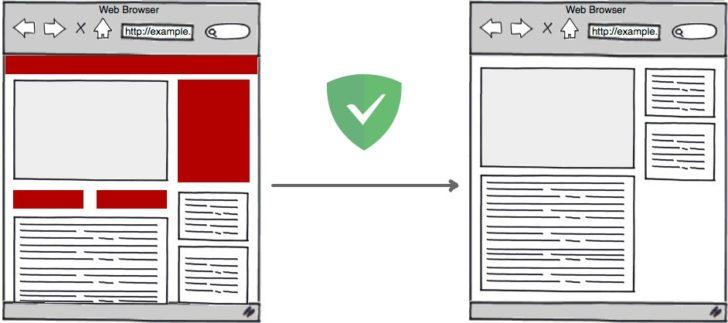
Windows 10 – это операционная система, разработанная компанией Microsoft, которая предлагает пользователям множество возможностей и функций. Одной из особенностей Windows 10 является использование браузера Microsoft Edge, который предоставляет удобный и быстрый доступ к Интернету. Однако, пока вы наслаждаетесь своим онлайн-опытом, вас омрачает навязчивая и раздражающая реклама, которая мешает вашим действиям. Что делать в такой ситуации?
Здесь на помощь приходит расширение Adguard для Edge! Это мощное расширение, которое позволяет блокировать различные типы рекламы, включая баннеры, всплывающие окна, текстовые объявления и многое другое. Благодаря Adguard для Edge вы можете наслаждаться чистым и неотвлекающимся просмотром веб-страниц, безо всякой рекламы.
Кроме того, Adguard для Edge также обеспечивает защиту вашей онлайн-приватности. Оно блокирует трекеры и аналитику, которые следят за вашей активностью в Интернете, и предотвращает утечку вашей персональной информации. Теперь вы можете чувствовать себя уверенно и безопасно в онлайн-пространстве с помощью Adguard для Edge.
Блокировка рекламы с помощью Adguard для Edge
Одной из ключевых функций Adguard для Edge является блокировка рекламы. Благодаря уникальному фильтру, разработанному командой Adguard, вы больше не будете видеть рекламные баннеры, всплывающие окна и другие типы рекламы на веб-страницах. Это значительно повышает удобство использования браузера и сокращает время, затрачиваемое на закрытие нежелательных объявлений.
Фильтр Adguard для Edge обновляется регулярно, чтобы обеспечивать актуальную защиту от всевозможных видов рекламы. Команда разработчиков Adguard следит за появлением новых видов рекламы и вредоносных элементов и вносит соответствующие изменения в фильтр, чтобы обеспечить вашу безопасность во время пребывания в Интернете.
Блокировка рекламы с помощью Adguard также улучшает производительность вашего браузера. За счет избавления от нагрузки, создаваемой рекламой, страницы загружаются быстрее, а вы получаете быстрый и плавный опыт работы в Интернете.
Не только реклама попадает под блокировку Adguard для Edge. Расширение также фильтрует и блокирует вредоносные элементы, такие как вирусы, трояны, шпионское ПО и другие угрозы для вашей безопасности в Интернете. Таким образом, Adguard обеспечивает не только защиту от нежелательных рекламных материалов, но и предотвращает возможные атаки и угрозы при подключении к сети.
Фильтр рекламы и вредоносных элементов в Microsoft Edge с помощью расширения Adguard
Основной функцией Adguard является блокировка рекламы. Расширение автоматически удаляет все рекламные баннеры, всплывающие окна, видеорекламу и другие нежелательные объявления. Это позволяет вам сосредоточиться на просмотре контента и экономить трафик, так как рекламные элементы не загружаются на страницу.
Однако Adguard не только блокирует рекламу, но и фильтрует вредоносные элементы. Расширение определяет и блокирует веб-страницы, содержащие вредоносное программное обеспечение, вирусы, трояны и другие опасные элементы. Такое решение защищает вас и ваше устройство от возможных угроз безопасности при посещении веб-сайтов.
Adguard также обеспечивает защиту вашей онлайн-приватности. Расширение блокирует трекеры и скрипты, которые могут отслеживать ваши действия в сети, собирать ваши персональные данные и предоставлять их третьим лицам. Благодаря этому вы можете оставаться анонимным и не беспокоиться о сохранении конфиденциальности своих личных данных.
Установка и использование Adguard в Microsoft Edge просты и удобны. Для начала вам нужно установить расширение из Магазина приложений Windows 10. После установки расширение автоматически интегрируется в браузер и начинает работать. Вы можете настроить и активировать различные функции Adguard по своему усмотрению, чтобы получить максимальную защиту и комфорт при использовании браузера Edge.
В общем, расширение Adguard для браузера Microsoft Edge является незаменимым инструментом для блокировки рекламы, фильтрации вредоносных элементов и защиты онлайн-приватности. Оно поможет вам сделать вашу работу с браузером более безопасной, удобной и эффективной.
Защита онлайн-приватности с помощью Adguard для Edge
Фильтрация рекламы — одна из ключевых функций Adguard для Edge. Расширение активно блокирует множество раздражающих и навязчивых рекламных элементов на веб-страницах. Это позволяет улучшить пользовательский опыт и повысить скорость загрузки сайтов. Пользователи больше не будут беспокоиться о ненужных объявлениях, всплывающих окнах и других формах рекламы, которые прерывают работу и отвлекают в процессе чтения или просмотра контента.
Кроме блокировки рекламы, Adguard для Edge также предлагает фильтрацию вредоносных элементов. Он распознает и блокирует вредоносные программы, скрытые за рекламными баннерами или ссылками. Это обеспечивает дополнительную защиту от вирусов, троянов, шпионских программ и других потенциально опасных угроз.
Однако главным преимуществом Adguard для Edge является его способность обеспечивать защиту онлайн-приватности пользователей. Расширение предотвращает отслеживание пользователей, маскирование их IP-адреса и скрытие личной информации от третьих лиц. Это особенно важно в нашей цифровой эпохе, когда утечки данных и нарушение частной информации стали серьезной проблемой.
Установка и использование Adguard для Edge очень просты. Пользователи могут легко установить расширение из магазина приложений Microsoft и активировать его в настройках браузера. После установки, Adguard начнет автоматически блокировать рекламу и фильтровать вредоносные элементы, обеспечивая защиту пользователей во время их онлайн-сессий.
Adguard для Edge — это незаменимый инструмент для пользователей Microsoft Edge, которые ценят свою онлайн-приватность и хотят избавиться от раздражающей рекламы. Установите Adguard для Edge прямо сейчас и наслаждайтесь безопасным и комфортным пребыванием в сети.
Установка и использование
Для установки и использования Adguard для Edge на компьютере с Windows 10 следуйте инструкциям ниже:
- Зайдите в Магазин Windows и найдите расширение Adguard для Edge;
- Нажмите на кнопку «Получить» для начала загрузки и установки;
- После установки расширение автоматически активируется и будет готово к использованию;
- Чтобы настроить Adguard для Edge, щелкните правой кнопкой мыши на значке расширения в панели инструментов браузера;
- Выберите «Настройки» в контекстном меню;
- В открывшемся окне настройте параметры блокировки рекламы, фильтрации вредоносных элементов и защиты онлайн-приватности;
- После настройки нажмите «Применить» для сохранения изменений;
- Теперь Adguard для Edge готов к использованию. Вы будете защищены от нежелательной рекламы и вредоносных элементов во время просмотра веб-сайтов.
Adguard для Edge — это мощное расширение, которое предоставляет надежную защиту от рекламы и обеспечивает вашу онлайн-приватность. Установите его на свой компьютер с Windows 10 и наслаждайтесь безопасным и комфортным просмотром веб-сайтов.
Установка расширения Adguard для Edge
Adguard — это мощный фильтр рекламы и инструмент защиты онлайн-приватности. Он блокирует различные виды рекламы, включая баннеры, всплывающие окна и видеоролики. Кроме того, Adguard фильтрует вредоносные элементы, такие как вирусы, шпионское ПО и фишинговые сайты, обеспечивая безопасность при посещении веб-сайтов.
Установка расширения Adguard для Edge проста и занимает всего несколько минут. Вот пошаговая инструкция для установки и активации:
- Откройте браузер Microsoft Edge.
- Перейдите в Microsoft Store.
- Найдите расширение Adguard, используя поиск.
- Нажмите кнопку «Установить», чтобы начать установку.
- Дождитесь завершения установки.
- После установки расширение автоматически активируется и начнет блокировать рекламу и фильтровать вредоносные элементы на посещаемых вами веб-сайтах.
Теперь вы можете наслаждаться безопасным и комфортным просмотром веб-сайтов без раздражающей рекламы благодаря расширению Adguard для Edge.
Расширение Adguard для браузера Microsoft Edge на Windows 10
Установка Adguard для Edge происходит очень просто. Просто перейдите в магазин приложений Microsoft и найдите Adguard для Edge. Установите его и активируйте, чтобы начать использование.
Одним из главных преимуществ Adguard для Edge является его возможность блокировки различных видов рекламы. Оно эффективно удаляет раздражающие баннеры, всплывающие окна и другие рекламные материалы, обеспечивая более комфортное и безопасное интернет-пользование.
Фильтрация вредоносных элементов также является важной особенностью Adguard для Edge. Это позволяет обнаруживать и блокировать вредоносные скрипты, трекеры и другие опасные элементы, которые могут угрожать безопасности ваших данных.
Adguard для Edge также обеспечивает защиту вашей онлайн-приватности. Оно блокирует системы отслеживания и не позволяет сайтам и рекламодателям собирать вашу личную информацию. Это помогает сохранить вашу конфиденциальность и предотвратить рекламодательское слежение.
Если вы пользователь Microsoft Edge на Windows 10, то Adguard для Edge — это необходимое расширение для вашего браузера. Оно обеспечит вам надежную защиту от рекламы, фильтрацию вредоносных элементов и сохранение онлайн-приватности. Установите Adguard для Edge уже сегодня и наслаждайтесь безопасным и комфортным интернет-пользованием.
Интеграция с Microsoft Edge
С установкой Adguard для Edge вы получаете надежный инструмент для блокировки раздражающей рекламы, вредоносных элементов и защиты своей онлайн-приватности.
Для установки Adguard для Edge на свой браузер, необходимо выполнить несколько простых шагов. После установки расширения, вам будут доступны различные настройки и активационные функции для индивидуальной настройки фильтрации и защиты.
Блокировка рекламы: Adguard для Edge успешно блокирует различные типы рекламных элементов на веб-страницах, включая баннеры, поп-ап окна и видеорекламу. Это обеспечивает более удобное и непрерывное веб-серфинг без навязчивой рекламы.
Фильтрация вредоносных элементов: Расширение Adguard также помогает защитить ваш компьютер от различных вредоносных элементов, таких как вирусы, троянские программы и шпионские модули, блокируя их загрузку и отображение на веб-страницах. Это повышает уровень защиты вашей операционной системы.
Защита онлайн-приватности: Adguard предоставляет дополнительные возможности для защиты вашей онлайн-приватности. Расширение блокирует трекеры и скрытые элементы, собирающие информацию о ваших действиях в интернете. Это помогает предотвратить отслеживание и улучшает вашу онлайн-безопасность.
Благодаря удобной интеграции с Microsoft Edge, Adguard предоставляет надежное решение для блокировки рекламы и защиты онлайн-приватности. Установите Adguard для Edge и наслаждайтесь безопасным и комфортным пребыванием в интернете.
Видео:
Установка AdBlock — лучший блокировщик рекламы на Google Chrome
Установка AdBlock — лучший блокировщик рекламы на Google Chrome by SmartTime 22,878 views 3 years ago 1 minute, 41 seconds
Как Убрать РЕКЛАМУ в ТЕЛЕФОНЕ АНДРОИД, БРУАУЗЕРЕ и во всех ПРИЛОЖЕНИЯХ без сторонних программ
Как Убрать РЕКЛАМУ в ТЕЛЕФОНЕ АНДРОИД, БРУАУЗЕРЕ и во всех ПРИЛОЖЕНИЯХ без сторонних программ by Ромашка 133,112 views 3 years ago 4 minutes, 8 seconds
Вопрос-ответ:
Какая основная функция Adguard для Edge?
Основная функция Adguard для Edge — блокировка рекламы и нежелательных элементов на веб-страницах. Он использует фильтры, чтобы определить и блокировать различные типы рекламы, включая баннеры, всплывающие окна, видеоролики и т. д. Блокировка рекламы помогает сделать просмотр веб-страниц более удобным и безотвлекающим.
Какие есть дополнительные функции в Adguard для Edge?
Помимо блокировки рекламы, Adguard для Edge также обеспечивает защиту онлайн-приватности пользователя. Он блокирует трекеры и аналитику, которые могут собирать информацию о вас во время просмотра веб-страниц. Adguard для Edge также может блокировать вредоносные сайты и предотвращать фишинговые атаки, защищая вас от потенциальных угроз в сети.
Как использовать Adguard для Edge?
Для использования Adguard для Edge, вам нужно установить расширение Adguard из магазина приложений Microsoft Store. После установки расширения, он автоматически начнет блокировать рекламу и защищать вашу онлайн-приватность во время просмотра веб-страниц. Вы можете настроить дополнительные параметры блокировки и защиты, если хотите. Если у вас есть премиум-подписка на Adguard, вы можете войти на свою учетную запись, чтобы использовать дополнительные функции.


