
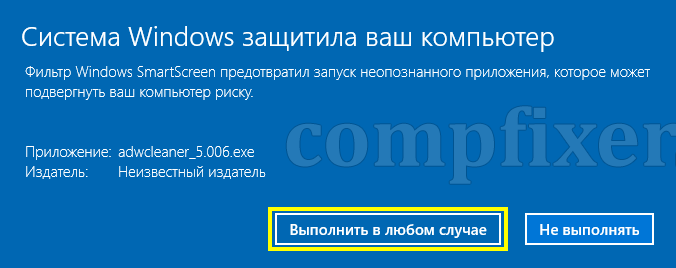
Adwcleaner – это бесплатная программа, которая предназначена для обнаружения и удаления различных видов вредоносного ПО, в том числе рекламных модулей и нежелательных панелей инструментов. Эта программа является одной из самых эффективных в своем роде и позволяет очистить компьютер от ненужных программ, которые замедляют его работу и создают проблемы для пользователя.
Adwcleaner легко скачать и установить на компьютер. Программа имеет интуитивно понятный интерфейс, что делает ее простой в использовании даже для неопытных пользователей. В данном руководстве мы расскажем, как пользоваться программой Adwcleaner, чтобы безопасно и надежно очистить свой компьютер от вирусов.
Перед запуском Adwcleaner рекомендуется закрыть все открытые программы и сохранить все важные файлы, так как в процессе сканирования и удаления может потребоваться перезагрузка компьютера. После этого вы можете запустить программу и выбрать режим сканирования, в зависимости от того, какие файлы и программы вы хотите проверить на наличие вредоносного ПО.
Adwcleaner также предлагает возможность сохранить отчет о сканировании в виде текстового файла или отправить его на анализ экспертам. В руководстве вы найдете подробные инструкции по удалению вирусов с помощью Adwcleaner. Также мы рекомендуем посмотреть видео-инструкцию по использованию программы, чтобы убедиться, что вы правильно выполняете все шаги очистки компьютера.
Воспользуйтесь этой вики-статьей для получения полной информации о программе Adwcleaner и о том, как использовать ее для удаления вирусов и нежелательного ПО с вашего компьютера. Не забудьте регулярно обновлять Adwcleaner, чтобы быть всегда защищенным от новых угроз и вирусов в Интернете. Не стесняйтесь обращаться к данному руководству при необходимости, мы готовы помочь вам справиться с любыми проблемами связанными с Adwcleaner!
Определение и назначение
Как использовать AdwCleaner
Для того чтобы удалить вирус с компьютера при помощи AdwCleaner, нужно следовать нескольким простым шагам.
1. Скачайте и установите программу AdwCleaner с официального сайта разработчика.
2. Запустите программу. Нажмите на кнопку «Сканировать». AdwCleaner начнет сканирование вашего компьютера в поисках потенциально нежелательных программ.
3. После завершения сканирования, AdwCleaner покажет вам список обнаруженных проблем. Вы можете выбрать, какие программы и элементы удалить, а какие оставить.
4. Нажмите на кнопку «Очистить и восстановить», чтобы AdwCleaner начал удаление выбранных программ и элементов.
5. После завершения процесса удаления, AdwCleaner может попросить вас перезагрузить компьютер. Следуйте инструкциям программы.
После перезагрузки компьютера проверьте, были ли удалены все нежелательные программы и элементы. В большинстве случаев AdwCleaner успешно очищает компьютер от вредоносного контента.
AdwCleaner — это эффективная и простая в использовании программа, которая поможет вам поддерживать ваш компьютер в безопасном состоянии. С его помощью можно легко и быстро удалить потенциально нежелательное ПО и очистить ваш компьютер от вирусов и других угроз.
Adwcleaner: подробное описание программы
Основная функция Adwcleaner — сканирование системы с целью обнаружения и удаления вредоносных объектов. После сканирования, программа отображает список обнаруженных элементов, выдает подробную информацию о каждом из них и предлагает вам удалить нежелательное программное обеспечение.
Adwcleaner пользуется широкой популярностью благодаря своей эффективности и простоте использования. Даже неопытные пользователи могут легко удалить вирусы с компьютера, следуя простым инструкциям в программе.
Интерфейс Adwcleaner прост и интуитивно понятен. После установки, вы можете запустить программу и приступить к сканированию вашей системы. Во время сканирования, Adwcleaner анализирует все файлы, папки, реестр и другие компоненты компьютера для поиска потенциально нежелательного ПО. По завершении сканирования, вы получите детальный отчет о найденных объектах.
Чтобы удалить нежелательные программы, просто выберите те объекты, которые вы хотите удалить, и нажмите кнопку «Очистить». Adwcleaner самостоятельно удалит все выбранные элементы и перезагрузит компьютер.
В итоге, Adwcleaner – это незаменимая программа для защиты компьютера от различных вредоносных программ. Благодаря ее простоте и эффективности, пользователи смогут легко и быстро очистить свою систему от рекламных вирусов, браузерных плагинов и других нежелательных программ.
Основные функции Adwcleaner
Главная функция Adwcleaner — это сканирование компьютера на наличие вредоносных программ и их удаление. Программа предлагает два режима сканирования: быстрое сканирование и полное сканирование. Быстрое сканирование выполняется быстро и ищет только наиболее распространенные угрозы. Полное сканирование более глубоко просматривает все диски и папки компьютера, чтобы обнаружить и удалить все возможные угрозы.
Еще одной полезной функцией Adwcleaner является возможность удалить нежелательные расширения и плагины браузера. Она позволяет пользователю легко исследовать все установленные браузеры на наличие вредоносных дополнений и удалить их. Это особенно полезно, если вы столкнулись с постоянной рекламой или перенаправлениями при работе в Интернете.
Adwcleaner также удаляет нежелательные панели инструментов, изменения домашней страницы или поисковых поставщиков, а также исправляет другие изменения, внесенные в систему вредоносными программами. Это помогает вернуть браузеры в исходное состояние и снова наслаждаться безопасным и безопасным сетевым просмотром.
Для пользования программой Adwcleaner достаточно скачать ее с официального сайта и запустить на вашем компьютере. Программа предлагает простой и интуитивно понятный интерфейс, который делает ее использование максимально удобным.
Как пользоваться программой Adwcleaner: пошаговая инструкция
Прежде чем начать использовать Adwcleaner, убедитесь, что у вас установлена последняя версия программы. Вы можете скачать ее с официального сайта разработчиков. После установки запустите программу и вы увидите ее основной интерфейс.
В верхней части интерфейса Adwcleaner есть несколько вкладок: сканирование, очистка, журнал и настройки. Для начала процесса удаления нажмите на вкладку «Сканирование».
| Шаг 1 | После перехода на вкладку «Сканирование» нажмите кнопку «Сканировать». Программа начнет сканировать вашу систему на наличие вредоносного и нежелательного программного обеспечения. |
| Шаг 2 | После завершения сканирования Adwcleaner покажет вам список обнаруженных элементов. Отметьте необходимые для удаления программы и нажмите кнопку «Очистить». |
| Шаг 3 | Программа попросит вас перезагрузить компьютер для полного удаления обнаруженных элементов. Нажмите кнопку «OK» и подождите, пока компьютер перезагрузится. |
| Шаг 4 | После перезагрузки Adwcleaner автоматически откроется, и вы увидите отчет о выполненной очистке. Проверьте, что все нежелательные программы были успешно удалены. |
Теперь вы знаете, как пользоваться программой Adwcleaner для удаления вирусов и нежелательного программного обеспечения с вашего компьютера. Если у вас возникли трудности или вы хотите получить более подробную информацию, вы можете обратиться к официальной вики программы или поискать видеоуроки на Ютубе. Удачной работы!
Как использовать Adwcleaner
Использование Adwcleaner очень просто и удобно. Следуйте этим шагам, чтобы полностью очистить свой компьютер от нежелательного ПО:
- Скачайте Adwcleaner с официального сайта разработчика. Обычно файл имеет название «adwcleaner.exe».
- Запустите установочный файл и следуйте инструкциям на экране, чтобы установить Adwcleaner на свой компьютер.
- После установки, запустите программу. Вам будет представлен интерфейс Adwcleaner.
- Нажмите кнопку «Сканирование», чтобы дать Adwcleaner сканировать ваш компьютер на наличие вредоносного ПО.
- По окончании сканирования, вы увидите список обнаруженных вирусов и нежелательных программ. Отметьте те, которые хотите удалить.
- Нажмите кнопку «Очистка» и подождите, пока Adwcleaner удалит выбранные вами вирусы со своего компьютера.
- После завершения процесса очистки, перезагрузите компьютер, чтобы применить изменения.
Вот и все! Теперь ваш компьютер будет свободен от нежелательных программ и вирусов. Не забудьте периодически запускать Adwcleaner для поддержания своего компьютера в чистоте. Если вам нужна более подробная инструкция, вы можете найти много полезных видео на YouTube, которые покажут вам, как использовать Adwcleaner. Удачи вам в борьбе с вирусами!
Шаги по установке и использованию Adwcleaner
Шаг 1: Загрузка и установка Adwcleaner
- Перейдите на официальный сайт Adwcleaner.
- Нажмите на кнопку «Скачать» и сохраните установочный файл на ваш компьютер.
- Откройте установочный файл и следуйте инструкциям на экране, чтобы установить Adwcleaner на ваш компьютер.
Шаг 2: Запуск Adwcleaner и его интерфейс
После установки Adwcleaner вы можете найти ярлык программы на рабочем столе или в меню «Пуск».
- Запустите Adwcleaner, щелкнув дважды по ярлыку.
- В открывшемся окне Adwcleaner вы увидите главное окно программы с несколькими вкладками.
- На вкладке «Сканирование» вы можете выбрать тип сканирования и нажать кнопку «Сканировать», чтобы начать процесс поиска вредоносного ПО на вашем компьютере.
- После завершения сканирования Adwcleaner покажет вам список найденных угроз.
- На вкладке «Очистка» вы можете выбрать, какие элементы вы хотите удалить, и нажать кнопку «Очистить», чтобы удалить найденное вредоносное ПО.
Шаг 3: Перезапуск компьютера и проверка результатов
После очистки компьютера от вредоносного ПО с помощью Adwcleaner рекомендуется перезагрузить компьютер и проверить его на наличие оставшихся проблем.
Смотрите видео: видео-вики-адвклинер
Теперь вы знаете, как пользоваться программой Adwcleaner для удаления вирусов и другого вредоносного ПО с вашего компьютера. Следуйте указанным выше шагам, чтобы безопасно и эффективно защитить вашу систему от нежелательного ПО.
Как пользоваться Adwcleaner? Полное видео руководство
Чтобы полностью пользоваться Adwcleaner, важно знать все его функции и возможности. В этом видео руководстве вики вы узнаете, как использовать Adwcleaner шаг за шагом.
1. Сначала загрузите программу Adwcleaner с официального сайта разработчика и установите ее на ваш компьютер. Видео руководство показывает, как правильно установить Adwcleaner и запустить программу.
2. После запуска интерфейс Adwcleaner будет открыт. Видео руководство подробно объясняет, где искать основные функции программы, такие как «Сканирование», «Очистка» и «Установить нагрузку».
3. Чтобы обнаружить и удалить вирусы и вредоносное ПО, нужно сначала провести сканирование системы. Видео руководство показывает, как правильно настроить параметры сканирования и запустить процесс сканирования.
4. После завершения сканирования Adwcleaner покажет вам список обнаруженных угроз. Видео руководство объясняет, как правильно прочитать результаты сканирования и выбрать, что удалить.
5. После выбора элементов для удаления, программа Adwcleaner начнет процесс очистки системы. Видео руководство подробно объясняет, как правильно запустить процесс очистки, и что делать в случае возникновения проблем или ошибок.
После просмотра этого видео руководства вы будете хорошо знать, как пользоваться программой Adwcleaner для удаления вредоносных программ и вирусов с вашего компьютера. Следуйте указанным в видео инструкциям и ваши данные и система будут надежно защищены от различных угроз.
Как пользоваться программой Adwcleaner для удаления вирусов с компьютера
Шаги по использованию Adwcleaner:
- Скачайте и установите Adwcleaner с официального сайта программы.
- Запустите Adwcleaner.
- Вас встретит простой и интуитивно понятный интерфейс программы.
- Нажмите кнопку «Сканировать», чтобы Adwcleaner начал проверку вашего компьютера на наличие вредоносных программ.
- Подождите завершения сканирования. Adwcleaner найдет и отобразит все обнаруженные угрозы на вашем компьютере.
- Нажмите кнопку «Очистить», чтобы удалить все обнаруженные вредоносные программы и объекты.
- Подтвердите свое действие, нажав «ОК».
- Adwcleaner начнет процесс удаления. Это может занять некоторое время, в зависимости от количества обнаруженных угроз.
- По завершении удаления программы, Adwcleaner попросит вас перезагрузить компьютер.
- Перезагрузите компьютер, чтобы завершить процесс удаления.
- Ваш компьютер теперь должен быть полностью очищен от вредоносных программ.
Следуя этим простым шагам, вы сможете легко и эффективно использовать Adwcleaner, чтобы удалить вирусы и другие вредоносные программы с вашего компьютера. Помните, что регулярное сканирование компьютера с помощью Adwcleaner и других антивирусных программ является хорошей практикой, чтобы защитить вашу систему от вредоносных атак.
Видео:
REMOVE ADWARE COMPLETELY WITH MALWAREBYTES ADWCLEANER
REMOVE ADWARE COMPLETELY WITH MALWAREBYTES ADWCLEANER by Tech4PT 4,488 views 2 years ago 1 minute, 18 seconds
Вопрос-ответ:
Что такое Adwcleaner?
Adwcleaner — это бесплатное программное обеспечение, разработанное компанией Malwarebytes, которое используется для удаления нежелательных и вредоносных программ, таких как рекламное ПО, браузерные плагины и панели инструментов, из системы компьютера.
Какие операционные системы поддерживает Adwcleaner?
Adwcleaner поддерживает операционные системы Windows XP, Vista, 7, 8 и 10 в 32-битной и 64-битной версии. Он также совместим с Windows Server 2008, 2012 и 2016.
Как использовать Adwcleaner?
Чтобы использовать Adwcleaner, сначала нужно скачать программу с официального сайта Malwarebytes. Затем запустите программу и нажмите кнопку «Сканировать». После завершения сканирования Adwcleaner покажет список обнаруженных элементов, которые могут быть нежелательными. Выберите элементы, которые вы хотите удалить, и нажмите кнопку «Очистить». После этого вам может потребоваться перезагрузить компьютер, чтобы завершить удаление нежелательных программ.
Может ли Adwcleaner нанести вред моему компьютеру?
Нет, Adwcleaner не нанесет вред вашему компьютеру. Он разработан для удаления только нежелательных программ, и не трогает системные файлы или программы.
Какие еще функции есть у Adwcleaner?
Помимо удаления нежелательных программ, Adwcleaner может также обнаруживать и удалять потенциально нежелательные программы (PUP), изменения в настройках браузера, модификации файлов hosts, а также другие подозрительные объекты, связанные с рекламным ПО и вредоносными программами.


