
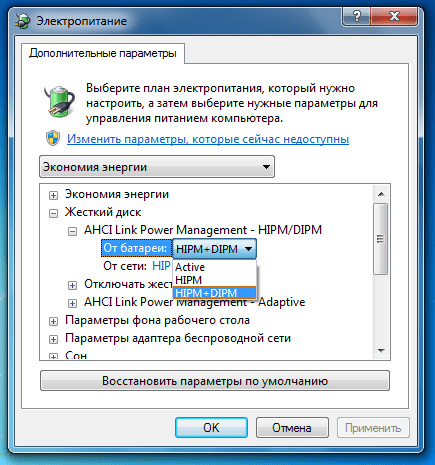
AHCI (от англ. Advanced Host Controller Interface) – это технология, которая используется для обеспечения работы жесткого диска в режиме передачи данных с высокой пропускной способностью. Это аббревиатура, которая может звучать незнакомо многим обычным пользователям компьютера, но она имеет большое значение для его производительности.
Вот как это работает:
В Windows 10, AHCI — это драйвер (программное обеспечение), которое позволяет операционной системе взаимодействовать с жестким диском, используя передовые технологии передачи данных. Если вы ранее использовали старую версию Windows и только недавно перешли на Windows 10, то возможно нужно включить AHCI, чтобы ваш компьютер мог работать максимально эффективно.
Как включить AHCI?
Есть несколько способов включить AHCI в Windows 10. Один из самых распространенных способов — внесение изменений в BIOS (Basic Input/Output System). Для этого вам необходимо войти в настройки BIOS вашего компьютера во время его загрузки и найти раздел, связанный с контроллером жесткого диска. Там вы сможете активировать режим AHCI.
Включив режим AHCI, вы можете заметить значительное повышение скорости передачи данных и производительности вашего компьютера в целом. AHCI также позволяет использовать продвинутые функции, такие как Native Command Queuing (NCQ), которые улучшают обработку данных жестким диском и способствуют более быстрой работе системы.
Что такое AHCI и как это влияет на работу компьютера?
Включение режима AHCI позволяет наиболее эффективно использовать возможности современных накопителей, таких как автоматическое обнаружение устройств, горячая замена с поддержкой Plug and Play, а также более быстрая работа в режиме SATA.
Когда AHCI включен, операционная система Windows 10 получает расширенный доступ к функциям SATA-контроллера, что позволяет повысить производительность и скорость передачи данных на жесткий диск или SSD-накопитель.
Однако, для того чтобы включить режим AHCI в Windows 10, потребуется выполнить определенные шаги. Нужно зайти в BIOS компьютера, найти раздел, отвечающий за настройку SATA-контроллера и изменить режим работы с IDE на AHCI.
После включения режима AHCI в Windows 10, настоятельно рекомендуется переустановить операционную систему, чтобы обеспечить полную совместимость с новым режимом работы. Это также позволит избежать возможных ошибок при загрузке компьютера.
В итоге, включение режима AHCI в Windows 10 позволяет использовать все возможности современных накопителей, повышает производительность и обеспечивает более стабильную работу компьютера.
Что такое AHCI и как включить его в Windows?
Включение режима AHCI в Windows является важным шагом для оптимизации работы компьютера. При включении AHCI, операционная система получает доступ к дополнительным функциям контроллера, таким как горячая замена устройств и очереди команд, что позволяет улучшить производительность системы.
Для включения режима AHCI в Windows 10 необходимо выполнить следующие шаги:
- Перезагрузите компьютер и зайдите в BIOS. Обычно, для входа в BIOS необходимо нажать одну из функциональных клавиш (например, F2, F10, F12) во время загрузки компьютера. Точную клавишу можно найти в инструкции к материнской плате.
- В меню BIOS найдите раздел, отвечающий за настройку SATA контроллера или хранения данных.
- Измените значение настройки SATA контроллера с IDE на AHCI.
- Сохраните изменения и выйдите из BIOS. Обычно это делается с помощью сочетания клавиш (например, F10).
- После перезагрузки компьютера включится режим AHCI и операционная система будет работать с более высокой производительностью.
Включение режима AHCI в Windows 10 может существенно улучшить производительность компьютера и повысить функциональность работы с жесткими дисками. Рекомендуется выполнить эту операцию, если ваш компьютер поддерживает AHCI.
Режимы работы AHCI
Режим AHCI предоставляет ряд преимуществ:
- Усовершенствованная поддержка жестких дисков. В режиме AHCI все диски подключены к одному контроллеру, что позволяет использовать все возможности современных накопителей, таких как функция переноса данных (hot swap), команда TRIM для SSD-накопителей и другие.
- Улучшенная производительность. Режим AHCI использует механизмы параллельной обработки команд, что повышает скорость доступа к дискам, особенно в случае работы с множеством потоков данных.
- Поддержка дополнительных функций. В режиме AHCI доступны такие возможности, как NCQ (Native Command Queuing) и проверка целостности данных.
Если у вас установлена операционная система Windows 10, то режим AHCI должен быть включен по умолчанию. Однако, если вы недавно обновили компьютер или установили новый накопитель, возможно, режим AHCI был отключен. Чтобы включить режим AHCI в Windows 10, вам потребуется выполнить несколько простых шагов.
Итак, если в вашей системе отключен режим AHCI, следуйте следующим инструкциям:
- Перезагрузите компьютер и зайдите в BIOS. Для этого нажмите определенную клавишу (обычно Delete, F2 или F10) во время загрузки системы. Клавиша может быть различной в зависимости от производителя материнской платы. Если не знаете, какая клавиша, посмотрите инструкцию к материнской плате или обратитесь к ее производителю.
- Найдите раздел с настройками SATA. В разных версиях BIOS это может называться по-разному – SATA Configuration, SATA Mode, Storage Configuration и т.д.
- Установите значение AHCI для SATA Mode или аналогичного параметра. Для этого выберите нужный параметр и нажмите Enter. Используйте стрелки на клавиатуре для выбора режима AHCI, а затем нажмите Enter еще раз для его активации.
- Сохраните изменения и выйдите из BIOS. Найдите опцию Save and Exit или аналогичную и выберите ее. Подтвердите сохранение изменений и компьютер перезагрузится.
После выполнения этих шагов режим AHCI будет включен в Windows 10, и вы сможете наслаждаться его преимуществами в работе с дисками и улучшенной производительностью компьютера.
Влияние режима AHCI на производительность компьютера
Режим AHCI, или Advanced Host Controller Interface, представляет собой стандартный интерфейс контроллера жесткого диска, который обеспечивает более высокую производительность и функциональность по сравнению с режимом IDE. Включение режима AHCI может значительно повысить скорость передачи данных между жестким диском и операционной системой.
Windows 10 поддерживает режим AHCI, и включение его может привести к значительному улучшению производительности компьютера. При использовании режима AHCI операционная система может более эффективно управлять обменом данными между диском и другими компонентами компьютера, такими как процессор и память. Это может привести к более быстрой загрузке системы, быстрому открытию и закрытию программ, а также к более быстрой передаче данных при копировании файлов.
Что включение режима AHCI в Windows 10? Начиная с Windows 10, включение режима AHCI можно сделать через BIOS компьютера. Для этого необходимо выполнить следующие шаги:
| 1. | Перезагрузите компьютер и зайдите в BIOS, нажав определенную клавишу (обычно это клавиша Delete, F2 или F10) во время загрузки. |
| 2. | Найдите раздел, отвечающий за конфигурацию SATA или жесткого диска. |
| 3. | Включите режим AHCI вместо режима IDE или RAID. |
| 4. | Сохраните изменения и перезагрузите компьютер. |
После выполнения этих шагов, режим AHCI будет включен в Windows 10. При следующей загрузке операционная система автоматически обновит драйверы и настроит систему для работы в режиме AHCI. Отметим, что перед включением режима AHCI необходимо создать резервную копию всех важных данных, чтобы избежать их потери.
Как включить режим AHCI в Windows 10?
- Перейдите в BIOS компьютера. Для этого при включении компьютера нажмите указанную клавишу (обычно это Delete, F2 или F10), чтобы войти в настройки BIOS.
- Внутри BIOS найдите раздел, связанный с SATA-контроллером или хранилищем данных.
- В этом разделе найдите опцию «SATA Mode» или «SATA Configuration».
- Измените значение этой опции на «AHCI» (обычно оно может быть установлено на «IDE» или «RAID»).
- Сохраните изменения и выйдите из BIOS, нажав клавишу F10 или используя команду «Save and Exit».
- Когда компьютер перезагрузится, Windows 10 автоматически обнаружит изменения и загрузится в режиме AHCI.
- После загрузки Windows 10 убедитесь, что драйвера SATA-контроллера установлены и работают корректно. Если требуется, установите или обновите драйвера с официального сайта производителя.
Включение режима AHCI в Windows 10 может значительно улучшить скорость работы жесткого диска и повысить производительность вашего компьютера. Убедитесь, что ваша операционная система и программное обеспечение поддерживают работу в режиме AHCI перед включением этой опции в BIOS.
Как включить режим AHCI в Windows 10?
Чтобы включить режим AHCI на компьютере с операционной системой Windows 10, вам потребуется выполнить несколько шагов:
- Сначала убедитесь, что у вас есть права администратора.
- Перезагрузите компьютер и войдите в BIOS (обычно это делается нажатием клавиши DEL или F2 во время запуска компьютера).
- Во вкладке «Advanced» или «Advanced Settings» найдите подраздел, связанный с SATA или хранением (Storage).
- Внутри этого подраздела найдите настройку «SATA Mode» или «SATA Configuration».
- Измените значение на «AHCI».
- Сохраните изменения и выйдите из BIOS.
- Компьютер будет перезагружен.
- Выполните поиск «Установка или удаление программ» в Панели управления и выберите соответствующий элемент.
- В списке программ найдите драйвер контроллера SATA.
- Удалите драйвер.
- Перезагрузите компьютер.
- После перезагрузки Windows 10 должна обнаружить AHCI-контроллер и установить соответствующий драйвер.
- После этого режим AHCI будет включен, и вы сможете насладиться его преимуществами, такими как улучшенная скорость передачи данных и поддержка дополнительных функций.
Убедитесь, что вы следуете этим шагам внимательно, чтобы избежать непредвиденных проблем или потери данных. В случае сомнений или неуверенности лучше проконсультироваться с профессионалом или прочитать дополнительные инструкции для вашей конкретной модели компьютера.
Как включить режим AHCI в Windows 10
Если у вас установлена операционная система Windows 10 и вы хотите включить режим AHCI, вам потребуется выполнить несколько шагов.
Первым шагом является перезагрузка компьютера в режиме BIOS. Для этого вам нужно нажать определенную клавишу (обычно это Del или F2) при запуске компьютера. После входа в BIOS найдите раздел с настройками SATA или Storage.
В этом разделе вы найдете опцию SATA Mode или Operation Mode. Обычно она установлена в режиме IDE. Вам нужно выбрать эту опцию и изменить ее на режим AHCI. Сохраните изменения и выйдите из BIOS.
После перезагрузки компьютера в режиме AHCI система Windows 10 автоматически определит новые драйверы и установит их. В редких случаях может потребоваться переустановка операционной системы после изменения режима. Поэтому перед включением режима AHCI рекомендуется создать резервную копию данных.
Включение режима AHCI в Windows 10 может значительно улучшить производительность вашего компьютера и обеспечить более быструю передачу данных между жестким диском и компьютером. Однако перед изменением режима рекомендуется ознакомиться с руководством пользователя вашего компьютера или обратиться к производителю для получения подробной информации и инструкций.
Видео:
AHCI или IDE?
AHCI или IDE? by BIA Life TV 14,488 views 7 years ago 3 minutes, 14 seconds
Как включить AHCI в Windows 10
Как включить AHCI в Windows 10 by SpecialistTV 16,720 views 5 years ago 44 minutes
Вопрос-ответ:
Что такое AHCI и зачем оно нужно?
AHCI (Advanced Host Controller Interface) – это специальный протокол обмена данными между операционной системой и жестким диском. Он позволяет оптимизировать передачу информации, улучшить скорость работы и повысить стабильность системы.
Какая разница между AHCI и IDE?
Разница заключается в способе организации передачи данных. AHCI является более современным и быстрым режимом работы, в то время как IDE – устаревший протокол, который ограничивает скорость доступа к диску и не поддерживает некоторые современные технологии, такие как TRIM для SSD-накопителей.


