
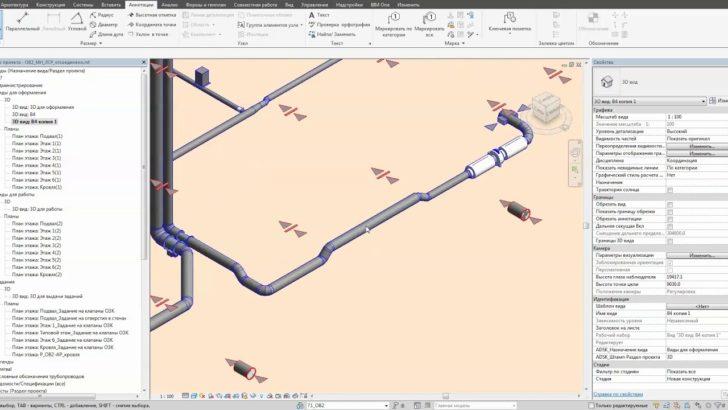
AutoCAD — один из самых популярных инструментов для черчения и построения в трехмерном пространстве. Но как настроить программу для работы с изометрической проекцией? Как правильно чертить и строить в аксонометрии? Давайте рассмотрим несколько полезных техник и советов.
Изометрическое черчение — это метод представления трехмерных объектов на плоскости, при котором все оси ориентированы под углом 120° друг к другу. В AutoCAD существует специальная команда, позволяющая переключиться на режим изометрии. Для этого нужно ввести команду isometric. После этого все линии и фигуры, которые вы рисуете, будут автоматически ориентированы по изометрическим координатам.
Чтобы чертить в аксонометрии в AutoCAD, вам потребуется установить правильные значения параметров. Один из самых важных параметров — это угол изометрии. В AutoCAD по умолчанию используется угол 30°, но вы можете изменить его, введя команду dimaso и выбрав нужные углы. Помимо угла, можно настроить также масштаб, градусы сжатия и относительную точку обзора.
В аксонометрии важно помнить, что все размеры на чертеже будут искажены. Поэтому при составлении чертежа необходимо учитывать этот фактор и делать соответствующие исправления. Также не забывайте использовать команды форматирования и стилей текста, чтобы сделать ваш чертеж более читаемым и информативным.
Построение изометрии в AutoCAD
Чтобы начать чертить в изометрии, необходимо изменить плоскость рисования на изометрическую, используя команду PLAN. Например, для переключения на плоскость изометрии «Iso left» необходимо ввести команду PLAN и выбрать опцию «Left».
После переключения на изометрическую плоскость можно приступить к созданию чертежа. Для этого используются обычные команды AutoCAD, такие как LINE, CIRCLE, ARC и другие. Однако, при черчении в изометрии следует учитывать, что некоторые команды работают не так, как в привычных двумерных чертежах.
Например, при построении прямых линий лучше использовать команду LINE, так как команда POLYLINE может не корректно отобразиться в изометрии. Для построения окружностей рекомендуется использовать команду ELLIPSE с опцией Isocircle, которая позволяет создавать окружности, ограниченные прямолинейными сегментами.
Углы в изометрической проекции могут различаться от привычных двумерных углов. Например, в изометрической проекции угол 30 градусов будет обозначаться как 60 градусов. При черчении в AutoCAD в изометрии углы можно указывать как в градусах, так и в радианах, в зависимости от привычного способа указания углов.
В AutoCAD также есть инструменты, позволяющие автоматически создавать изометрические проекции. Например, команда Isometric Drawing позволяет создать полноценный чертеж в изометрии, задавая только размеры объектов и их расположение в трехмерном пространстве.
Как сделать аксонометрию в AutoCAD
Чертеж аксонометрической проекции в AutoCAD начинается с создания рабочего пространства и настройки параметров. Для этого необходимо выбрать вкладку «Пространство модели» и кликнуть на «3D моделирование». Затем следует выбрать тип аксонометрии, который лучше всего подходит для конкретного проекта.
После настройки параметров следует создать новый чертеж и выбрать соответствующую систему координат. Затем необходимо чертить объекты, используя инструменты для создания линий, окружностей, прямоугольников и т. д. Важно помнить, что аксонометрия в AutoCAD позволяет видеть все три измерения, поэтому необходимо правильно указывать координаты и измерения объектов.
После завершения черчения аксонометрического чертежа в AutoCAD можно приступить к его визуализации. Для этого следует выбрать меню «Визуализация» и настроить параметры отображения. Здесь можно выбрать тип источника света, материалы объектов, текстуры и другие параметры визуализации.
Черчение аксонометрии в AutoCAD может показаться сложной задачей для новичков, но с практикой и использованием подходящих инструментов она становится все более простой и эффективной. Самостоятельно изучив основные техники и советы, можно создавать сложные и красивые аксонометрические чертежи в AutoCAD.
Техники и советы по построению аксонометрии в AutoCAD
1. Используйте команду Isometric (Изометрия) для настройки аксонометрического вида. Эта команда позволяет выбрать один из трех стандартных ракурсов (по оси X, Y или Z) или настроить пользовательский ракурс.
2. Используйте команду Extrude (Выдавливание) для создания трехмерных объектов. Эта команда позволяет задать высоту объекта и угол его наклона.
3. Используйте команду Rotate (Поворот) для поворота объектов в аксонометрической проекции. Эта команда позволяет задать точку вращения и угол поворота.
4. Используйте команду Array (Массив) для создания повторяющихся элементов. Эта команда позволяет создавать линейные, радиальные и другие типы массивов в аксонометрической проекции.
5. Используйте команду Dimension (Размеры) для добавления размерных линий и текста к аксонометрической проекции. Эта команда позволяет указать размеры объектов и расстояния между ними.
6. Используйте команду Hatch (Заливка) для добавления штриховки к объектам в аксонометрической проекции. Эта команда позволяет заполнить объекты текстурным или цветовым заполнением.
7. Используйте команду Hide (Скрыть) для скрытия ненужных линий и поверхностей в аксонометрической проекции. Эта команда позволяет упростить изображение и сделать его более наглядным.
8. Используйте таблицы, чтобы организовать информацию в аксонометрической проекции. Таблицы позволяют отображать данные о размерах, материалах и других характеристиках объектов.
Используя эти техники и советы, вы сможете создавать аксонометрические проекции в AutoCAD с высокой точностью и профессиональным качеством. Не бойтесь экспериментировать и искать новые способы представления ваших проектов!
Черчение изометрии в AutoCAD
Для начала черчения изометрии в AutoCAD необходимо настроить рабочее пространство. Для этого можно воспользоваться командой ISOMETRIC, которая устанавливает текущую плоскость построения в изометрическую.
После настройки рабочего пространства можно приступить к созданию объектов. Для этого потребуется использовать основные инструменты AutoCAD, такие как линия, прямоугольник, окружность и др. Однако перед началом черчения необходимо установить определенный угол изометрии.
Для установки угла изометрии можно воспользоваться командой SNAPANG. В появившемся диалоговом окне нужно указать желаемый угол изометрии. Например, для изометрической проекции с осью z наверху, угол изометрии равен 30 градусам.
После установки угла изометрии можно начинать чертить объекты. Для этого нужно выбрать соответствующий инструмент и указать точку начала и точку конца объекта. AutoCAD автоматически преобразует двумерные координаты в трехмерные в соответствии с установленным углом изометрии.
При черчении изометрических объектов в AutoCAD следует учитывать, что они будут иметь искаженные пропорции в трех измерениях. В связи с этим необходимо визуально контролировать результат черчения и при необходимости использовать инструмент SCALE, чтобы откорректировать размеры объектов.
Черчение изометрии в AutoCAD — это удобный способ визуализации трехмерных объектов в двухмерном пространстве. С помощью специальных инструментов и команд можно создавать точные и реалистичные изометрические проекции. Важно помнить о необходимости установки угла изометрии и контроле пропорций объектов при черчении изометрических проекций в AutoCAD.
11. Как чертить изометрию в AutoCAD: основные советы и принципы
В AutoCAD существуют несколько способов создания изометрической проекции:
- Использование команды ISODRAFT для автоматического создания изометрических линий, поверхностей и тел.
- Использование команды SNAP в режиме исометрии для привязки точек и объектов к изометрической сетке.
- Использование команды UCSICON для настройки пользовательской системы координат (СК) на изометрическую ось.
Основные принципы черчения изометрии в AutoCAD:
- Выберите подходящую плоскость черчения. Изометрическая проекция может быть выполнена в плоскости XY, XZ или YZ. Выбор плоскости зависит от требуемого вида отображения объекта.
- Настройте изометрический режим в AutoCAD. Установите значение осей и формата изометрической сетки с помощью команды ISODRAFT или через настройки пользовательской системы координат UCSICON.
- Используйте команды редактирования и создания геометрических фигур. AutoCAD предоставляет широкий набор инструментов для создания линий, окружностей, дуг, эллипсов и много других объектов.
- Привязывайте объекты к изометрической оси с помощью команды SNAP, чтобы сохранить правильные пропорции и расположение элементов.
- Используйте команды модификации для изменения формы, размера и положения объектов в изометрической проекции.
При черчении изометрии в AutoCAD следует учитывать, что изометрические проекции могут отличаться от истинных размеров и пропорций объектов. Поэтому рекомендуется использовать масштабные отношения и проводить дополнительные проверки при необходимости точного представления.
С помощью описанных выше советов и инструментов в AutoCAD вы сможете создавать качественные изометрические изображения объектов. Изучите возможности программы, экспериментируйте с различными командами и методами, чтобы достичь желаемых результатов в черчении аксонометрии.
Построение аксонометрии в AutoCAD
Для того чтобы сделать аксонометрию в AutoCAD, необходимо использовать инструменты, которые позволяют задавать углы наклона и пропорции объектов. Одним из способов является использование команды «Поверхность», которая позволяет создать трехмерные объекты и преобразовать их в аксонометрическое изображение.
Для начала чертежа аксонометрии в AutoCAD необходимо создать декартову плоскость и определить оси координат. Затем можно начать построение объектов, используя различные команды и инструменты.
Один из способов черчения аксонометрии в AutoCAD — использование команды «Трехвидовый». Эта команда позволяет задавать углы наклона и создавать трехмерные объекты с нужной пропорцией. После создания трехмерного объекта можно перевести его в аксонометрическое изображение с помощью команды «Поверхность».
Важно учитывать масштаб и пропорции при построении аксонометрии в AutoCAD. Некорректный выбор масштаба может привести к искажению изображения и неправильному восприятию объектов. Поэтому рекомендуется использовать масштабирование и пропорциональное изменение размеров объектов в процессе работы.
| Преимущества построения аксонометрии в AutoCAD: | Недостатки построения аксонометрии в AutoCAD: |
|---|---|
| — Возможность создания объемного и реалистичного изображения. | — Сложность использования инструментов и команд. |
| — Гибкость в настройке проекции и масштабировании. | — Время, необходимое для создания аксонометрии. |
| — Возможность создания сложных трехмерных объектов. | — Требует навыков в использовании AutoCAD. |
Видео:
Как работать в Автокаде. Научись чертить в программе!
Как работать в Автокаде. Научись чертить в программе! by AutoCAD-Просто.ру 791,651 views 5 years ago 13 minutes, 41 seconds
Вопрос-ответ:
Как создать аксонометрический вид в AutoCAD?
Для создания аксонометрического вида в AutoCAD необходимо использовать команду ISOMETRIC. После ее вызова, пользователю будет предложено выбрать тип аксонометрического преобразования (Изометрический, Диметрический, Триметрический). После выбора типа, следует указать точку общего положения аксонометрического вида и угол поворота вида. После этого можно начать рисование объектов, которые будут отображаться в аксонометрическом виде.
Как изменить масштаб аксонометрического вида в AutoCAD?
Изменить масштаб аксонометрического вида в AutoCAD можно с помощью команды DVIEW. После вызова этой команды, пользователю будет предложено указать новый масштаб вида. С помощью различных вариантов команды можно также изменить поворот и угол обзора вида.
Как сделать следующую аксонометрическую проекцию в AutoCAD?
Для создания следующей аксонометрической проекции в AutoCAD нужно использовать команду ISODRAFT. Эта команда позволяет создать новые варианты проекций на основе уже существующего аксонометрического вида. В результате выполнения команды будет создан новый вид с заданными вариантами проекций, сохраняя старые виды и преобразования.
Как включить режим аксонометрии в AutoCAD?
Для включения режима аксонометрии в AutoCAD нужно воспользоваться командой VPROTATEASSOC. После ее вызова, появится окно с настройками аксонометрического вида. Для включения режима, нужно выбрать опцию «Ассоциативное вращение». После этого, любое вращение активного пространства или модели будет влиять на аксонометрический вид, что позволит удобнее работать с аксонометрическими проекциями.


