
Компьютеры и другие аппаратные устройства обеспечивают нам множество функциональности, но иногда возникают проблемы, связанные с их работой. Одной из таких проблем является сообщение «Аппаратное устройство отключено или не поддерживается драйвером».
Ошибка, связанная с отключением или неподдержкой аппаратного устройства драйвером, может возникнуть по разным причинам. Например, устройство может быть неправильно подключено или иметь конфликтующий драйвер. В таких случаях решение проблемы обычно сводится к правильному подключению или установке драйвера устройства.
Для начала, убедитесь, что ваше устройство правильно подключено к компьютеру. Проверьте кабели и убедитесь, что они надежно вставлены в соответствующие разъемы. Если вы не уверены, как правильно подключить устройство, обратитесь к инструкции, прилагаемой к устройству или посетите веб-сайт производителя, чтобы найти подробную информацию.
Если вы уверены в правильности подключения устройства, то возможно, проблема заключается в драйвере. Драйвер — это программное обеспечение, которое позволяет аппаратным устройствам взаимодействовать с операционной системой. Если драйвер устройства устарел, некорректно установлен или не совместим с вашей операционной системой, то возникает ошибка «Аппаратное устройство отключено или не поддерживается драйвером».
Причины и решения проблемы при отключенном аппаратном ускорении
Аппаратное ускорение играет важную роль в работе различных устройств, однако иногда пользователь может столкнуться с проблемами, связанными с его отключением. Это может произойти по разным причинам, но чаще всего проблема решается установкой или обновлением драйвера для аппаратного ускорения.
Когда аппаратное ускорение отключено, пользователь может столкнуться с ошибками и неполадками в работе устройства. Возможны такие ситуации:
| Ошибка | Причина | Решение |
| Устройство не найдено | Отключение драйвером или несовместимость с ним | Скачать и установить подходящий драйвер для аппаратного ускорения |
| Проблема с аппаратным ускорением | Отсутствие драйверов или их устаревшая версия | Обновить драйверы для аппаратного ускорения |
Для решения проблемы с отключенным аппаратным ускорением необходимо в первую очередь установить или обновить драйвер для аппаратного ускорения, который совместим с вашим устройством. Для этого необходимо:
- Определить модель и производителя устройства.
- Посетить официальный сайт производителя устройства или драйверов.
- Найти страницу поддержки и загрузить драйвер для аппаратного ускорения.
- Установить загруженный драйвер на свое устройство.
После установки или обновления драйвера для аппаратного ускорения, необходимо перезагрузить устройство. После перезагрузки возможны некоторые изменения в работе устройства, и проблема с отключением аппаратного ускорения должна быть решена.
Отключение или неподдержка аппаратного устройства драйвером
Если у вас возникли проблемы с аппаратным устройством из-за его отключения или неподдержки драйвером, вам придется решить эту проблему, загрузив соответствующий драйвер. Сначала проверьте, является ли устройство правильно подключенным к компьютеру. Проверьте также наличие последней версии драйвера от производителя устройства.
Если устройство все еще отключено или неподдерживается драйвером, попробуйте обновить драйвер или установить альтернативный драйвер, который может быть совместим с вашей операционной системой. Для этого посетите веб-сайт производителя устройства и загрузите последнюю доступную версию драйвера.
Если после установки нового драйвера проблема с аппаратным устройством все еще не решена, то, возможно, ошибка связана с другими факторами, например, с проблемой аппаратного ускорения или ошибкой ускорения HW. В таком случае рекомендуется обратиться в службу поддержки производителя устройства или обратиться к специалисту по компьютерным технологиям для дальнейшего решения проблемы.
Для загрузки и установки драйвера аппаратного ускорения можно использовать официальный сайт производителя вашего компьютера или видеокарты. Обычно на таких сайтах есть разделы поддержки или загрузок, где можно найти и скачать необходимый драйвер. Убедитесь, что загрузка соответствует модели вашего аппаратного устройства и операционной системы.
Важно помнить, что проблемы с аппаратным устройством могут быть вызваны не только отключением или неподдержкой драйвером, но и другими факторами, такими как неисправность устройства или конфликт с другими установленными компонентами. Поэтому, если проблема не устраняется загрузкой нового драйвера, рекомендуется провести более детальный анализ ситуации и получить консультацию у опытного специалиста.+
Устройство отключено или несовместимо с драйвером: проблема и способы ее решения
Когда аппаратное устройство отключено или несовместимо с драйвером, возникает проблема, которую необходимо решить. Это может произойти по различным причинам. Ниже представлены возможные причины и способы решения данной проблемы:
- Проверьте, что устройство правильно подключено к компьютеру. Убедитесь, что все кабели и провода надежно зажаты и не повреждены.
- Проверьте, что устройство поддерживается драйвером. Загрузите последнюю версию драйвера с официального сайта производителя устройства.
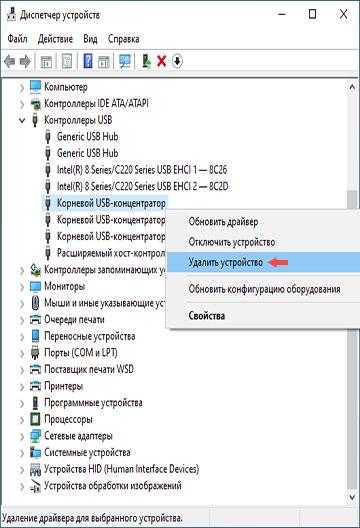
- Установите драйвер на компьютер. Для этого откройте диспетчер устройств, найдите устройство в списке и выберите опцию «Обновить драйвер».
- Попробуйте перезапустить компьютер. Иногда проблема может быть вызвана неправильной работой операционной системы или других программ.
- Если у вас появляется ошибка, связанная с аппаратным ускорением, попробуйте отключить его. Для этого найдите соответствующую опцию в настройках устройства или программы, которая его использует.
- Если все предыдущие шаги не помогли, попробуйте обновить операционную систему до последней версии. Иногда проблема может быть вызвана несовместимостью драйвера с версией ОС.
- Если ни один из предложенных способов не помог, обратитесь к производителю устройства или в службу технической поддержки для получения дополнительной помощи.
Загрузив и установив правильный драйвер для аппаратного ускорения, вы сможете решить проблему с отключенным или несовместимым устройством. Не забывайте проверять наличие обновлений драйвера и операционной системы, чтобы обеспечить более стабильную и безопасную работу вашего устройства.
Проблема с аппаратным ускорением
Возможной причиной проблемы с аппаратным ускорением может быть отключение данного устройства или его несовместимость с установленным драйвером. Аппаратное ускорение позволяет обрабатывать графические данные и выполнять сложные вычисления с использованием специализированных аппаратных средств.
При возникновении проблем с аппаратным ускорением рекомендуется проверить, не было ли устройство отключено. Для этого необходимо зайти в настройки операционной системы и убедиться, что аппаратное ускорение включено.
Если устройство было отключено, необходимо его включить и перезапустить компьютер. Если проблема не исчезает, то возможно, установленный драйвер не поддерживает данное устройство.
В этом случае рекомендуется загрузить и установить актуальный драйвер для аппаратного ускорения. Драйвер представляет собой программное обеспечение, которое обеспечивает взаимодействие между аппаратным устройством и операционной системой.
Для скачивания драйвера аппаратного ускорения следует посетить официальный сайт производителя устройства. На сайте обычно представлена информация о доступных драйверах, а также инструкции по их установке.
После установки нового драйвера для аппаратного ускорения рекомендуется перезагрузить компьютер, чтобы изменения вступили в силу.
Если проблема с аппаратным ускорением остается, то, вероятно, необходимо обратиться к специалистам или технической поддержке производителя устройства для решения данного вопроса.
Ошибка ускорения HW: проблема с загрузкой драйвера для аппаратного ускорения
Если возникает ошибка ускорения HW и не удается загрузить драйвер для аппаратного ускорения, то это может быть вызвано несколькими причинами. Возможно, драйвер устарел или несовместим с версией операционной системы, либо устройство не поддерживается самим драйвером.
Для решения проблемы с ошибкой ускорения HW необходимо загрузить драйвер для аппаратного ускорения, который будет соответствовать операционной системе и аппаратному устройству. Для этого можно обратиться к производителю устройства и скачать последнюю версию драйвера с их официального сайта.
Важно помнить, что перед установкой нового драйвера рекомендуется удалить старую версию с помощью специальных утилит или через меню «Управление устройствами» в операционной системе. После этого нужно перезагрузить компьютер и установить загруженный драйвер для аппаратного ускорения.
Загрузка правильного и подходящего драйвера для аппаратного ускорения может помочь исправить ошибку ускорения HW и восстановить нормальное функционирование устройства. Если после установки драйвера проблема остается, то следует обратиться к специалистам или технической поддержке для дальнейшего решения данной проблемы.
Загрузить драйвер для аппаратного ускорения
Ошибки аппаратного ускорения часто связаны с тем, что устройство не подключено или несовместимо с установленным драйвером. В таких случаях загрузка соответствующего драйвера может помочь решить проблему и вернуть работу аппаратного ускорения в нормальное состояние.
Процесс загрузки драйвера для аппаратного ускорения может отличаться в зависимости от производителя устройства и операционной системы. Однако, в большинстве случаев вы можете найти необходимые драйверы на официальном сайте производителя устройства.
На сайте производителя обычно есть раздел «Поддержка» или «Драйверы», где вы сможете найти соответствующую информацию и загрузить нужный драйвер. Вам может потребоваться указать модель устройства и операционную систему, чтобы найти подходящий драйвер.
После того, как вы загрузили нужный драйвер, установите его на свое устройство, следуя инструкциям, предоставленным производителем. После установки драйвера перезагрузите компьютер, чтобы изменения вступили в силу.
Если проблема с аппаратным ускорением не была решена загрузкой и установкой драйвера, возможно, причина в других факторах. В таком случае рекомендуется обратиться за помощью к специалистам, которые смогут выявить и решить проблему.
Не отчаивайтесь, если у вас возникли проблемы с аппаратным ускорением. В большинстве случаев они решаемы, и загрузка правильного драйвера может стать первым шагом к их устранению.
| Причины проблемы с аппаратным ускорением: | Решения проблемы |
|---|---|
| Устройство отключено или несовместимо с драйвером | Загрузить и установить соответствующий драйвер |
| Ошибка ускорения HW | Проверить наличие и правильность установленного драйвера |
Проблемы с загрузкой драйвера для аппаратного ускорения
- Неактуальная версия драйвера.
- Отсутствие необходимых файлов для загрузки драйвера.
- Неправильно установленные настройки системы.
- Вирусное или вредоносное воздействие на драйвер.
В результате возникновения этих проблем, пользователь может столкнуться с ошибками загрузки или неправильной работы аппаратного ускорения.
Для решения данной проблемы рекомендуется выполнить следующие шаги:
- Проверить актуальность версии драйвера. Если у вас установлена устаревшая версия драйвера, необходимо загрузить последнюю версию с официального сайта производителя.
- Убедитесь, что все необходимые файлы для установки драйвера находятся на вашем компьютере. При загрузке драйвера с официального сайта производителя обязательно следуйте инструкциям по установке, чтобы исключить возможность отсутствия каких-либо важных файлов.
- Проверьте настройки системы. Возможно, настройки системы заблокировали загрузку драйвера. В этом случае рекомендуется обратиться к специалисту для проверки и корректировки настроек.
- Проверьте вашу систему на наличие вирусов или вредоносного ПО. Если на вашем компьютере обнаружен вредоносный программный код, это может привести к неправильной работе драйвера для аппаратного ускорения. Регулярно сканируйте компьютер антивирусной программой и удаляйте обнаруженные угрозы.
В случае, если у вас возникли проблемы с загрузкой драйвера для аппаратного ускорения, необходимо выполнить указанные рекомендации. Следуя этим шагам, вы сможете успешно решить проблему и наслаждаться плавной работой устройства с активированным аппаратным ускорением.
Как загрузить драйвер для аппаратного ускорения, если устройство отключено
Проблема с аппаратным ускорением
Одной из причин проблем с аппаратным ускорением может быть отключение аппаратного устройства или его несовместимость с установленным драйвером. Если вы столкнулись с такой проблемой, то вам потребуется загрузить или скачать драйвер для аппаратного ускорения.
Проверьте отключение или неподдержку драйвером
В первую очередь нужно убедиться, что ваше аппаратное устройство действительно отключено или не поддерживается установленным драйвером. Для этого можно выполнить следующие действия:
— Проверьте физические подключения вашего устройства, убедитесь, что оно правильно подключено к компьютеру;
— Проверьте список устройств в диспетчере устройств (можно открыть его, нажав сочетание клавиш Win+X и выбрав «Диспетчер устройств»). Если ваше устройство отображается с восклицательным знаком или другим значком ошибки, то проблема скорее всего связана с его драйвером;
— Если устройство отображается в списке, но вы не уверены, поддерживается ли оно установленным драйвером, то попробуйте обновить драйвер, щелкнув правой кнопкой мыши по устройству и выбрав «Обновить драйвер».
Загрузите драйвер для аппаратного ускорения
Если вы установили, что ваше устройство не поддерживается установленным драйвером или вам необходим новый драйвер, то нужно его загрузить. Для этого можно выполнить следующие действия:
— Посетите официальный сайт производителя вашего устройства и найдите раздел поддержки или загрузки драйверов;
— Введите в поисковой строке на сайте модель вашего устройства и найдите нужный драйвер;
— Скачайте драйвер на свой компьютер и запустите установку, следуя инструкциям на экране.
После установки нового драйвера для аппаратного ускорения ваше устройство должно корректно работать и быть поддерживаемым установленным драйвером.
Видео:
Как исправить "Это устройство работает неправильно… Код 31"
Как исправить "Это устройство работает неправильно… Код 31" by ВидеоХолка 56,963 views 4 years ago 3 minutes, 22 seconds
Стандартный VGA графический адаптер вместо видеокарты Windows 7
Стандартный VGA графический адаптер вместо видеокарты Windows 7 by Включи Компьютер 46,651 views 1 year ago 4 minutes, 13 seconds
Вопрос-ответ:
Что делать, если компьютер не распознает аппаратное устройство?
Если ваш компьютер не распознает аппаратное устройство, первым делом попробуйте перезагрузить компьютер. Это может помочь в случае временной проблемы связи. Если перезагрузка не помогла, проверьте подключение устройства к компьютеру — убедитесь, что все кабели надежно подключены. Если все кабели правильно подключены, возможно, проблема в самом устройстве. Попробуйте подключить устройство к другому компьютеру и посмотрите, распознается ли оно. Если проблема продолжается, возможно, вам потребуется обновить или установить драйвер для устройства. Посетите сайт производителя устройства и загрузите последнюю версию драйвера.
Почему компьютер не может найти подходящий драйвер для аппаратного устройства?
Компьютер может не найти подходящий драйвер для аппаратного устройства по нескольким причинам. Возможно, устройство устарело и несовместимо с операционной системой компьютера. В таком случае, вам потребуется искать старые версии драйверов или покупать новое устройство. Еще одной причиной может быть отсутствие подходящего драйвера в базе данных операционной системы. В этом случае вам придется поискать драйверы на сайте производителя устройства или использовать специальные программы для поиска и установки драйверов. Наконец, возможно, у вас установлена неправильная версия драйвера. Попробуйте удалить текущий драйвер и установить новую версию с официального сайта производителя.


