
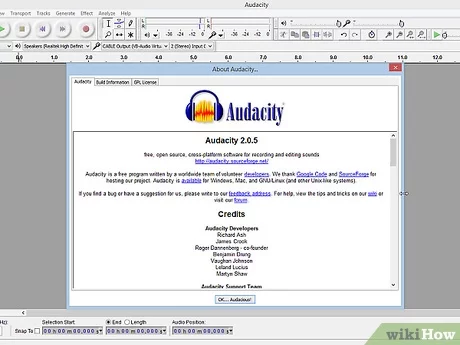
Audacity — это мощный и бесплатный аудиоредактор, который честно завоевал симпатии многих пользователей благодаря простоте использования и широкому спектру возможностей. Если вы являетесь жителем России и хотите научиться работать с этой программой на вашем Mac, следуйте этому подробному руководству.
Что такое Audacity?
Audacity — это многофункциональная программа для записи и редактирования аудио, доступная для различных операционных систем, включая macOS. Среди ее возможностей:
- Запись звука с микрофонов и других источников.
- Редактирование аудиофайлов с помощью простых и интуитивно понятных инструментов.
- Добавление эффектов, таких как реверберация и эхо.
- Экспорт готовых аудиотреков в популярных форматах (MP3, WAV и др.).
Системные требования для Audacity на Mac
Перед установкой Audacity убедитесь, что ваш Mac соответствует следующим системным требованиям:
- Совместимые версии macOS: Audacity поддерживает версии, начиная с 10.7.
- Минимальные требования: не менее 2 ГБ ОЗУ и 500 МБ свободного места на диске.
- Рекомендуемые требования: 4 ГБ ОЗУ и более современный процессор для оптимальной работы с большими файлами.
Как установить Audacity на Mac
1. Подготовка к установке
Перед началом установки:
- Проверьте совместимость вашей версии macOS с Audacity.
- Сделайте резервные копии данных, если вы используете другие аудиоредакторы.
2. Скачивание Audacity
- Перейдите на официальный сайт Audacity.
- Скачайте последнюю версию программы.
- Убедитесь, что загруженный файл соответствует вашей системе.
3. Установка Audacity
- Откройте скачанный файл (обычно это .dmg файл).
- Перетащите иконку Audacity в папку «Программы».
- Запустите Audacity из папки «Программы». При возникновении проблем с запуском, измените настройки безопасности в «Системных настройках».
Начало работы с Audacity
Первый запуск
При первом запуске программы перед вами появится интуитивно понятный интерфейс. Ознакомьтесь с основными элементами управления и меню.
Импорт и экспорт аудиофайлов
Чтобы импортировать аудиофайлы в Audacity:
- Выберите «Файл» → «Импортировать» → «Аудио» и наберите нужный файл.
Чтобы экспортировать трек:
- Выберите «Файл» → «Экспортировать» и выберите формат (например, MP3 или WAV).
Запись звука
- Подключите микрофон.
- Выберите устройство в меню «Устройства ввода».
- Нажмите кнопку записи и начинайте говорить. Для остановки записи нажмите «Стоп».
Основные функции Audacity
Редактирование аудио
Audacity позволяет выполнять множество действий:
- Обрезка, копирование и вставка звуковых дорожек.
- Устранение шумов с помощью встроенных инструментов.
- Применение эффектов, таких как изменение тембра и реверберация.
Микширование многодорожечного звука
Вы можете работать с несколькими дорожками одновременно, используя возможности многослойного редактирования.
Работа с плагинами
Audacity поддерживает плагины VST и Nyquist. Вы можете добавлять функции и улучшать качество звука с их помощью. Ознакомьтесь с документацией по плагинам для получения дополнительной информации.
Полезные советы и трюки
- Изучите горячие клавиши (например, «Cmd + Z» для отмены действий).
- Используйте внешний микрофон для лучшего качества звука.
- Перед записью проверьте настройки аудио, чтобы избежать ошибок.
Решение распространённых проблем
Если возникают проблемы:
- Проблемы с установкой: Убедитесь, что ваша версия macOS обновлена и попробуйте скачать файл снова.
- Ошибки при записи: Проверьте настройки устройства ввода.
- Повышение производительности: Закрывайте ненужные приложения для увеличения ресурсов системы.
Сообщество и ресурсы
Посетите официальный форум Audacity, чтобы взаимодействовать с другими пользователями и обмениваться опытом. Также доступны видеоуроки на YouTube и документация на официальном сайте.
Заключение
Audacity для Mac — это мощный инструмент для всех, кто хочет создать, редактировать и обрабатывать аудиопроекты. Следуйте простым шагам, чтобы начать ваш путь в мир аудиотворчества и не бойтесь экспериментировать с различными функциями программы.
Дополнительные материалы
- Часто задаваемые вопросы:
- Как добавить эффекты к звуку в Audacity?
- Как экспортировать проект в формат MP3?
- Следите за обновлениями Audacity на официальном сайте.
- Рекомендации по другим аудиоредакторам: Рассмотрите GarageBand или Logic Pro для более продвинутых функций.
С помощью этого руководства вы легко научитесь использовать Audacity на своем Mac. Удачи в аудиопроектах!


