
Avidemux — это мощная и простая в использовании программа, которая позволяет вам редактировать видео и проводить различные операции с ним. Одной из самых полезных функций Avidemux является возможность обрезать видео.
Когда вам необходимо вырезать фрагмент из видео или удалить ненужные части, Avidemux является идеальным инструментом для этой задачи. Благодаря его простому и интуитивно понятному интерфейсу, вы сможете легко настроить начальный и конечный моменты для фрагмента, который хотите вырезать.
Для начала работы с Avidemux откройте программу и выберите нужное видео. Затем перейдите к разделу «Фильтры» и выберите «Обрезать». В появившемся окне вы можете установить начальное и конечное время или вручную перемещать ползунки, чтобы указать фрагмент, который хотите вырезать. Когда все настройки сделаны, нажмите «Применить» и выберите место, где сохранить обработанное видео.
Таким образом, с помощью Avidemux вы можете легко и быстро обрезать видео и сохранить только нужные вам фрагменты. Благодаря простому интерфейсу и множеству функций, программа станет незаменимым инструментом в работе с видео.
Что такое Avidemux и как он поможет вам обрезать видео
С помощью Avidemux вы сможете легко и быстро обрезать свои видеофайлы, чтобы получить только то, что вам нужно. Вы сможете удалить ненужные части видео или вырезать определенный фрагмент, который вам интересен.
Программа предоставляет различные инструменты и функции для редактирования видео. Вы сможете выбирать начальную и конечную точки для обрезки, а также определить длительность обрезанного фрагмента. Вы также сможете просмотреть результаты своей работы перед сохранением видео.
Avidemux поддерживает различные форматы видео файлов, поэтому вы сможете обрезать видео в любом формате, который вам удобен. Он также обладает простым и интуитивно понятным пользовательским интерфейсом, что делает процесс обрезки видео более удобным и доступным.
Используйте Avidemux, чтобы обрезать видео и выделить только нужные фрагменты, сохраняя время и улучшая результаты вашей работы.
Основные возможности программы Avidemux
Avidemux предоставляет следующие возможности:
- Обрезать видео. С помощью Avidemux вы можете выбрать нужный фрагмент видео и вырезать его.
- Вырезать видео. Вы можете вырезать несколько фрагментов из одного видеофайла и сохранить их отдельно.
- Применять различные фильтры. Avidemux позволяет применять разнообразные фильтры к видео, такие как фильтры для улучшения качества изображения, фильтры для изменения цветовой гаммы и другие.
- Объединять видеофайлы. Если у вас есть несколько видеофайлов, вы можете объединить их в один файл с помощью Avidemux.
- Работать с аудио. Avidemux позволяет изменять аудио дорожку в видеофайле, добавлять и удалять звуковые эффекты, а также изменять громкость звука.
Это лишь небольшой перечень возможностей программы Avidemux. С его помощью вы сможете более полно управлять своими видеофайлами и создавать профессиональные видеоролики.
Шаги для обрезки фрагмента видео с помощью Avidemux
Чтобы обрезать фрагмент видео с помощью Avidemux, выполните следующие шаги:
- Шаг 1: Установка Avidemux. Для начала работы с программой скачайте и установите Avidemux с официального сайта. Выберите версию, соответствующую вашей операционной системе.
- Шаг 2: Открытие видеофайла в Avidemux. После установки программы запустите ее и выберите «Файл» -> «Открыть», чтобы импортировать видеофайл, который вы хотите обрезать.
- Шаг 3: Настройка фрагмента для обрезки. В программе вы увидите временную шкалу видео. Чтобы обрезать фрагмент видео, прокрутите шкалу и пометьте начало и конец нужного вам фрагмента.
- Шаг 4: Выбор области для сохранения фрагмента. Чтобы сохранить только выбранный фрагмент, выберите «Видео» -> «Копировать» и «Аудио» -> «Копировать». Затем выберите «Файл» -> «Сохранить» и задайте имя и формат файла для сохранения.
- Шаг 5: Сохранение обрезанного фрагмента видео. После выбора имени и формата файла для сохранения, нажмите «Сохранить» и дождитесь окончания процесса сохранения.
Теперь вы знаете, как обрезать фрагмент видео с помощью Avidemux. Следуя этим простым шагам, вы сможете выделить и сохранить только нужную вам часть видеофайла, что позволит вам создавать собственные короткие клипы, монтажи и многое другое.
Как обрезать видео с помощью Avidemux
Для обрезки видео с помощью Avidemux вам потребуется следовать нескольким шагам:
- Откройте программу Avidemux на вашем компьютере.
- Выберите видеофайл, который вы хотите обрезать. Для этого щелкните по кнопке «Open» в верхнем меню и выберите нужный файл на вашем компьютере.
- После того как видеофайл будет открыт, установите точки начала и конца обрезаемого фрагмента. Для этого переместите ползунок по временной шкале до нужного момента и нажмите кнопку «A» для установки точки начала, затем переместите ползунок к точке конца и нажмите кнопку «B».
- Настройте другие параметры обрезки, если нужно. В Avidemux есть различные инструменты для редактирования видео, такие как изменение размера, изменение соотношения сторон, поворот, наложение фильтров и другие. Вы можете использовать эти инструменты, чтобы настроить видео по своему усмотрению.
- Проверьте предварительный просмотр обрезанного видео, нажав на кнопку «Play» или используя горячие клавиши для воспроизведения.
- Когда вы удовлетворены результатом, сохраните обрезанное видео. Нажмите кнопку «Save» в верхнем меню, выберите формат и папку сохранения, а затем нажмите «Save».
Теперь вы знаете, как обрезать видео с помощью Avidemux. Эта программа предоставляет удобные инструменты для обрезки и редактирования видеофайлов, позволяя вам создавать профессиональный контент в домашних условиях.
Выбор и импорт видеофайла в Avidemux
Программа Avidemux предоставляет простой и удобный способ обрезать фрагменты видеофайлов. Чтобы начать процесс обрезки, вам необходимо сначала выбрать и импортировать видеофайл в программу.
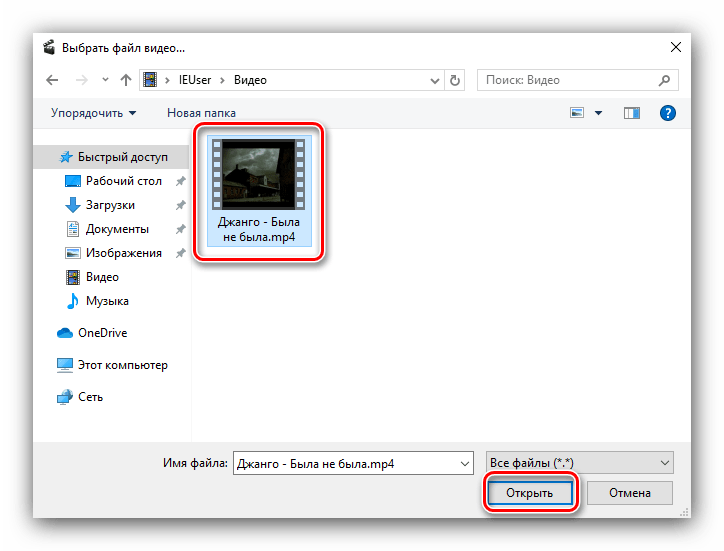
Для выбора видеофайла вы можете использовать кнопку «Открыть» в главном меню программы или воспользоваться комбинацией клавиш Ctrl+O. После этого вам будет предложено выбрать нужный видеофайл из файловой системы вашего компьютера.
После выбора видеофайла он автоматически загрузится в Avidemux и будет отображен на экране программы. Вы также можете увидеть основную информацию о видеофайле, такую как формат, разрешение и продолжительность.
Теперь, когда ваш видеофайл загружен, вы можете перейти к следующему шагу — обрезке необходимого фрагмента видео. Для этого используйте инструменты и функции Avidemux, которые позволят вам точно указывать начало и конец фрагмента, который вы хотите обрезать или вырезать.
Как обрезать видеофрагмент с помощью Avidemux
Чтобы начать обрезание видеофрагмента с помощью Avidemux, вам потребуется следовать нескольким простым шагам:
- Запустите программу Avidemux на вашем компьютере.
- Выберите файл видео, который вы хотите обрезать. Для этого нажмите на кнопку «Файл» в верхнем меню программы и выберите «Открыть».
- В открывшемся окне найдите и выберите нужный видеофайл на вашем компьютере.
- После выбора видеофайла вы увидите его превью на экране программы Avidemux.
- Теперь вам нужно установить точку начала и конца фрагмента, который вы хотите обрезать. Для этого используйте ползунки под превью видеофайла.
- Переместите левый ползунок к нужному месту в видео, где начинается фрагмент, который вы хотите обрезать.
- Переместите правый ползунок к нужному месту в видео, где заканчивается фрагмент, который вы хотите обрезать.
- Убедитесь, что выбранный фрагмент правильно выделен. Вы можете проверить это, нажав кнопку»Воспроизвести».
- После того как вы выбрали и проверили фрагмент, нажмите на кнопку «Вырезать», чтобы удалить остальную часть видео.
- Сохраните обрезанное видеофайл. Для этого нажмите на кнопку «Файл» в верхнем меню программы и выберите «Сохранить как».
- Выберите имя и расположение для сохраненного видеофайла и нажмите «Сохранить».
Теперь у вас есть обрезанный видеофрагмент, который можно использовать по вашему усмотрению. Avidemux — мощный инструмент для редактирования видео и не требует особых навыков для работы. Попробуйте использовать эту программу и создайте свои уникальные видеофрагменты!
Как обрезать фрагмент видео с помощью Avidemux
Чтобы обрезать видео с помощью Avidemux, следуйте этим шагам:
- Запустите программу Avidemux на своем компьютере.
- Выберите нужный видеофайл для обрезки. Для этого нажмите на кнопку «Открыть» в верхней панели инструментов Avidemux и выберите соответствующий файл.
- После импорта видеофайла вы увидите его на экране программы.
- Чтобы обрезать фрагмент видео, установите позицию начала и конца обрезки. Для этого используйте ползунки внизу окна программы или введите нужные значения в поля ввода. Вы можете предварительно просмотреть выбранный фрагмент, нажав на кнопку «Предварительный просмотр».
- После выбора нужного фрагмента видео нажмите на кнопку «Вырезать». В результате выделенный фрагмент будет сохранен в отдельном файле.
- Выберите папку для сохранения обрезанного видеофайла и введите его имя. Нажмите кнопку «Сохранить».
- Дождитесь завершения процесса обрезки и сохранения видеофайла.
- После завершения обрезки вы можете нажать на кнопку «Предварительный просмотр» для просмотра обрезанного фрагмента видео.
- Если нужно обрезать еще один фрагмент видео, вы можете повторить шаги 4-8.
- После обрезки всех нужных фрагментов видео, вы можете закрыть программу Avidemux или продолжить работу с другими видеофайлами.
Теперь вы знаете, как обрезать фрагмент видео с помощью Avidemux. Благодаря простому и интуитивно понятному интерфейсу программы, этот процесс становится очень удобным и быстрым. Применяйте данную инструкцию и создавайте свои уникальные видеофрагменты с Avidemux!
Видео:
Как сделать кадрирование на видео / Убрать лишние объекты из кадра в Avidemux
Как сделать кадрирование на видео / Убрать лишние объекты из кадра в Avidemux by Shibnytii 809 views 2 years ago 7 minutes, 37 seconds
Лучшие бесплатные программы для нарезки и обрезки видео
Лучшие бесплатные программы для нарезки и обрезки видео by AMS Software 50,835 views 2 years ago 6 minutes, 49 seconds
Как обрезать видео прямо в Ютубе? Бесплатный видеоредактор Youtube
Как обрезать видео прямо в Ютубе? Бесплатный видеоредактор Youtube by SAMSON PRO 42,311 views 1 year ago 6 minutes, 47 seconds
Вопрос-ответ:
Какой функционал предоставляет программа Avidemux для обрезки видео?
Avidemux предоставляет возможность обрезать видео до нужной длительности, вырезать нежелательные фрагменты, изменять размер и пропорции кадра.
Каким образом можно обрезать видео с помощью Avidemux?
Чтобы обрезать видео с помощью Avidemux, необходимо открыть видеофайл в программе, выбрать нужные временные рамки для обрезки и сохранить измененное видео в выбранном формате.
Могу ли я изменить качество видео в процессе его обрезки с помощью Avidemux?
Да, Avidemux позволяет изменять разрешение и битрейт видео для оптимизации качества и размера файла в процессе его обрезки.


