
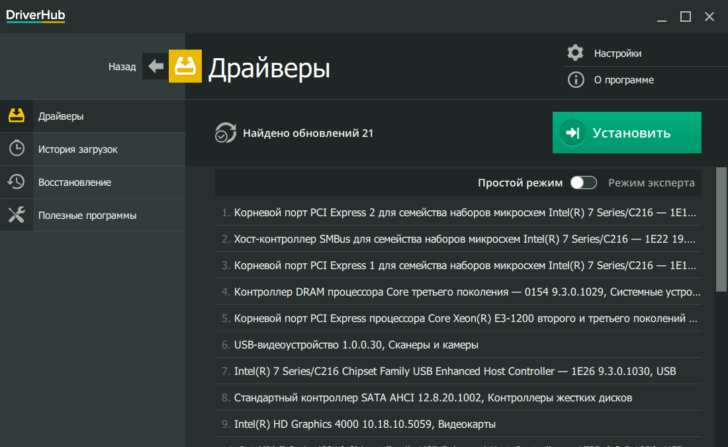
Автоматическое обновление драйверов Windows 10 – одна из полезных функций операционной системы, которая помогает обеспечить безопасность, стабильность и производительность компьютера. Однако, для некоторых пользователей автообновление может приводить к проблемам, таким как снижение производительности или совместимости с установленными программами.
Если вы столкнулись с подобными проблемами, вы можете остановить, запретить или отключить автоматическое обновление драйверов в Windows 10. Для этого необходимо выполнить несколько простых действий.
Существует несколько способов остановить автоматическое обновление драйверов в Windows 10. Один из них – отключение автообновления через настройки операционной системы. Для этого нужно открыть меню «Параметры», выбрать раздел «Обновление и безопасность» и далее перейти в раздел «Windows Update». Затем вам нужно найти и нажать на ссылку «Дополнительные параметры» и отключить опцию «Установка драйверов вручную».
Повышение производительности компьютера путем отключения автоматического обновления драйверов в Windows 10
Автоматическое обновление драйверов в операционной системе Windows 10 может отрицательно сказаться на производительности компьютера. В некоторых случаях обновление драйверов может привести к снижению производительности, возникновению ошибок и сбоев в системе. Чтобы избежать подобных проблем, рекомендуется остановить или отключить автоматическое обновление драйверов.
Причина возникновения проблем с производительностью может быть связана с несовместимостью нового драйвера с аппаратным обеспечением компьютера или с предыдущими версиями драйверов. Поэтому контроль обновлений драйверов является важным аспектом повышения производительности компьютера.
| Преимущества отключения автообновления драйверов: | Недостатки автообновления драйверов: |
|---|---|
| — Избежание снижения производительности | — Возможное неправильное функционирование оборудования |
| — Предотвращение возникновения ошибок и сбоев | — Отсутствие новых функций и улучшений |
| — Увеличение стабильности работы системы | — Возможное уязвимость системы перед новыми угрозами |
Если вы хотите отключить автоматическое обновление драйверов в Windows 10, следуйте этим простым шагам:
- Откройте «Панель управления» и выберите «Система».
- Выберите «Дополнительные параметры системы» в левой части окна.
- В открывшемся окне выберите вкладку «Обновление и безопасность».
- Нажмите на кнопку «Расширенные параметры».
- Выберите «Параметры обновления» и нажмите кнопку «Дополнительные параметры».
- Промотайте вниз до раздела «Параметры для разработчиков» и найдите опцию «Установка программного обеспечения и драйверов».
- Выберите опцию «Нет, остановить установку программного обеспечения и драйверов для вашего устройства».
- Нажмите «Сохранить» и закройте окна.
После выполнения этих шагов автоматическое обновление драйверов будет отключено. Однако, обратите внимание, что в некоторых случаях может потребоваться ручное обновление драйверов для поддержки нового оборудования или исправления проблем.
Отключение автообновления драйверов в Windows 10 — это эффективный способ повысить производительность компьютера и избежать возможных проблем. Однако, не забывайте вручную проверять и обновлять драйверы, чтобы иметь доступ к новым функциям и улучшениям, а также удерживать систему защищенной от новых угроз.
Оптимизация работы системы с помощью свежих драйверов
Для остановки автообновления драйверов Windows 10 необходимо выполнить несколько простых шагов:
| 1. | Откройте меню «Пуск» и выберите «Панель управления». |
| 2. | В открывшемся окне «Панель управления» найдите раздел «Система и безопасность» и выберите «Система». |
| 3. | В верхней части экрана, в разделе «Системная защита», найдите и выберите ссылку «Дополнительные параметры системы». |
| 4. | В открывшемся окне «Свойства системы» выберите вкладку «Драйверы». |
| 5. | На вкладке «Драйверы» найдите и нажмите кнопку «Определять наличие обновленных драйверов и программное обеспечение». |
| 6. | Выберите опцию «Не обращаться к обновленному драйверу Windows Update» |
| 7. | Нажмите «ОК», чтобы сохранить изменения. |
После выполнения этих шагов автоматическое обновление драйверов Windows 10 будет запрещено. Теперь вы сможете самостоятельно устанавливать и обновлять драйверы вручную, что позволит вам точно контролировать процесс и избежать возможных проблем, связанных с обновлениями.
Запретить автоматическое обновление драйверов в Windows 10 — это один из важных шагов по оптимизации работы системы. Обновление драйверов позволяет повысить производительность компьютера, ускорить процессы и обеспечить стабильность работы. Кроме того, такой подход позволяет избежать возможных ошибок и сбоев.
Ускорение процессов и повышение стабильности
Установка обновленных драйверов может привести к ускорению работы вашей операционной системы и приложений. Это происходит потому, что обновленные драйверы обычно содержат оптимизации и улучшения производительности, которые позволяют программам работать более эффективно и быстро.
Кроме того, обновленные драйверы могут помочь устранить проблемы со стабильностью вашей системы. Если вы испытываете периодические сбои или ошибки, это может быть связано с устаревшими драйверами. Установка новых драйверов может помочь решить эти проблемы и обеспечить более стабильную работу вашего компьютера.
| Преимущества обновления драйверов: |
|---|
| Ускорение работы операционной системы и приложений |
| Повышение стабильности и надежности системы |
| Исправление ошибок и сбоев |
| Обеспечение совместимости с новыми устройствами и технологиями |
Таким образом, регулярное обновление драйверов в Windows 10 является необходимым условием для оптимальной работы вашего компьютера. Однако, если вы предпочитаете контролировать процесс обновления и отключить автообновление драйверов, вам следует ознакомиться со способами запретить автоматическое обновление в Windows 10 и правильно настроить параметры Windows Update.
Остановить автоматическое обновление драйверов в Windows 10
Автоматическое обновление драйверов в Windows 10 может быть полезной функцией, но иногда пользователю может потребоваться запретить это обновление из-за различных причин. Это может быть связано с тем, что определенный драйвер вызывает проблемы на компьютере или просто несовместим с другими установленными программами.
Чтобы остановить автоматическое обновление драйверов в Windows 10, следуйте инструкциям:
- Откройте Панель управления, нажав сочетание клавиш Win + X и выбрав Панель управления из контекстного меню.
- В Панели управления выберите категорию Оборудование и звук, а затем перейдите в раздел Менеджер устройств.
- В Менеджере устройств найдите устройство, для которого вы хотите запретить автообновление драйверов, и щелкните правой кнопкой мыши на нем.
- Из контекстного меню выберите Свойства.
- В окне Свойств устройства выберите вкладку Драйвер.
- На вкладке Драйвер нажмите кнопку Откатить драйвер.
- Появится окно подтверждения, в котором нужно выбрать вариант Да, чтобы подтвердить откат драйвера.
- После отката драйвера автоматическое обновление для этого устройства будет запрещено.
Теперь вы знаете, как запретить автоматическое обновление драйверов в Windows 10. Это может быть полезно, когда вы хотите сохранить стабильность работы системы или избежать проблем совместимости. Однако имейте в виду, что отключение автообновления драйверов может привести к уменьшению безопасности и производительности системы, поэтому будьте внимательны при выборе драйверов, которые вы решаете останавливать обновление.
Как отключить автоматическое обновление драйверов в Windows 10?
Автоматическое обновление драйверов в Windows 10 может иногда вызывать проблемы, особенно если у вас уже установлены стабильные и подходящие драйверы для вашего оборудования. В этом случае, вы можете захотеть отключить автообновление, чтобы избежать возможных ошибок и сбоев.
Чтобы остановить автоматическое обновление драйверов в Windows 10, выполните следующие шаги:
- Откройте меню «Пуск» и выберите «Настройки».
- В открывшемся окне «Настройки» выберите «Обновление и безопасность».
- Перейдите на вкладку «Windows Update» в левой части окна.
- На вкладке «Windows Update» найдите и нажмите на ссылку «Дополнительные параметры».
- В открывшемся окне «Дополнительные параметры» прокрутите вниз до раздела «Драйверы».
- Снимите флажок с опции «Получать драйверы только от производителя этого устройства».
- Нажмите кнопку «Сохранить изменения», чтобы применить настройки.
После выполнения этих шагов автоматическое обновление драйверов в Windows 10 будет отключено. Теперь вы сможете контролировать обновления драйверов самостоятельно и установить только те, которые вы считаете необходимыми.
Отключение автоматического обновления драйверов в Windows 10
Автоматическое обновление драйверов в Windows 10 может быть полезной функцией, которая помогает повысить производительность компьютера, обеспечивая работу современными и стабильными драйверами. Однако, в некоторых случаях, пользователю может потребоваться запретить автообновление драйверов или временно остановить обновление.
Для отключения автоматического обновления драйверов в Windows 10 доступны несколько способов.
Первый способ — использование функции «Параметры системы». Для этого нужно нажать правой кнопкой мыши на значок «Компьютер» на рабочем столе или в меню «Пуск» и выбрать «Свойства». В открывшемся окне нужно выбрать пункт «Дополнительные параметры системы» и перейти на вкладку «Оборудование». На этой вкладке нужно нажать кнопку «Настройки устройства» и перейти на вкладку «Драйверы» или «Обновление драйверов». Там можно выбрать опцию «Нет, когда есть важные обновления, предоставить выбор между обновлениями и установлением» или «Когда есть рекомендуемые обновления, предоставить выбор между обновлениями и установлением». Это позволит пользователю контролировать обновления драйверов.
Второй способ — использование групповых политик. Для этого нужно открыть редактор групповых политик, нажав соответствующую комбинацию клавиш Win + R и введя команду gpedit.msc. В открывшемся окне редактора групповых политик нужно перейти по следующему пути: «Конфигурация компьютера» > «Административные шаблоны» > «Система» > «Установка устройств». Там нужно выбрать вариант «Не разрешать установку драйверов, полученных из Windows Update» и активировать эту опцию.
Третий способ — использование реестра. Для этого нужно нажать сочетание клавиш Win + R, ввести команду regedit и нажать Enter. В открывшемся редакторе реестра нужно перейти по следующему пути: «HKEY_LOCAL_MACHINESOFTWAREPoliciesMicrosoftWindowsDeviceInstallSettings». Затем нужно создать новое значение DWORD с именем «ExcludeWUDriversInQualityUpdate» и установить его значение 1.
Отключение автоматического обновления драйверов в Windows 10 позволит пользователю сохранить контроль над обновлениями и выбирать самостоятельно, какие драйверы устанавливать. Это может быть полезным в случаях, когда обновление драйвера приводит к несовместимости с другими программами или вызывает проблемы с работой системы.
Как отключить автоматическое обновление драйверов Windows 10?
Автоматическое обновление драйверов в Windows 10 может иногда вызывать проблемы, особенно если новые драйверы несовместимы с вашим оборудованием или программным обеспечением. В таких случаях вы можете захотеть отключить автообновление драйверов, чтобы избежать возможных ошибок и сбоев.
Следуйте инструкциям ниже, чтобы отключить автоматическое обновление драйверов в Windows 10:
- Нажмите клавиши Win + X на клавиатуре и выберите «Устройства и принтеры» из контекстного меню.
- В окне «Устройства и принтеры» найдите свой компьютер и щелкните правой кнопкой мыши на нем.
- Выберите «Свойства» из контекстного меню.
- На вкладке «Автоматическое обновление» нажмите на кнопку «Изменить».
- Выберите опцию «Никогда не искать драйверы».
- Нажмите кнопку «OK», чтобы сохранить изменения.
Теперь автоматическое обновление драйверов в Windows 10 будет отключено. Вы можете вручную устанавливать драйверы или использовать специальные программы для обновления драйверов по своему усмотрению.
Отключение автоматического обновления драйверов в Windows 10 может быть полезным, если вы хотите полностью контролировать процесс установки новых драйверов и уберечь свою систему от возможных проблем.
Отключение автообновления драйверов в Windows 10
Автоматическое обновление драйверов в операционной системе Windows 10 может быть полезным для поддержания стабильности и безопасности компьютера, однако некоторым пользователям может потребоваться запретить или отключить эту функцию. Это может быть особенно полезно для тех, кто предпочитает самостоятельно контролировать обновления драйверов и выбирать оптимальные версии для своей системы. В данной статье мы рассмотрим, как остановить автоматическое обновление драйверов в Windows 10.
Для отключения автообновления драйверов в Windows 10 необходимо выполнить несколько простых действий:
| Шаг | Описание |
|---|---|
| 1 | Откройте «Панель управления» и найдите раздел «Система». |
| 2 | В разделе «Система» выберите «Дополнительные параметры системы». |
| 3 | Перейдите на вкладку «Обновление и безопасность». |
| 4 | В разделе «Windows Update» выберите «Настройки Windows Update». |
| 5 | В открывшемся окне выберите «Дополнительные параметры». |
| 6 | Пролистайте страницу вниз до раздела «Драйверы» |
| 7 | Отключите переключатель «Запускать автоматическое обновление драйверов». |
| 8 | Нажмите «Сохранить изменения». |
После выполнения этих действий автообновление драйверов в Windows 10 будет запрещено. Однако, необходимо помнить, что отключение автоматического обновления драйверов может привести к возникновению проблем совместимости и безопасности. Поэтому важно заботиться о регулярном обновлении драйверов вручную или использовать специальные программы для автоматического поиска и установки актуальных версий драйверов.
Видео:
ПРОВЕРЬ ДРАЙВЕРЫ НА КОМПЬЮТЕРЕ ИЛИ НОУТБУКЕ! (РЕАЛЬНЫЙ СПОСОБ ПОДНЯТЬ ПРОИЗВОДИТЕЛЬНОСТЬ ПК И FPS)
ПРОВЕРЬ ДРАЙВЕРЫ НА КОМПЬЮТЕРЕ ИЛИ НОУТБУКЕ! (РЕАЛЬНЫЙ СПОСОБ ПОДНЯТЬ ПРОИЗВОДИТЕЛЬНОСТЬ ПК И FPS) by antiaitishnik 6,629 views 10 months ago 17 minutes
Как ускорить Windows 10, оптимизировать для игр, повысить производительность компьютера
Как ускорить Windows 10, оптимизировать для игр, повысить производительность компьютера by Компьютерные курсы Евгения Юртаева 1,889,614 views 4 years ago 35 minutes
Вопрос-ответ:
Зачем нужно обновлять драйверы в Windows 10?
Обновление драйверов в Windows 10 важно для повышения производительности компьютера и исправления возможных ошибок и проблем. Новые драйверы могут содержать оптимизации, улучшения и исправления, которые помогут вашей системе работать более эффективно.
Как узнать, какие драйверы нужно обновить?
Существует несколько способов узнать, какие драйверы нужно обновить в Windows 10. Вы можете воспользоваться встроенным инструментом управления устройствами, открыть меню «Управление устройствами» и просмотреть список устройств. Если есть устройства с восклицательным знаком или неправильным именем, это может указывать на проблемные драйверы, которые нужно обновить.
Как обновить драйверы в Windows 10 автоматически?
Чтобы обновлять драйверы в Windows 10 автоматически, вы можете воспользоваться функцией «Автоматического обновления драйверов». Для этого откройте меню «Управление устройствами», найдите устройство, которое нужно обновить, щелкните правой кнопкой мыши и выберите «Обновить драйвер». Затем выберите «Автоматический поиск обновленного программного обеспечения драйвера» и Windows 10 проверит наличие доступных обновлений и установит их автоматически.
Существуют ли другие способы обновления драйверов?
Да, помимо автоматического обновления драйверов в Windows 10, существуют и другие способы обновления. Вы можете посетить веб-сайт производителя вашего устройства и найти последние версии драйверов там. Затем скачайте их и установите вручную. Также существуют сторонние программы, которые помогут вам автоматически обновить все драйверы на вашем компьютере.
Как часто нужно обновлять драйверы в Windows 10?
Частота обновления драйверов в Windows 10 зависит от конкретной ситуации. Если ваш компьютер работает без проблем и вы не испытываете никаких проблем с производительностью или совместимостью устройств, то обновление драйверов может быть необходимо только при выходе критических или важных обновлений от производителя. В противном случае, если у вас возникают проблемы или ваше устройство не работает должным образом, рекомендуется посетить веб-сайт производителя и установить последние доступные драйверы.


