
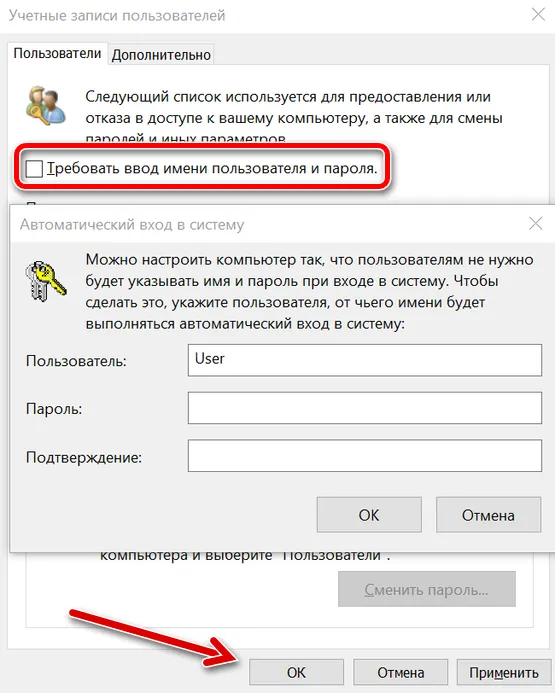
Автовход или автологин — это функция, которая позволяет пользователям использовать систему Windows 10 без необходимости каждый раз вводить учетные данные при входе в систему. Эта возможность упрощает процесс входа в систему и экономит время пользователей.
Когда автовход включен, система Windows 10 автоматически выполняет аутентификацию пользователя, не запрашивая имя пользователя и пароль. Это особенно удобно, если у вас есть только один пользователь на компьютере и вы хотите быстро получить доступ к своей учетной записи.
Настройка автовхода в Windows 10 довольно проста. Вам потребуется знать пароль для вашей учетной записи, чтобы активировать автоматическую аутентификацию. Следуйте этим шагам, чтобы настроить автовход и упростить вход в систему Windows 10 без запроса имени пользователя и пароля.
Включение автовхода в Windows 10 — это простой способ сэкономить время и упростить процесс входа в систему. Убедитесь, что ваши учетные данные хорошо защищены и никому не передавайте доступ к вашей учетной записи, чтобы обеспечить безопасность своей системы.
Как включить автоматический вход в Windows 10 без запроса пароля?
Автоматический вход в Windows 10 без запроса пароля может быть очень удобной опцией для тех, кто хочет сэкономить время при каждой авторизации в систему. Эта функция позволяет вашей системе автоматически выполнять вход без необходимости ввода пароля каждый раз.
Для включения автоматического входа в Windows 10 без запроса пароля необходимо выполнить следующие шаги:
- Нажмите на кнопку «Пуск» и выберите «Выполнить». В появившемся окне введите «netplwiz» и нажмите «ОК».
- В открывшемся окне выберите учетную запись, для которой нужно включить автовход. Снимите флажок «Пользователи должны вводить имя пользователя и пароль, чтобы использовать этот компьютер» и нажмите «Применить».
- Появится окно «Введите имя пользователя и пароль, чтобы добавить эти данные в автовход». Введите имя пользователя и пароль, которые вы хотите использовать для автоматического входа, и нажмите «ОК».
- Перезагрузите компьютер, чтобы изменения вступили в силу.
После выполнения этих шагов ваш компьютер будет автоматически выполнять вход в систему без запроса пароля при каждой загрузке. Это может быть полезно, если вы являетесь единственным пользователем компьютера или если у вас есть доверенные лица, которых вы не хотите лишать удобства автоматического входа.
Однако следует иметь в виду, что включение автоматического входа без запроса пароля может представлять определенные риски с точки зрения безопасности. Если ваш компьютер находится в общедоступном месте или вы сомневаетесь в его безопасности, рекомендуется оставить запрос пароля для защиты вашей системы.
Установка автологина Windows 10 без запроса пароля
Для установки автологина в Windows 10 нужно выполнить несколько простых шагов:
- Нажмите комбинацию клавиш «Win» + «R» для открытия окна «Выполнить».
- Введите команду «netplwiz» и нажмите «OK».
- В открывшемся окне «Пользователи» снимите галочку с опции «Пользователи должны вводить имя пользователя и пароль»
- Нажмите кнопку «Применить».
- В открывшемся окне «Введите имя пользователя и пароль» введите имя пользователя и пароль для входа в систему.
- Нажмите кнопку «ОК».
Теперь после загрузки Windows 10 система будет автоматически входить в учетную запись без запроса пароля. При этом обратите внимание, что данный способ не гарантирует защиту от несанкционированного доступа к компьютеру, поэтому его следует использовать с осторожностью и только в доверенной среде.
Проверка настроек автоматического входа в Windows 10 без запроса пароля
Настройка автоматического входа в операционную систему Windows 10 без запроса пароля может быть полезной в случаях, когда вы являетесь единственным пользователем компьютера или когда вам необходимо снизить время, затрачиваемое на ввод пароля при каждом входе в систему. Чтобы убедиться, что автоматический вход в систему работает, вам нужно выполнить следующие шаги:
- Нажмите комбинацию клавиш Win + R на клавиатуре, чтобы открыть окно «Выполнить».
- Введите команду «netplwiz» (без кавычек) и нажмите Enter или нажмите кнопку «ОК».
- В открывшемся окне «Пользователи» снимите флажок с опции «Пользователи должны вводить имя и пароль», если он установлен.
- Нажмите кнопку «Применить» и введите пароль дважды для подтверждения изменений.
- После этого будет открыто окно «Ввод пароля», где вам нужно будет ввести текущий пароль пользователя дважды, чтобы подтвердить свои действия.
- Если все было настроено правильно, то при следующем входе в систему вам не будет предложено вводить пароль, и вы автоматически будете войти в операционную систему Windows 10.
Рекомендуется использовать автоматический вход в систему только при условии, что компьютер находится в надежном месте и никто, кроме вас, не имеет к нему доступа. Если вы передумали использовать автологин, вы всегда можете вернуться к запросу пароля при входе в систему, повторив вышеуказанные шаги и установив флажок в опции «Пользователи должны вводить имя и пароль».
Отключение автоматического входа в Windows 10
Автоматический вход в систему Windows 10 без запроса пароля может быть удобным функционалом для определенных ситуаций, однако не всегда безопасным. Если вы хотите отключить автологин в Windows 10 и вернуть запрос пароля при каждом входе, следуйте инструкциям ниже.
1. Нажмите комбинацию клавиш Win + R, чтобы открыть окно «Выполнить».
2. Введите команду netplwiz и нажмите клавишу Enter. Откроется окно «Пользователи учетных записей».
3. Уберите флажок с пункта «Требование ввода пароля» или «Пользователи должны вводить имя пользователя и пароль, чтобы использовать компьютер» на главной вкладке. Нажмите кнопку Применить.
4. В появившемся окне «Автоматическая авторизация» введите учетную запись и пароль, которые будут использоваться для автоматического входа на вашем компьютере. Нажмите кнопку ОК.
5. Перезагрузите компьютер. Теперь, при каждом входе в систему Windows 10, вам будет предложено ввести пароль.
Заметьте, что отключение автоматического входа может повысить безопасность вашей системы, особенно если к ней имеют доступ другие пользователи.
Автоматический вход в Windows 10 без запроса пароля
Автовход, или автологин, в Windows 10 позволяет упростить процесс входа в систему, особенно если вы один пользователь компьютера. Эта функция позволяет вам автоматически войти в систему, обходя запрос пароля.
Чтобы настроить автологин в Windows 10, следуйте следующим инструкциям:
| Шаг | Действие |
|---|---|
| 1 | Нажмите комбинацию клавиш Windows + R, чтобы открыть окно «Выполнить». |
| 2 | Введите команду «netplwiz» и нажмите Enter. |
| 3 | В открывшемся окне «Пользователи» снимите флажок с пункта «Требовать ввод имени пользователя и пароля» и нажмите «OK». |
| 4 | В появившемся окне «Введите имя пользователя и пароль для автовхода» введите имя пользователя и пароль аккаунта, с которым вы хотите автоматически входить в систему, затем нажмите «OK». |
После выполнения этих действий, при каждой загрузке операционной системы Windows 10 вы автоматически войдете в систему без запроса пароля.
Важно помнить, что настройка автоматического входа в Windows 10 без запроса пароля может создать риск безопасности, если ваш компьютер доступен для других людей. Будьте осторожны и учитывайте потенциальные угрозы безопасности.
Как настроить автологин в Windows 10 без ввода пароля
Автологин в Windows 10 позволяет войти в систему без необходимости каждый раз вводить пароль. Это удобно, если вы единственный пользователь компьютера или если не требуется высокий уровень безопасности.
Для настройки автологина в Windows 10 без ввода пароля, следуйте указанным ниже инструкциям:
- Нажмите комбинацию клавиш Win + R, чтобы открыть окно «Выполнить».
- Введите команду «netplwiz» и нажмите Enter.
- В открывшемся окне «Пользователи» снимите галочку рядом с пунктом «Требовать ввод имени пользователя и пароля».
- Нажмите кнопку «Применить».
- В появившемся окне «Введите пароль» введите текущий пароль вашей учетной записи и нажмите «OK».
- После этого введите пароль еще раз в поле «Подтверждение» и нажмите «OK».
- После применения изменений, при следующем входе в систему вам больше не потребуется вводить пароль.
Обратите внимание, что настройка автологина без ввода пароля может представлять определенные риски безопасности, поэтому рекомендуется использовать эту функцию только при необходимости и при условии, что ваш компьютер находится в безопасном месте.
Автоматический вход в Windows 10 без запроса пароля
Автологин представляет собой настройку системы Windows 10, которая позволяет автоматически входить в систему без запроса пароля при каждом запуске компьютера или перезагрузке. Это удобная функция, которая позволяет быстро и легко получить доступ к своему учетной записи без необходимости вводить пароль каждый раз.
Чтобы настроить автоматический вход в Windows 10 без запроса пароля, следуйте следующим шагам:
- Откройте «Параметры» Windows 10: нажмите правой кнопкой мыши на кнопку «Пуск» и выберите «Параметры».
- Перейдите в раздел «Учетные записи»: в открывшемся окне «Параметры» выберите «Учетные записи».
- Выберите учетную запись для автоматического входа: в разделе «Учетные записи» выберите учетную запись, для которой вы хотите настроить автоматический вход.
- Откройте настройки учетной записи: после выбора учетной записи нажмите на ссылку «Вход в Windows без пароля».
- Проверьте настройки автоматического входа: убедитесь, что включен флажок «Требовать входа» в разделе «Вход в Windows без пароля».
- Введите пароль для автоматического входа: после включения флажка введите свой текущий пароль для подтверждения.
- Сохраните настройки: после ввода пароля нажмите кнопку «OK», чтобы сохранить настройки автоматического входа.
- Проверьте результат: перезагрузите компьютер и убедитесь, что система автоматически входит в вашу учетную запись без запроса пароля.
Теперь, когда вы настроили автоматический вход в Windows 10 без запроса пароля, вы можете быстро и легко получить доступ к своей учетной записи без лишних препятствий. Помните, что эта функция может снизить уровень безопасности вашей системы, поэтому будьте осторожны и используйте ее ответственно.
Видео:
Автозагрузка программ в Windows 10
Автозагрузка программ в Windows 10 by Comp Profi 258,545 views 7 years ago 2 minutes, 42 seconds
AutoLogin. Автоматический вход пользователя в Windows 10
AutoLogin. Автоматический вход пользователя в Windows 10 by Жизнь Системного Администратора 373 views 2 years ago 2 minutes, 18 seconds
MacBook Pro M1 после WINDOWS
MacBook Pro M1 после WINDOWS by Droider 976,729 views 2 years ago 17 minutes
Вопрос-ответ:
Как настроить автовход Windows 10?
Для настройки автовхода в Windows 10 нужно перейти в настройки системы, затем выбрать вкладку «Учетные записи». В этом разделе можно выбрать опцию «Автоматический вход» и указать учетную запись, для которой будет активирован автовход.
Какой пароль используется при автовходе в Windows 10?
При настройке автовхода в Windows 10 можно указать пароль для выбранной учетной записи, и этот пароль будет использоваться при автовходе. Если пароль не указан, то автовход будет выполняться без пароля.


