
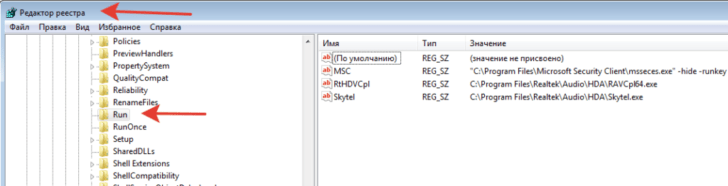
Автозагрузка – это важная часть операционной системы Windows 7, которая позволяет пользователям управлять теми программами, которые будут запускаться автоматически при включении компьютера. За счет этой функции можно значительно упростить работу с системой, настраивая автоматическую загрузку нужных программ.
Для настройки автозагрузки в Windows 7 следует зайти в специальное меню системы. Для этого нужно нажать комбинацию клавиш Win + R на клавиатуре и в открывшемся окне ввести команду msconfig. После нажатия кнопки «ОК» откроется окно «Конфигурация системы». В этом окне нужно перейти на вкладку «Автозагрузка».
На вкладке «Автозагрузка» пользователь видит список всех программ, которые запускаются при включении компьютера. Здесь можно отключить ненужные программы, чтобы ускорить запуск системы, или же добавить новые программы, которые вы хотите видеть при каждом запуске Windows 7. Для того чтобы отключить программу, нужно снять галочку напротив ее названия. Для добавления новой программы пользователю необходимо нажать на кнопку «Добавить» и указать путь к исполняемому файлу программы.
Автозагрузка в Windows 7 – это очень удобный инструмент управления запуском программ. Благодаря этой функции каждый пользователь может настроить систему под свои потребности и обеспечить быстрый запуск нужных программ. Следует отметить, что правильная настройка автозагрузки может существенно повысить производительность компьютера и упростить его использование.
Настройка автозагрузки в операционной системе Windows 7
Операционная система Windows 7 позволяет настраивать автозагрузку программ, которые будут запускаться при старте системы. Это удобно, так как можно задать необходимые программы для быстрого доступа после включения компьютера.
Настройка автозагрузки позволяет оптимизировать работу системы, ускорить ее запуск и управлять тем, какие приложения будут запускаться автоматически.
Для того чтобы настроить автозагрузку программ в Windows 7, необходимо выполнить следующие действия:
- Нажмите на кнопку «Пуск» в левом нижнем углу экрана.
- В поисковой строке введите «Настройка автозагрузки» и выберите соответствующий пункт в результатах поиска.
- Откроется окно «Системная конфигурация».
- Вкладка «Общее» содержит список программ, которые запускаются при старте системы.
- С помощью флажков можно выбрать программы, которые необходимо отключить из автозагрузки.
- Чтобы добавить программу в автозагрузку, необходимо нажать на кнопку «Добавить» и указать путь к файлу программы.
- После внесения всех необходимых изменений, нажмите на кнопку «Применить» и выполните перезагрузку системы.
В результате этих действий вы сможете полностью управлять автозагрузкой программ в операционной системе Windows 7. Это позволит вам ускорить загрузку системы, а также выбирать только нужные и полезные программы для запуска при старте компьютера.
Просмотр автозагрузки программ в Windows 7
В операционной системе Windows 7 предусмотрена функция автозагрузки программ, которая позволяет запускать определенные приложения при каждом включении компьютера. Это очень удобно, так как можно настроить автоматическую загрузку необходимых программ для более комфортной работы с системой.
Для просмотра списка программ, запускающихся при загрузке Windows 7, следуйте простым инструкциям:
| Шаг | Действие |
|---|---|
| 1 | Нажмите комбинацию клавиш Win + R, чтобы вызвать окно «Выполнить». |
| 2 | Введите команду msconfig и нажмите клавишу Enter. |
| 3 | Откроется окно «Конфигурация системы». Перейдите на вкладку «Автозагрузка». |
| 4 | В этом окне вы увидите список программ, которые запускаются при загрузке Windows 7. Включенные программы будут отмечены галочкой. |
Вам будет доступно несколько возможностей управления автозагрузкой программ:
- Выключить программу, чтобы она не запускалась автоматически при включении компьютера. Для этого снимите галочку напротив названия программы в списке.
- Включить программу, чтобы она запускалась автоматически при включении компьютера. Для этого установите галочку напротив названия программы в списке.
Модифицировать список программ, автоматически запускающихся при загрузке Windows 7, можно в любое время, в зависимости от ваших потребностей и предпочтений. Это поможет вам управлять ресурсами системы и оптимизировать процесс загрузки операционной системы.
Управление автозагрузкой приложений в Windows 7
В операционной системе Windows 7 предусмотрена возможность управления автозагрузкой приложений, что позволяет оптимизировать работу системы и ускорить ее запуск. Это особенно полезно, когда на компьютере установлено множество программ, некоторые из которых запускаются автоматически при старте операционной системы.
Для управления автозагрузкой приложений в Windows 7 следует выполнить следующие действия:
- Кликните на кнопку «Пуск» в левом нижнем углу экрана.
- Выберите пункт «Выполнить».
- В открывшемся окне введите команду «msconfig» и нажмите клавишу «Enter».
- Откроется системная утилита «Конфигурация системы».
- Перейдите на вкладку «Автозагрузка».
- На данной вкладке отображаются все приложения, которые автоматически запускаются при старте операционной системы.
- С помощью флажков можно выбрать, какие приложения требуется отключить или включить при запуске Windows 7.
- После внесения изменений в список автозагрузки нажмите кнопку «Применить» и перезагрузите компьютер.
Таким образом, с помощью утилиты «Конфигурация системы» в Windows 7 можно настроить автозагрузку приложений, что позволит оптимизировать работу операционной системы и ускорить ее запуск.
Настройка автозагрузки в операционной системе Windows 7
Для настройки автозагрузки в Windows 7 можно воспользоваться стандартными инструментами операционной системы. Один из способов настройки – использование предустановленного Менеджера задач. Для этого нужно нажать сочетание клавиш Ctrl + Shift + Esc, после чего откроется Менеджер задач Windows. Вкладка «Автозагрузка» содержит список программ, которые запускаются при старте системы. Удалить или добавить программы в список можно, щелкнув правой кнопкой мыши на название программы и выбрав соответствующий пункт меню.
Еще один способ настройки автозагрузки – использование функции «Msconfig». Для этого нужно открыть меню «Пуск», в строке поиска ввести «Msconfig» и нажать Enter. Откроется Утилита конфигурации системы, в которой необходимо перейти на вкладку «Автозагрузка». Здесь можно отключить или включить запуск программ при старте системы, поставив или убрав галочку перед их названием.
Также можно вручную настроить автозагрузку программы, добавив ее ярлык в специальную папку «Автозагрузка». Для этого нужно открыть проводник Windows, перейти в следующую директорию: «%APPDATA%MicrosoftWindowsStart MenuProgramsStartup», после чего нужно скопировать ярлык программы в данную папку. При следующем запуске системы программа автоматически запустится.
Настройка автозагрузки в операционной системе Windows 7 позволяет удобно управлять запуском различных программ при старте системы. Выберите удобный для вас способ настройки автозагрузки и управляйте запуском программ без лишних хлопот.
Поиск и управление автозагрузкой программ в операционной системе Windows 7
Для поиска и управления автозагрузкой программ в Windows 7 можно воспользоваться встроенными инструментами операционной системы. Одним из способов является использование менеджера задач Windows.
Чтобы открыть менеджер задач, необходимо нажать комбинацию клавиш Ctrl + Shift + Esc или нажать правой кнопкой мыши на панель задач и выбрать «Диспетчер задач» из контекстного меню.
В открывшемся окне менеджера задач перейдите на вкладку «Автозагрузка». Здесь вы увидите список программ, которые запускаются автоматически при старте системы.
Чтобы настроить автозагрузку программ, вы можете отключить ненужные приложения, которые могут замедлить старт системы. Для этого выберите приложение из списка и нажмите кнопку «Отключить».
Также вы можете добавить новые программы в автозагрузку, либо изменить настройки уже существующих. Для этого нажмите правой кнопкой мыши на приложении и выберите соответствующий пункт меню.
Управление автозагрузкой программ в Windows 7 позволяет настроить запуск только необходимых приложений при старте системы. Это помогает ускорить запуск и работу операционной системы и создать более эффективную и удобную рабочую среду.
11. Поиск и управление программами в автозагрузке Windows 7
Автозагрузка программ в операционной системе Windows 7 может существенно влиять на скорость запуска компьютера. Поэтому важно уметь настраивать автозапуск программ и управлять им.
Для начала нужно найти список программ, которые запускаются при старте Windows 7. Для этого откройте меню «Пуск» и введите в поисковой строке «msconfig». Нажмите Enter.
Откроется окно «Конфигурация системы». Перейдите на вкладку «Автозагрузка». Здесь будут отображены все программы, которые добавлены в автозагрузку.
| Программа | Издатель | Статус |
|---|---|---|
| Skype | Skype Technologies | Включена |
| Google Chrome | Google Inc. | Отключена |
| Adobe Reader | Adobe Systems Incorporated | Включена |
В таблице будет указано название программы, ее издатель и статус автозапуска. Статус может быть «Включена» или «Отключена». Чтобы изменить статус автозапуска программы, поставьте или снимите галочку в соответствующем поле.
Также можно удалить программу из списка автозагрузки. Для этого выделите ее и нажмите кнопку «Удалить». После этого программа не будет запускаться при старте Windows 7.
Пользуйтесь поиском и настройками автозагрузки, чтобы эффективно управлять программами, которые запускаются вместе с вашей операционной системой Windows 7.
Видео:
Настройка автозагрузки.(Windows 7)
Настройка автозагрузки.(Windows 7) by Максим Катренко 188 views 10 years ago 1 minute, 14 seconds
Как добавить программу в автозагрузку Windows 7/8
Как добавить программу в автозагрузку Windows 7/8 by Владислав Никитин 26,493 views 9 years ago 4 minutes, 53 seconds


