
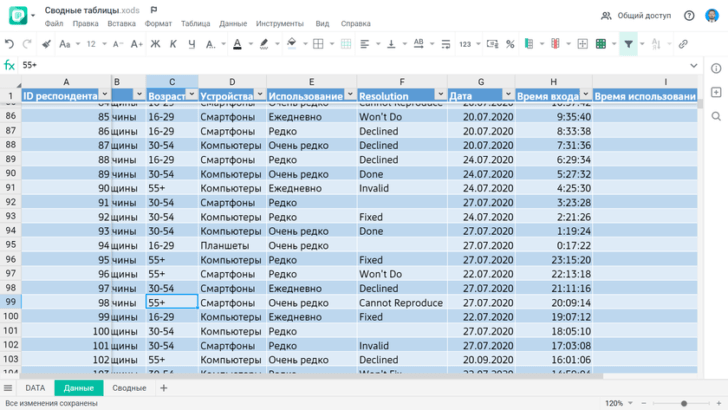
Microsoft Excel – это мощный инструмент для работы с таблицами и вычислений. Он предлагает множество полезных функций, включая автозамену чисел, которая может значительно упростить вашу работу. Автозамена позволяет быстро заменить одно число на другое в большом диапазоне ячеек.
Обычно автозамена включена по умолчанию в Excel, но иногда может возникнуть необходимость отключить ее временно. Например, когда вам нужно выполнить замену только для определенных данных или когда вам нужно сделать замену с использованием формул. Как это сделать?
В Excel есть несколько способов отключить автозамену. Вы можете перейти во вкладку «Файл» в верхнем левом углу программы, затем выбрать «Параметры», после чего перейти на вкладку «Дополнительно». Там вы найдете раздел «Редактирование» с опцией «Автозамена чисел». Уберите галочку напротив этой опции и теперь автозамена чисел не будет выполнять замены ваших данных.
Отключение автозамены чисел на даты в Excel: как сделать и убрать автозамену
Для того чтобы отключить автозамену чисел на даты, необходимо выполнить следующие шаги:
- Откройте Excel и выберите вкладку «Файл» в верхнем левом углу программы.
- В открывшемся меню выберите пункт «Параметры».
- На вкладке «Расчет» найдите раздел «Опции расчета» и нажмите кнопку «Параметры».
- В открывшемся окне найдите пункт «Автозамена чисел» и снимите флажок напротив этой опции.
- Нажмите кнопку «ОК» для сохранения изменений.
Теперь автозамена чисел на даты будет отключена в Excel, и числа будут отображаться без автоматической замены. Если вам потребуется включить автозамену чисел снова, просто повторите указанный выше процесс и поставьте флажок напротив опции «Автозамена чисел».
Теперь вы знаете, как отключить автозамену чисел на даты в Excel и как сделать автозамену снова, если это понадобится. Надеемся, что эта информация будет полезна для вас при работе с данными в Excel!
Как отключить автозамену чисел на даты в Excel
Если вы столкнулись с проблемой автозамены чисел на даты в Excel, вам потребуется выполнить следующие шаги:
- Откройте программу Excel и выберите вкладку «Файл» в верхнем левом углу.
- В открывшемся меню выберите «Параметры».
- На вкладке «Расчет» найдите раздел «Дата» и снимите флажок с опции «Автозамена чисел на даты».
- Нажмите кнопку «ОК», чтобы сохранить изменения и закрыть окно настроек.
После выполнения этих действий Excel перестанет автоматически заменять числа на даты. Теперь вы можете работать с числовыми данными без страха, что они будут неправильно интерпретированы программой.
Кроме того, если вы хотите сделать автозамену в Excel, то вам потребуется выполнить следующие шаги:
- Откройте программу Excel и выберите ячейку, в которой нужно сделать замену.
- Нажмите комбинацию клавиш «Ctrl + H», чтобы открыть диалоговое окно «Найти и заменить».
- В поле «Найти» введите текст, который нужно заменить.
- В поле «Заменить на» введите новый текст, на который нужно заменить старый.
- Нажмите кнопку «Заменить все», чтобы выполнить автоматическую замену.
Теперь вы знаете, как отключить автозамену чисел на даты и как сделать автоматическую замену в Excel. С помощью этих функций вы сможете эффективно работать с данными в программе Excel и избежать ошибок при обработке информации.
Как сделать автозамену в Excel
Чтобы включить автозамену в Excel, следуйте этим простым шагам:
1. Откройте документ Excel, в котором вы хотите включить автозамену.
2. Нажмите на клавиатуре комбинацию клавиш «Ctrl + H».
3. В открывшемся окне «Найти и заменить» введите символ или слово, которое вы хотите заменить, в поле «Найти».
4. Введите символ или слово, на которое вы хотите заменить, в поле «Заменить».
5. Нажмите кнопку «Заменить все», чтобы автоматически заменить все вхождения.
Вы также можете использовать дополнительные опции для настройки автозамены, например, установить регистрозависимую или полное слово совпадение. Просто нажмите на кнопку «Опции» в окне «Найти и заменить» и выберите нужные параметры.
Теперь вы знаете, как сделать автозамену в Excel. Эта функция поможет вам значительно ускорить процесс работы с электронными таблицами и сэкономить ваше время.
Автоматическая замена в Excel
Для сделать автоматическую замену в Excel, следуйте следующим шагам:
- Выберите диапазон ячеек, в которых нужно произвести замену.
- Откройте вкладку «Редактирование» в верхней панели меню Excel.
- Щелкните по кнопке «Замена» в разделе «Редактирование».
- В появившемся окне «Замена» введите значение, которое нужно заменить, в поле «Найти».
- В поле «Заменить» введите новое значение, на которое нужно заменить найденное значение.
- Щелкните по кнопке «Заменить все» для выполнения замены во всем диапазоне ячеек.
Преимущества автоматической замены в Excel заключаются в ее скорости и удобстве использования. Она позволяет значительно экономить время и силы при работе с большими объемами данных. Кроме того, автоматическая замена может быть использована для исправления опечаток, изменения форматирования текста и дат, а также для выполнения других операций по изменению данных.
Однако, необходимо быть внимательным при использовании автоматической замены, чтобы не допустить ошибок. Перед выполнением замены рекомендуется внимательно проверить введенные значения и убедиться в правильности выбранного диапазона. Также, при работе с числами, следует учитывать, что автоматическая замена может изменить их формат, поэтому нужно быть внимательным при замене чисел на текст.
Как отключить автозамену в Excel и убрать автоматическую замену чисел на даты
1. Для того чтобы отключить автозамену и убрать автоматическую замену чисел на даты в Excel, необходимо открыть программу и перейти в настройки Excel.
2. На верхней панели инструментов выберите вкладку «Файл» и в открывшемся меню выберите пункт «Параметры».
3. В окне «Параметры Excel» выберите вкладку «Дополнительно».
4. В разделе «Редактирование» найдите опцию «Автоматическая замена чисел на даты» и снимите галочку рядом с ней.
5. Нажмите кнопку «ОК», чтобы сохранить изменения.
Теперь автоматическая замена чисел на даты и автозамена в Excel отключены. Вы можете работать с данными, не беспокоясь о том, что Excel будет автоматически менять числа на даты.
| Опция | Описание |
|---|---|
| Автоматическая замена чисел на даты | Опция, которая позволяет автоматически заменять числа на даты при вводе в ячейку. |
Если вам все же нужна автозамена, но вы хотите изменить ее настройки, вы можете повторить шаги 1-3 и настроить автозамену по своему усмотрению.
Теперь вы знаете, как отключить автозамену и убрать автоматическую замену чисел на даты в Excel. Эта функция может быть полезной, если вам требуется сохранить числа в их исходном виде или если вы хотите настроить автозамену под свои нужды.
Как отключить автозамену в Excel?
Если вы хотите отключить автозамену в Excel, вам необходимо выполнить следующие шаги:
- Откройте программу Excel.
- Нажмите на вкладку «Файл» в верхнем левом углу экрана.
- Выберите «Параметры» в списке доступных опций.
- На открывшейся странице «Параметры Excel» выберите «Дополнительно».
- Прокрутите страницу вниз до раздела «Редактирование».
- Снимите флажок рядом с опцией «Автозамена формул».
- Снимите флажок рядом с опцией «Автозамена текстовых данных».
- Нажмите на кнопку «OK», чтобы сохранить изменения и закрыть окно «Параметры Excel».
После выполнения этих шагов автозамена будет отключена в Excel. Вы сможете изменять данные и они не будут автоматически заменяться на другие значения. Это особенно полезно, если ваши данные содержат специальные символы или форматирование, которые могут быть неправильно интерпретированы при автоматической замене.
Отключение автозамены в Excel дает вам большую гибкость и контроль над вашими данными. Вы можете изменять их по своему усмотрению, без неожиданных изменений, вызванных автозаменой.
Видео:
ВСЕГДА ПОЛНАЯ ЗАРЯДКА НА ВАШЕМ СМАРТФОНЕ! ПОЛЕЗНЫЕ НАСТРОЙКИ СКОРЕЙ ВКЛЮЧИ СУПЕР ЭКОНОМИЮ
ВСЕГДА ПОЛНАЯ ЗАРЯДКА НА ВАШЕМ СМАРТФОНЕ! ПОЛЕЗНЫЕ НАСТРОЙКИ СКОРЕЙ ВКЛЮЧИ СУПЕР ЭКОНОМИЮ by ЗА 5 МИНУТ 15,940 views 2 weeks ago 12 minutes, 42 seconds
Вопрос-ответ:
Как в Excel использовать автозамену?
В Excel вы можете использовать автозамену с помощью функции «Найти и заменить». Для этого откройте вкладку «Редактирование» на ленте инструментов, найдите кнопку «Заменить» и нажмите на нее. В открывшемся окне напишите текст, который вы хотите заменить, а затем введите заменяющий текст. Нажмите кнопку «Заменить все», чтобы заменить все вхождения текста в документе, или нажмите «Заменить» для замены каждого вхождения по очереди.
Как использовать функцию «Найти и заменить» для замены формул в Excel?
Для замены формул в Excel с помощью функции «Найти и заменить» вам нужно открыть окно «Найти и заменить», выбрать вкладку «Замена» и в поле «Найти» ввести формулу, которую вы хотите заменить. Затем в поле «Заменить на» введите новую формулу. Нажмите «Заменить все», чтобы заменить все вхождения формулы в документе, или нажмите «Заменить» для замены каждого вхождения по очереди.
Как использовать автозамену для быстрой замены определенного текста в Excel?
В Excel вы можете использовать автозамену для быстрой замены определенного текста с помощью функции «Найти и заменить». Для этого откройте окно «Найти и заменить», введите текст, который вы хотите заменить, в поле «Найти», а затем введите заменяющий текст в поле «Заменить на». Нажмите «Заменить все», чтобы заменить все вхождения текста в документе, или нажмите «Заменить» для замены каждого вхождения по очереди.
Как использовать автозамену в Excel для замены определенного значения на формулу?
В Excel вы можете использовать автозамену для замены определенного значения на формулу с помощью функции «Найти и заменить». Для этого откройте окно «Найти и заменить», введите значение, которое вы хотите заменить, в поле «Найти», а затем введите формулу в поле «Заменить на». Нажмите «Заменить все», чтобы заменить все вхождения значения на формулу в документе, или нажмите «Заменить» для замены каждого вхождения по очереди.


