
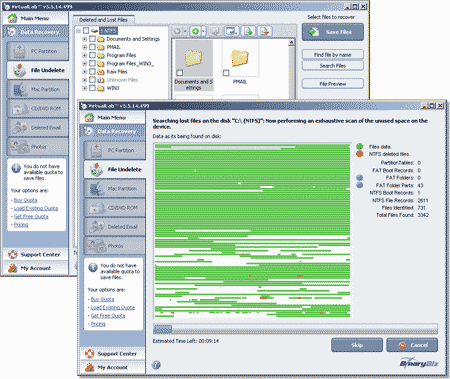
BadCopy Pro — это программа, которая представляет собой полезную инструкцию для восстановления данных с поврежденных или испорченных носителей. В современном цифровом мире, где хранение и передача данных имеет важное значение, не редки случаи потери или повреждения файлов из-за ошибок на жестком диске, флэш-накопителе или других носителях.
BadCopy Pro является мощной программой для восстановления данных, которая специализируется на исправлении ошибок и восстановлении поврежденных файлов. Программа обладает удобным и интуитивно понятным интерфейсом, что позволяет пользователям легко освоить ее функции и получить полный контроль над процессом восстановления.
Одним из главных преимуществ BadCopy Pro является его высокая эффективность при восстановлении данных. Программа способна восстановить поврежденные файлы из разных типов носителей, включая жесткие диски, флэш-накопители, CD, DVD и даже флоппи-диски. Более того, BadCopy Pro может восстановить файлы с различных файловых систем, в том числе FAT12, FAT16, FAT32, NTFS и др.
Если вам необходимо восстановление данных с поврежденных или испорченных носителей, BadCopy Pro — это программа, на которую стоит обратить внимание. Благодаря своей мощной функциональности и простоте использования, она поможет вам вернуть утраченные файлы и избежать потерь информации.
Восстановление данных с поврежденных носителей: программа BadCopy Pro
BadCopy Pro предоставляет пользователям ключевые возможности:
- Восстановление данных. Программа позволяет восстанавливать данные с поврежденных носителей, включая удаленные файлы и исправление ошибок. Благодаря мощным алгоритмам сканирования, BadCopy Pro способен извлекать данные даже с сильно поврежденных устройств.
- Восстановление испорченных носителей. Благодаря своим возможностям, программа способна восстанавливать поврежденные или испорченные носители информации, такие как флеш-накопители и диски. BadCopy Pro производит сканирование и восстанавливает данные, исправляя возможные ошибки, вызванные повреждениями.
- Исправление ошибок на жестком диске. Программа имеет функционал для исправления ошибок и повреждений, обнаруженных на жестком диске. BadCopy Pro поможет восстановить нормальную работу жесткого диска и извлечь ценные данные, которые могут быть находятся на нем.
Инструкция по использованию BadCopy Pro
Чтобы начать использовать BadCopy Pro, необходимо выполнить следующие шаги:
- Скачайте программу BadCopy Pro с официального сайта разработчика и установите ее на свой компьютер.
- Запустите программу после завершения установки.
- Выберите носитель информации, с которого вы хотите восстановить данные. Это может быть жесткий диск, флеш-накопитель, CD или DVD диск.
- Выберите нужные параметры сканирования и восстановления данных.
- Нажмите на кнопку «Старт» и дождитесь завершения процесса восстановления.
- После завершения процесса восстановления, BadCopy Pro позволит вам просмотреть восстановленные данные и сохранить их в нужное место на вашем компьютере или другом носителе.
С помощью BadCopy Pro вы сможете легко и быстро восстановить потерянные или поврежденные данные с различных носителей информации. Эта программа обладает высокой эффективностью и дает возможность сохранить важную информацию, которая могла быть утрачена навсегда. Попробуйте BadCopy Pro и удостоверьтесь в его надежности и функциональности!
Восстановление данных с поврежденных носителей с помощью программы BadCopy Pro
Ключевая особенность программы BadCopy Pro — ее способность восстанавливать данные, которые были потеряны из-за повреждений на жестком диске. Независимо от того, были ли данные утрачены из-за ошибки файловой системы, поврежденного сектора или другой проблемы, BadCopy Pro позволяет восстановить эти данные и вернуть их в полностью работоспособное состояние.
Использование программы BadCopy Pro для восстановления данных с поврежденных носителей очень просто. Следуя инструкции по установке программы, вы сможете быстро запустить ее на своем компьютере. Затем, с помощью простого в использовании интерфейса программы, вы сможете выбрать поврежденный жесткий диск и начать процесс восстановления данных.
BadCopy Pro обладает мощным алгоритмом для восстановления данных, позволяющим ей восстанавливать файлы различных типов и форматов. Она также предлагает возможность исправления ошибок на жестком диске, что способствует его более эффективной работе и увеличивает долговечность носителя.
Если вы столкнулись с проблемой поврежденных данных на жестком диске, программа BadCopy Pro поможет вам восстановить эти данные и вернуть вашу информацию в рабочее состояние. Ее простота использования, мощные функции восстановления и исправления ошибок делают BadCopy Pro незаменимым инструментом для всех, кто сталкивается с потерей данных и испорченными носителями.
Инструкция по использованию BadCopy Pro для восстановления и исправления ошибок на поврежденных данных и носителях
Для начала работы с BadCopy Pro следуйте следующей инструкции:
- Скачайте и установите программу BadCopy Pro с официального сайта разработчика.
- Запустите программу и выберите носитель, с которого вы хотите восстановить данные. Это может быть жесткий диск, флеш-накопитель или CD/DVD.
- Нажмите кнопку «Сканировать» и дождитесь завершения процесса сканирования. Программа автоматически обнаружит поврежденные секторы и файлы на носителе.
- Выберите нужные файлы для восстановления и нажмите кнопку «Восстановить». BadCopy Pro начнет процесс восстановления данных.
- После завершения процесса восстановления, проверьте восстановленные файлы, чтобы убедиться, что они восстановлены корректно.
С помощью BadCopy Pro вы сможете восстановить утраченные данные, исправить ошибки на жестком диске и восстановить испорченные секторы. Эта программа является незаменимым инструментом для всех, кто сталкивается с проблемой потери или повреждения данных.
Инструкция по использованию BadCopy Pro
Для начала использования BadCopy Pro следуйте следующим шагам:
| Шаг | Описание |
|---|---|
| 1 | Скачайте и установите BadCopy Pro на свой компьютер. |
| 2 | Откройте программу, используя ярлык на рабочем столе или через меню «Пуск». |
| 3 | Выберите поврежденный носитель, с которого вы хотите восстановить данные. Это может быть флеш-накопитель, жесткий диск, CD/DVD диск и т. д. |
| 4 | Нажмите на кнопку «Сканирование» для запуска процесса сканирования выбранного носителя. |
| 5 | Дождитесь окончания сканирования. Программа автоматически найдет испорченные файлы и покажет их список на экране. |
| 6 | Выберите файлы, которые вы хотите восстановить, и нажмите на кнопку «Восстановить». |
| 7 | Укажите место, куда вы хотите сохранить восстановленные файлы. |
| 8 | Дождитесь завершения процесса восстановления. BadCopy Pro восстановит выбранные файлы и сохранит их в указанном вами месте. |
Используйте BadCopy Pro для восстановления данных с поврежденных носителей и исправления ошибок на жестком диске. С помощью этой программы вы сможете быстро восстановить важные файлы из испорченных дисков и сохранить их на вашем компьютере. Установите BadCopy Pro и получите ключ к восстановлению ваших данных!
Инструкция по использованию BadCopy Pro
Данная инструкция предоставляет подробную информацию о том, как использовать программу BadCopy Pro для восстановления данных с поврежденных или испорченных носителей, а также для исправления ошибок на жестком диске.
Прежде чем начать использовать программу, убедитесь, что у вас есть лицензионный ключ для активации BadCopy Pro. Без ключа вы не сможете полноценно пользоваться всеми возможностями программы.
Шаги установки программы BadCopy Pro:
| Шаг 1: | Загрузите установочный файл BadCopy Pro с официального сайта программы или с диска, приобретенного вами. |
| Шаг 2: | Запустите установочный файл и следуйте инструкциям на экране для установки программы на ваш компьютер. |
| Шаг 3: | После установки программы откройте ее, чтобы приступить к восстановлению данных или исправлению ошибок. |
Основные функции BadCopy Pro:
BadCopy Pro предоставляет ряд полезных функций для восстановления данных с поврежденных носителей и исправления ошибок на жестком диске:
| Функция | Описание |
| Восстановление данных | BadCopy Pro позволяет восстанавливать данные с поврежденных или испорченных носителей, таких как жесткие диски, флеш-накопители, CD и DVD. |
| Восстановление испорченных носителей | Программа способна восстановить испорченные файлы и папки на поврежденных носителях, в том числе на физически поврежденных дисках. |
| Исправление ошибок на жестком диске | BadCopy Pro обладает возможностью исправления ошибок на жестком диске, что помогает предотвратить дальнейшую потерю или повреждение данных. |
Теперь вы можете использовать BadCopy Pro для восстановления данных с поврежденных или испорченных носителей, а также для исправления ошибок на вашем жестком диске. Следуйте данной инструкции и получите доступ к мощным функциям этой программы.
Инструкция по использованию программы BadCopy Pro для восстановления данных
Далее представлена инструкция по использованию BadCopy Pro:
- Установка программы. Для начала необходимо скачать и установить BadCopy Pro на компьютер. После завершения установки можно приступить к использованию программы.
- Запуск программы. После установки следует запустить BadCopy Pro, используя соответствующий ярлык на рабочем столе или из меню «Пуск».
- Выбор носителя. В программе есть возможность выбора носителя, с которого вы хотите восстановить данные. Для этого необходимо выбрать нужное устройство из списка.
- Сканирование носителя. После выбора носителя следует запустить процесс сканирования. BadCopy Pro будет проходить по всем секторам носителя, восстанавливая данные и исправляя ошибки.
- Просмотр результатов сканирования. По завершению сканирования программа предоставит список восстановленных данных. Вы сможете просмотреть эти данные и выбрать нужные вам файлы для восстановления.
- Восстановление данных. Для восстановления выбранных файлов следует нажать на соответствующую кнопку. BadCopy Pro начнет процесс восстановления данных и сохранит их в указанное вами место.
BadCopy Pro предоставляет мощный механизм восстановления данных и исправления ошибок на жестком диске. Он является незаменимым инструментом для всех, кто сталкивался с потерей данных и повреждениями носителей информации. С помощью этой программы вы сможете восстановить важные файлы и ключевую информацию со своего компьютера или других устройств.
Исправление ошибок на жестком диске с помощью программы BadCopy Pro
При работе с жестким диском может возникнуть большое количество различных ошибок, которые могут привести к потере данных. Например, при перезагрузке компьютера или отключении питания во время записи данных на жесткий диск могут возникнуть ошибки записи. Это может привести к повреждению файлов и невозможности доступа к ним.
BadCopy Pro позволяет обнаруживать и исправлять подобные ошибки на жестком диске. Программа анализирует содержимое носителя и восстанавливает испорченные данные, если это возможно. Она также может восстановить файлы, удаленные из корзины или после форматирования диска.
Использование BadCopy Pro для исправления ошибок на жестком диске довольно просто. Для этого необходимо установить программу на компьютер и следовать инструкции по ее использованию.
| Шаги установки программы BadCopy Pro: |
|---|
| 1. Скачайте установочный файл BadCopy Pro с официального сайта разработчика. |
| 2. Запустите установку программы и следуйте инструкциям на экране. |
| 3. После установки откройте программу и выберите жесткий диск, на котором необходимо исправить ошибки. |
| 4. Нажмите кнопку «Сканировать» и дождитесь окончания процесса сканирования. |
| 5. После сканирования программа отобразит список обнаруженных ошибок и предложит восстановить испорченные данные. |
| 6. Выберите файлы, которые необходимо восстановить, и нажмите кнопку «Восстановить». |
| 7. Дождитесь окончания процесса восстановления данных. |
| 8. После успешного восстановления данных проверьте их на целостность и правильное функционирование. |
Таким образом, программа BadCopy Pro обладает возможностью исправления ошибок на жестком диске, что делает ее незаменимым инструментом для восстановления данных с поврежденных носителей.
Видео:
Как восстановить поврежденный файл/не открывается видео/фото/документ/аудио?
Как восстановить поврежденный файл/не открывается видео/фото/документ/аудио? by ПК без проблем 5,470 views 4 months ago 6 minutes, 12 seconds
Вопрос-ответ:
Какая программа может помочь восстановить данные с поврежденных носителей информации?
BadCopy Pro — это программа, специально разработанная для восстановления данных с поврежденных или испорченных носителей. Она может восстанавливать файлы с устройств, таких как жесткий диск, флеш-накопитель, CD, DVD и т. д.
Какие типы носителей информации поддерживает BadCopy Pro?
BadCopy Pro поддерживает следующие типы носителей информации: жесткий диск (HDD), флеш-накопители (USB диски, флешки), CD и DVD диски, фотокарты и камеры, ZIP и JAZ диски, дискеты, видео и аудио кассеты и т. д.
Какую информацию можно восстановить с помощью BadCopy Pro?
С помощью BadCopy Pro можно восстановить различные типы файлов, такие как фотографии, видео, аудио, текстовые документы, архивы и множество других типов файлов. Программа позволяет восстановить файлы, которые были повреждены или удалены.
Какую функциональность предлагает BadCopy Pro?
BadCopy Pro обладает следующей функциональностью: восстановление поврежденных файлов, поиск и восстановление потерянных файлов, восстановление данных с форматированных носителей, восстановление данных после ошибки чтения/записи, восстановление данных после вирусных атак и т. д.
Как использовать BadCopy Pro для восстановления данных с поврежденного носителя?
Для восстановления данных с поврежденного носителя с помощью BadCopy Pro, необходимо запустить программу, выбрать тип носителя информации, на котором находятся поврежденные файлы, и следовать инструкциям программы. BadCopy Pro проведет процесс сканирования и попытается восстановить поврежденные файлы.


