
Windows 10 — это самая популярная операционная система компании Microsoft, однако она также имеет свои недостатки. В процессе использования вы можете столкнуться с различными багами и ошибками, которые могут существенно затруднить работу и повлиять на производительность компьютера. Но не отчаивайтесь! В этой статье мы рассмотрим некоторые распространенные проблемы и предложим вам решения, чтобы вернуть вашу операционную систему в рабочее состояние.
Одной из наиболее часто встречающихся проблем является возникновение ошибок при установке и обновлении операционной системы. В некоторых случаях процесс может зависнуть на определенном этапе или сообщить вам о невозможности установки. Чтобы избежать подобных проблем, убедитесь, что ваш компьютер соответствует минимальным требованиям для установки Windows 10. Если вы уже установили операционную систему и столкнулись с ошибками, попробуйте использовать инструмент Windows Update Troubleshooter, который поможет выявить и исправить проблемы с обновлениями.
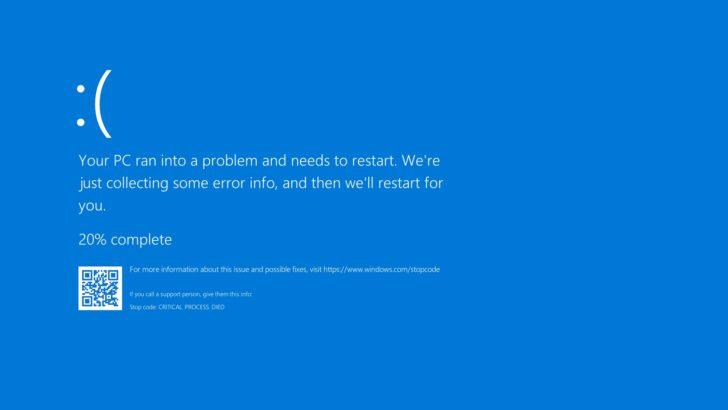
Другой распространенной проблемой является возникновение синих экранов смерти (BSOD). Это ошибка, которая приводит к автоматической перезагрузке компьютера и может быть вызвана различными факторами, такими как несовместимый драйвер, неисправные обновления или проблемы с аппаратным обеспечением. Для исправления этой проблемы вам может потребоваться обновить драйверы, отключить некоторые службы или проверить аппаратное обеспечение на наличие повреждений.
В этой статье мы рассмотрели лишь некоторые из множества возможных багов и ошибок, с которыми вы можете столкнуться при использовании Windows 10. Надеемся, что наши рекомендации помогут вам решить эти проблемы и вернуть вашу операционную систему в полноценное рабочее состояние. Не забывайте регулярно обновлять компьютер и резервировать важные данные, чтобы минимизировать риски возникновения проблем в будущем.
Решение проблемы с синим экраном на Windows 10
Возникновение синего экрана смерти может быть вызвано разными причинами, включая проблемы с аппаратным или программным обеспечением, неправильные драйверы, поврежденные системные файлы и т.д.
Для исправления ошибки синего экрана в Windows 10 следуйте следующим шагам:
- Перезагрузите компьютер. Иногда синий экран может появиться из-за временного сбоя в системе, и перезагрузка может исправить проблему.
- Проверьте обновления Windows. Многие проблемы, связанные с синим экраном, могут быть исправлены путем установки последних обновлений операционной системы.
- Проверьте драйверы устройств. Устаревшие или несовместимые драйверы могут вызывать сбои в системе и появление синего экрана. Обновите драйверы устройств или переустановите их.
- Проведите проверку системных файлов. Поврежденные системные файлы могут быть причиной синего экрана. Запустите командную строку от имени администратора и выполните команду «sfc /scannow», чтобы проверить целостность системных файлов и восстановить их, если необходимо.
- Откатите изменения системы. Если проблема с подключенным устройством или программой вызывает синий экран, попробуйте откатить изменения. Перейдите в раздел «Управление устройствами» или «Установка программ» и выполните откат до предыдущей версии.
- Используйте инструменты ремонта Windows. В Windows 10 есть несколько встроенных инструментов ремонта, которые могут помочь восстановить систему после синего экрана. Например, можно использовать «Обновление Windows», «Восстановление системы» или «Восстановление образа системы».
Если ни один из этих методов не помог решить проблему с синим экраном, то рекомендуется обратиться за помощью к специалисту или сервисному центру, чтобы они могли более детально исследовать и устранить ошибку.
Как исправить ошибку «Отсутствует файл Ntldr» в Windows 10
Если вы столкнулись с ошибкой «Отсутствует файл Ntldr» при попытке загрузки Windows 10, вам необходимо принять несколько шагов для ее исправления:
- Перезагрузите компьютер и проверьте наличие подключенных устройств, таких как флешка или внешний жесткий диск. Иногда ошибка может быть вызвана неправильной конфигурацией загрузочных устройств.
- Убедитесь, что на вашем компьютере отсутствуют поврежденные файлы системы. Для этого можно воспользоваться встроенной утилитой проверки целостности файлов — sfc /scannow. Запустите командную строку от имени администратора и введите данную команду. Утилита проверит файловую систему на наличие ошибок и попытается восстановить поврежденные файлы.
- Если предыдущий шаг не помог, попробуйте восстановить конфигурацию загрузки с помощью команды bootrec. Запустите командную строку от имени администратора и последовательно введите следующие команды:
- bootrec /fixmbr
- bootrec /fixboot
- bootrec /rebuildbcd
После выполнения данных команд перезагрузите компьютер и проверьте, устранена ли ошибка «Отсутствует файл Ntldr». Если проблема не исчезла, попробуйте загрузиться с установочного диска Windows 10 и восстановить систему через встроенные средства восстановления.
Устранение ошибки «Отсутствует файл Ntldr» может потребовать некоторых дополнительных действий, но в большинстве случаев решение проблемы будет успешным с помощью вышеуказанных методов.
Как исправить ошибку «Не удается подключиться к Wi-Fi» в Windows 10
Чтобы исправить эту ошибку, следуйте инструкциям:
| Шаг | Действие |
|---|---|
| 1 | Перезагрузите компьютер и маршрутизатор Wi-Fi. Иногда простая перезагрузка может решить проблему. |
| 2 | Проверьте наличие последних обновлений для Windows 10. Иногда ошибки Wi-Fi могут быть исправлены с помощью обновлений операционной системы. |
| 3 | Проверьте настройки сетевого адаптера. Откройте Панель управления > Сеть и Интернет > Центр управления сетями и общим доступом. Правой кнопкой мыши щелкните на вашем сетевом адаптере и выберите «Свойства». Проверьте, что все необходимые опции включены и настройки указаны правильно. |
| 4 | Проверьте наличие драйверов для вашего сетевого адаптера. Откройте Диспетчер устройств, найдите ваш сетевой адаптер и проверьте, что у вас установлены последние драйверы. Если драйверы не установлены или устарели, загрузите и установите их с сайта производителя. |
| 5 | Попробуйте отключить и снова включить ваш сетевой адаптер. Щелкните правой кнопкой мыши на значок Wi-Fi в панели задач и выберите «Отключить». Подождите несколько секунд и снова щелкните правой кнопкой мыши на значок Wi-Fi, выберите «Включить». |
| 6 | Если вы используете антивирусное программное обеспечение, попробуйте временно отключить его и проверьте, подключаетесь ли вы к Wi-Fi. Иногда антивирусные программы могут блокировать подключение к Wi-Fi. |
| 7 | Если все предыдущие шаги не помогли, попробуйте сбросить настройки сетевого адаптера. Откройте Командную строку от имени администратора и введите команду «netsh int ip reset» (без кавычек). После выполнения команды перезагрузите компьютер. |
Следуя этим простым шагам, вы можете исправить ошибку «Не удается подключиться к Wi-Fi» в Windows 10 и наслаждаться беспроблемным интернет-соединением.
Баги Windows 10: основные неполадки, причины и их устранение
1. Проблемы с обновлением
Один из наиболее неприятных багов Windows 10 связан с обновлениями системы. Пользователи могут столкнуться с ошибками во время установки обновлений или ситуацией, когда обновления не устанавливаются вовсе. Для решения этой проблемы рекомендуется проверить наличие последних обновлений, а также выполнить перезагрузку компьютера перед установкой обновлений.
2. Зависание и вылеты приложений
Еще одной распространенной проблемой является зависание или вылетание приложений в Windows 10. Это может происходить из-за неправильно настроенных параметров приложений или из-за несовместимости с операционной системой. Для решения этой проблемы можно попытаться обновить программное обеспечение приложений или выполнить запуск приложения в режиме совместимости с предыдущими версиями Windows.
3. Синий экран смерти
Известен множество случаев, когда пользователи Windows 10 сталкивались со знаменитым синим экраном смерти. Это может быть вызвано различными причинами, такими как неправильно установленные драйвера, поврежденные системные файлы или проблемы с оборудованием. В этом случае рекомендуется запустить систему в безопасном режиме и выполнить проверку на наличие ошибок с помощью команды «sfc /scannow».
4. Ошибка «Не удается подключиться к Wi-Fi»
Если у вас возникла проблема с подключением к Wi-Fi сети на Windows 10, то это может быть вызвано различными факторами, такими как неправильно настроенные сетевые параметры, проблемы с драйверами Wi-Fi адаптера или конфликтующие программы. Для исправления этой проблемы рекомендуется перезагрузить роутер и компьютер, проверить наличие обновленных драйверов для Wi-Fi адаптера и отключить конфликтующие программы.
Теперь, имея представление об основных багах и ошибках Windows 10, вы можете принять меры для их устранения. В случае, если у вас возникли другие проблемы или вы не можете решить проблему самостоятельно, рекомендуется обратиться в службу поддержки Microsoft для получения дополнительной помощи.
Как устранить проблему с обновлением Windows 10
Одним из первых действий, которые вы можете предпринять для устранения этой проблемы, является перезагрузка компьютера. Это может помочь исправить временные ошибки и обновить систему. Если перезагрузка не помогает, можно попробовать отключить антивирусные программы или временно отключить брандмауэр, так как они могут блокировать обновления.
Еще одним способом решения проблемы с обновлением Windows 10 является использование инструмента «Центр обновления Windows». Он поможет вам проверить наличие доступных обновлений и установить их. Для этого нужно перейти в настройки Windows, выбрать раздел «Обновление и безопасность» и нажать на кнопку «Проверить наличие обновлений». Если доступно новое обновление, вы можете установить его, чтобы исправить проблему.
Также стоит убедиться, что у вас установлена последняя версия Windows 10. Microsoft регулярно выпускает обновления, чтобы исправить ошибки и улучшить функциональность системы. Для проверки наличия новых обновлений можно перейти в раздел «Обновление и безопасность» в настройках Windows и нажать на кнопку «Проверить наличие обновлений». Если доступна новая версия Windows 10, вы можете установить ее для исправления ошибок.
Если все вышеперечисленные методы не помогают, вы можете попробовать воспользоваться инструментом «Средство устранения неполадок обновления Windows». Оно поможет вам автоматически обнаружить и исправить ошибки, связанные с обновлениями Windows 10. Для этого нужно перейти на официальный сайт Microsoft и скачать этот инструмент. Затем следуйте инструкциям на экране, чтобы исправить ошибки и вернуть работу системы в нормальное состояние.
Надеюсь, эти советы помогут вам исправить ошибку обновления Windows 10 и снова наслаждаться работой с вашим компьютером.
11. Ошибка 0xc000000e в Windows 10: как исправить проблему с загрузкой
Когда вы сталкиваетесь с ошибкой 0xc000000e, ваш компьютер может не загружаться и вместо этого отображается синий экран с сообщением об ошибке. Эта проблема может быть вызвана повреждением загрузочных файлов ОС, проблемой с жестким диском или неправильными настройками загрузчика Windows.
Чтобы исправить эту ошибку, существует несколько решений:
1. Проверьте подключение и состояние жесткого диска. Убедитесь, что ваш жесткий диск подключен правильно и работает исправно. Попробуйте перезагрузить компьютер и проверить, появляется ли ошибка снова.
2. Откатите изменения системы. Если ошибка начала появляться после проведенных изменений в системе, попробуйте откатить их. Для этого можно использовать функцию восстановления системы или восстановить последнюю известную рабочую конфигурацию.
3. Переустановите операционную систему. Если проблему не удалось решить другими способами, вы можете попробовать переустановить Windows 10. В этом случае рекомендуется создать резервную копию важных данных перед началом процесса.
Если вы не уверены в своих навыках или не хотите рисковать, лучше обратитесь за помощью к специалисту или сервисному центру. Они смогут проанализировать проблему более детально и предложить наиболее эффективное решение.
Важно: перед применением любых решений рекомендуется создать резервную копию важных данных, чтобы в случае неудачи можно было их восстановить.
Ошибки сборки Windows 10: как решить проблему с зависанием и вылетами приложений
Windows 10 может иногда сталкиваться с различными ошибками, которые могут вызывать зависание и вылеты приложений. В этой статье мы рассмотрим, как решить проблему с зависанием и вылетами приложений в Windows 10.
1. Обновите драйверы: одной из частых причин зависаний и вылетов приложений является несовместимость драйверов с операционной системой Windows 10. Убедитесь, что у вас установлены последние версии драйверов для всех устройств на вашем компьютере.
2. Проверьте наличие вредоносного ПО: некоторые вирусы и вредоносные программы могут вызывать зависание и вылеты приложений. Скачайте и установите антивирусное программное обеспечение, чтобы проверить вашу систему на наличие вредоносных программ.
3. Очистите дисковое пространство: недостаток свободного места на жестком диске может приводить к зависанию и вылетам приложений. Удалите ненужные файлы и программы, чтобы освободить дисковое пространство.
4. Проверьте наличие обновлений: Microsoft регулярно выпускает обновления для Windows 10, которые исправляют ошибки и улучшают стабильность системы. Убедитесь, что у вас установлены все доступные обновления.
5. Переустановите приложение: если только одно приложение вызывает зависание или вылеты, попробуйте переустановить его. Удалите приложение, перезагрузите компьютер и затем установите его снова.
6. Используйте инструмент проверки целостности системных файлов: Windows 10 имеет встроенный инструмент, который позволяет проверить целостность системных файлов. Запустите команду «sfc /scannow» в командной строке с правами администратора.
7. Выполните чистую загрузку: временные конфликты с другими программами могут вызывать зависание и вылеты приложений. Выполните чистую загрузку, отключив все сторонние службы и программы.
Следуя этим рекомендациям, вы сможете решить проблему с зависанием и вылетами приложений в Windows 10 и сделать вашу операционную систему более стабильной и надежной.
Видео:
Windows не может автоматически устранить неполадки Что делать?
Windows не может автоматически устранить неполадки Что делать? by Fif Jim 418,422 views 7 years ago 2 minutes, 31 seconds
Решено! Не работает меню «Пуск» в Windows 10
Решено! Не работает меню «Пуск» в Windows 10 by PRO-Компьютер 44,271 views 3 years ago 6 minutes, 20 seconds
Как исправить проблему с Wi-FI Windows 10
Как исправить проблему с Wi-FI Windows 10 by Mypkel 779,502 views 8 years ago 2 minutes, 24 seconds
Вопрос-ответ:
Как исправить проблему с перезапуском компьютера после установки обновлений Windows 10?
Если ваш компьютер постоянно перезагружается после установки обновлений Windows 10, есть несколько вариантов решения проблемы. Во-первых, вы можете попробовать отключить автоматическое обновление системы, чтобы избежать перезагрузок во время работы. Для этого зайдите в «Настройки» -> «Обновление и безопасность» -> «Windows Update» и выберите «Остановить обновления на 7 дней». Также, вы можете попробовать отключить службу Windows Update временно, чтобы избежать проблемы с перезагрузкой. Для этого нажмите Win + R, введите services.msc и найдите службу Windows Update. Щёлкните правой кнопкой мыши и выберите «Свойства», затем перейдите на вкладку «Общее» и выберите «Отключить» в поле «Состояние службы».
Почему после обновления Windows 10 некоторые программы стали несовместимыми и как это исправить?
После обновления Windows 10 могут возникать проблемы с несовместимостью программ. Это может быть связано с изменениями в операционной системе или с обновлениями самих программ. Чтобы исправить эту проблему, вам следует сначала проверить, есть ли для программы новая версия, совместимая с вашей версией операционной системы. Если такая версия существует, обновите программу до последней версии. Если новой версии программы не существует, попробуйте запустить программу в режиме совместимости. Для этого найдите ярлык программы на рабочем столе или в меню «Пуск», щёлкните правой кнопкой мыши и выберите «Свойства». Перейдите на вкладку «Совместимость» и установите флажок рядом с «Запустить эту программу в режиме совместимости». Затем выберите из списка операционную систему, совместимую с вашей программой, и нажмите «ОК».
Моя операционная система Windows 10 постоянно зависает. Что мне делать?
Если ваша операционная система Windows 10 постоянно зависает, есть несколько способов решить эту проблему. Сначала попробуйте перезагрузить компьютер. Если проблема не устраняется, попробуйте выполнить сканирование системы с помощью антивирусной программы, так как это может быть вызвано вирусной атакой. Также проверьте наличие обновлений для операционной системы и драйверов. Если все вышеперечисленные методы не помогают, можно попробовать выполнить сброс системы в настройках Windows 10. Если проблема сохраняется, рекомендуется обратиться к специалисту.
У меня не открываются некоторые приложения в Windows 10. Что делать?
Если в Windows 10 не открываются некоторые приложения, можно попробовать несколько решений. Во-первых, можно попробовать перезапустить компьютер и убедиться, что все процессы связанные с приложением завершены. Если это не помогает, попробуйте поискать обновления для этого приложения в Магазине Windows или на официальном сайте разработчика. В случае, если проблема не решается, можно попробовать выполнить сброс этого приложения в настройках Windows 10. Если ничего из перечисленного не помогает, вам может потребоваться искать более подробные решения для конкретного приложения или обратиться к специалисту.


