
Белый экран на мониторе — это редкое явление, при котором при включении компьютера отсутствует любое изображение, а на экране появляется только пустота. Яркий белый цвет кажется непонятным и вызывает дискомфорт. Данная проблема может возникать по различным причинам, и ее решение зависит от их идентификации.
Одной из самых распространенных причин появления белого экрана при включении компьютера является неисправность графической карты или проводов, подключенных к монитору. В этом случае необходимо проверить правильность подключения проводов и, при необходимости, заменить их новыми. Также стоит убедиться, что графическая карта работает исправно и не требует замены.
Другой распространенной причиной белого экрана может быть неисправность операционной системы или программного обеспечения компьютера. В этом случае следует попробовать восстановить операционную систему или переустановить необходимые программы. Если это не приводит к результату, возможно, придется обратиться к специалисту для проведения более глубокой диагностики и решения проблемы.
В некоторых случаях причиной появления белого экрана может быть неисправность монитора, вызванная его старением, ударом или другими физическими воздействиями. В этом случае подключите монитор к другому компьютеру или замените на новый, чтобы установить, что именно вызывает проблему. Если причина действительно в мониторе, то потребуется его замена или ремонт.
В любом случае, если вы столкнулись с проблемой белого экрана, важно не паниковать и последовательно анализировать причины возникновения. В большинстве случаев проблему можно решить самостоятельно, однако в некоторых случаях может потребоваться помощь профессионала. Важно помнить, что правильная диагностика и решение проблемы позволят сохранить работоспособность вашего компьютера и экономить деньги на его ремонте или замене.
Белый экран: причины возникновения отсутствия изображения на мониторе
Одной из причин появления белого экрана являются ошибки в операционной системе. Некорректное обновление, сбои в работе системных файлов или конфликты программ могут привести к отображению белого экрана при включении ноутбука. В таких случаях рекомендуется попытаться перезагрузить компьютер и проверить наличие обновлений для операционной системы.
Еще одной причиной возникновения белого экрана может быть неисправность жесткого диска. Поврежденные секторы или неполадки в работе диска могут привести к отображению пустого экрана при запуске системы. Рекомендуется провести диагностику и в случае обнаружения проблем заменить жесткий диск.
Также неисправности видеокарты могут стать причиной белого экрана. Повреждения контактов, неправильная установка драйверов или проблемы с подключением могут вызывать отображение белого экрана. В этом случае стоит проверить состояние видеокарты и обновить драйверы.
Для решения проблемы с белым экраном можно попробовать несколько способов. Прежде всего, рекомендуется перезагрузить ноутбук или компьютер. В некоторых случаях это может помочь восстановить работу системы и устранить отображение белого экрана.
Также стоит проверить и обновить драйверы видеокарты. Устаревшие или несовместимые драйверы могут привести к проблемам с отображением. Загрузка последней версии драйвера с официального сайта производителя может помочь устранить причины белого экрана.
Если причина белого экрана связана с неисправностью жесткого диска, рекомендуется провести тестирование диска с помощью специальных программ или обратиться к специалисту для замены диска.
Итак, белый экран при включении ноутбука или компьютера может быть вызван ошибками в операционной системе, неисправностями жесткого диска или проблемами с видеокартой. В случае возникновения такой проблемы рекомендуется перезагрузить компьютер, проверить и обновить драйверы и провести тестирование жесткого диска.
Причины возникновения белого экрана на ноутбуке и способы их решения
Белый экран на мониторе ноутбука, появляющийся после включения устройства, может быть очень разочаровывающим. Вместо того чтобы увидеть знакомое изображение рабочего стола, вы сталкиваетесь с пустым, белым экраном.
Существует несколько причин возникновения белого экрана на ноутбуке:
- Ошибки в операционной системе. Некорректная работа операционной системы может привести к отсутствию изображения на экране и возникновению белого экрана. Это может быть вызвано сбоем в работе драйверов или другими неполадками в системе.
- Проблемы с жестким диском. Неисправности жесткого диска могут приводить к невозможности загрузки операционной системы и отображению пустого, белого экрана. Это может быть вызвано физическими повреждениями диска или ошибками в файловой системе.
- Неисправности видеокарты. Если видеокарта ноутбука не функционирует должным образом, это может привести к отсутствию изображения на экране и появлению белого экрана. Неисправности видеокарты могут быть связаны с неправильной установкой драйверов или физическими повреждениями.
Если вы столкнулись с проблемой белого экрана на ноутбуке, есть несколько способов ее решения:
- Перезагрузка ноутбука. Простейший способ исправить проблему — это перезагрузить ноутбук. Иногда это может помочь при временных сбоях в работе системы или программного обеспечения.
- Проверка и обновление драйверов. Проверьте, установлены ли на вашем ноутбуке последние версии драйверов для видеокарты и других компонентов. Обновление драйверов может исправить проблемы, вызванные их несовместимостью или ошибками.
- Тестирование жесткого диска. Используйте специальные программы для проверки работоспособности жесткого диска. Если обнаружатся физические повреждения или ошибки в файловой системе, вам может потребоваться заменить или восстановить диск для исправления проблемы.
Если ни один из этих способов не помогает решить проблему белого экрана на ноутбуке, рекомендуется обратиться за помощью к профессионалам или сервисному центру. Они смогут произвести более детальную диагностику и выполнить необходимые ремонтные работы.
Причины отсутствия изображения на ноутбуке: пустой белый экран
Другой причиной проблемы может быть неисправность жесткого диска. Жесткий диск является основным накопителем данных в ноутбуке, и если он не функционирует правильно, это может привести к отсутствию изображения на экране. Рекомендуется провести тестирование жесткого диска с помощью специальных программ для выявления ошибок и, при необходимости, заменить его на исправный.
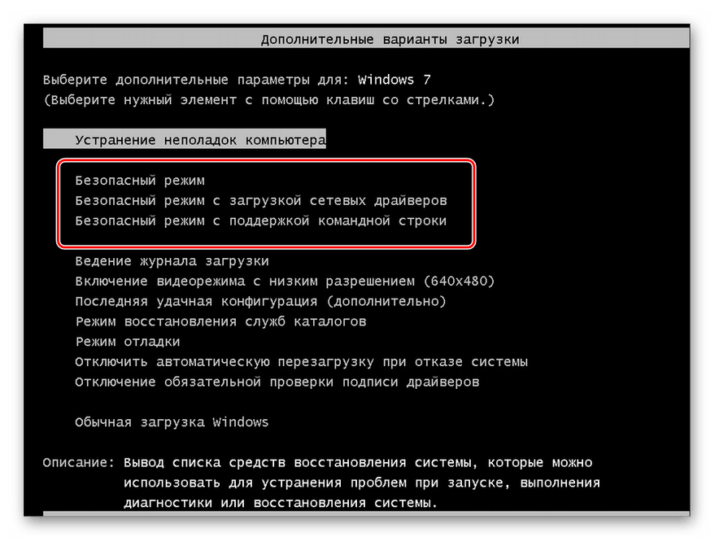
Также отсутствие изображения на экране ноутбука может быть связано с ошибками в операционной системе. Некорректные настройки или поврежденные системные файлы могут привести к пустому белому экрану. В таком случае, рекомендуется перезагрузить ноутбук и проверить его работу в безопасном режиме. Если проблема сохраняется, возможно, потребуется переустановка операционной системы.
Решение проблемы с отсутствием изображения на экране ноутбука может потребовать профессиональной помощи и диагностики. Если вы не уверены в своих навыках в области компьютерной техники, рекомендуется обратиться к сервисному центру или квалифицированному специалисту, который сможет определить и устранить причину проблемы.
Способы решения проблемы с белым экраном на ноутбуке
Для решения проблемы с белым экраном на ноутбуке можно попробовать следующие способы:
1. Перезагрузка ноутбука Перезагрузка ноутбука может помочь в случае временного сбоя в работе операционной системы. Просто нажмите и удерживайте кнопку питания на несколько секунд, пока ноутбук не выключится. После этого нажмите на кнопку питания, чтобы включить ноутбук снова. |
2. Проверка и обновление драйверов Некорректные или устаревшие драйверы видеокарты могут вызывать проблемы с отображением изображения на экране. Проверьте свои драйверы и, если необходимо, обновите их до последней версии. Для этого можно воспользоваться Устройством управления компьютером или специальными программами для обновления драйверов. |
3. Тестирование жесткого диска Проблемы с жестким диском могут привести к возникновению белого экрана на ноутбуке. Для проверки жесткого диска можно воспользоваться специальными программами, такими как CrystalDiskInfo. Если программы выявляют ошибки или проблемы с жестким диском, то возможно потребуется замена или ремонт диска. |
Используя эти способы, вы можете попробовать решить проблему с белым экраном на ноутбуке. Если ни один из этих способов не помог, то, возможно, причина проблемы – в неисправностях видеокарты или других аппаратных компонентах ноутбука. В таком случае рекомендуется обратиться за помощью к специалисту или сервисному центру для более детальной диагностики и решения проблемы.
Отсутствие изображения при включении ноутбука: причины и способы решения проблемы
Существует несколько причин появления белого экрана после включения ноутбука:
- Ошибки в операционной системе: неправильная работа операционной системы может привести к отображению пустого экрана. В этом случае, рекомендуется перезагрузить ноутбук и проверить наличие обновлений операционной системы.
- Проблемы с жестким диском: неисправности в работе жесткого диска могут привести к отсутствию изображения при включении ноутбука. Проверьте работу жесткого диска с помощью специального программного обеспечения или обратитесь в сервисный центр для проведения диагностики и ремонта.
- Неисправности видеокарты: неисправности видеокарты также могут вызвать появление белого экрана. Проверьте состояние видеокарты и обновите драйверы до последней версии.
Для решения проблемы с отсутствием изображения при включении ноутбука вы можете попробовать следующие способы:
- Перезагрузка ноутбука: попробуйте перезагрузить ноутбук и проверьте, восстанавливается ли изображение.
- Проверка и обновление драйверов: убедитесь, что у вас установлены последние версии драйверов для видеокарты. Если нет, то обновите их и перезагрузите ноутбук.
- Тестирование жесткого диска: проведите тестирование жесткого диска на наличие ошибок с помощью специальных программных средств.
Если проблема с белым экраном после включения ноутбука не устраняется с помощью вышеуказанных способов, рекомендуется обратиться к специалистам сервисного центра для более детальной диагностики и ремонта.
Проверка и обновление драйверов
Драйвер – это программное обеспечение, которое позволяет операционной системе взаимодействовать с аппаратным обеспечением. Если драйвер, отвечающий за видеокарту, не работает должным образом, то может возникнуть проблема с отображением изображения и экран станет белым.
Чтобы решить эту проблему, необходимо проверить, актуальные ли установленные на ноутбуке драйверы. Для этого можно воспользоваться следующими шагами:
- Откройте меню «Пуск» и найдите раздел «Управление устройствами».
- В разделе «Управление устройствами» найдите иконку «Диспетчер устройств».
- Откройте «Диспетчер устройств» и найдите раздел «Видеоадаптеры».
- Разверните раздел «Видеоадаптеры» и увидите список установленных видеокарт.
- Щелкните правой кнопкой мыши на названии видеокарты и выберите опцию «Обновить драйвер».
- Далее выберите опцию «Автоматический поиск драйверов в Интернете».
- Подождите, пока операционная система найдет и установит новые драйверы для видеокарты.
- После завершения процесса обновления драйверов, перезагрузите ноутбук и проверьте, появилось ли изображение на экране.
Проверка и обновление драйверов может помочь в решении проблемы с пустым белым экраном на ноутбуке. Если после обновления драйверов проблема не исчезла, то необходимо обратиться к специалистам для более детальной диагностики и ремонта ноутбука.
11. Включение монитора после появления белого экрана: возможные причины отсутствия изображения
Существует несколько причин появления белого экрана на ноутбуке. Одной из причин может быть ошибка в операционной системе. В некоторых случаях, если система не запускается полностью или есть какая-то ошибка, то монитор может отобразить только белый экран.
Еще одной возможной причиной проблемы может быть неисправность жесткого диска. Если жесткий диск перестал функционировать правильно или есть сбой в его работе, то это может привести к появлению белого экрана.
Также, проблемы с видеокартой могут вызвать белый экран. Если видеокарта не работает должным образом или произошел сбой в ее работе, то монитор будет отображать только белый экран.
Чтобы решить проблему с белым экраном и включить монитор, можно попробовать следующие способы:
1. Перезагрузка ноутбука: Простой перезапуск ноутбука может помочь устранить проблему с белым экраном. Попробуйте выключить ноутбук и затем включить его снова. Это может помочь восстановить нормальное отображение на экране.
2. Проверка и обновление драйверов: Проверьте драйвера для видеокарты и обновите их, если необходимо. Устарелые или поврежденные драйверы могут вызывать проблемы с отображением на экране.
3. Тестирование жесткого диска: Проверьте работу жесткого диска с помощью специальных программ, чтобы убедиться, что он работает нормально. Если обнаружены проблемы с жестким диском, может потребоваться замена или ремонт.
Если указанные выше методы не решают проблему и белый экран все еще появляется при включении ноутбука, рекомендуется обратиться к специалисту или авторизованному сервисному центру для диагностики и ремонта. Они смогут определить точную причину проблемы и предложить наиболее подходящее решение.
11. Пустой белый экран при включении ноутбука: причины и способы решения проблемы
Наиболее распространенной причиной появления белого экрана на ноутбуке является возникновение ошибок в операционной системе. Неправильная работа драйверов или вредоносное программное обеспечение может привести к отсутствию изображения на экране.
Еще одной возможной причиной проблемы может быть неисправность жесткого диска. Если на жестком диске ноутбука возникла ошибка или он перестал функционировать, экран может остаться пустым.
Также, неисправности видеокарты могут вызвать белый экран. Если видеокарта перегрелась или вышла из строя, это может привести к отсутствию изображения на экране.
Для решения проблемы с пустым белым экраном на ноутбуке, существует несколько способов. В первую очередь, можно попробовать перезагрузить устройство. Простая перезагрузка может устранить временные сбои и вернуть изображение на экран.
Также рекомендуется проверить и обновить драйверы. Неисправные или устаревшие драйверы могут вызывать проблемы с отображением изображения на экране. Обновление драйверов позволит исправить возможные ошибки и обеспечит стабильную работу видеокарты.
Дополнительно, можно провести тестирование жесткого диска. Если причина белого экрана связана с неисправностью жесткого диска, то тестирование поможет выявить и исправить проблему. Множество программ для тестирования диска доступны для загрузки из сети.
Значительно упростить решение проблемы с пустым белым экраном на ноутбуке поможет пошаговая инструкция, предоставляемая производителем устройства. Обращение к руководству пользователя или поиск информации на официальном сайте производителя значительно повысит эффективность устранения проблемы.
Видео:
Если экран стал черно белый в Windows 10. Причины и способы решения проблемы
Если экран стал черно белый в Windows 10. Причины и способы решения проблемы by CyberFan 78,754 views 5 years ago 7 minutes, 9 seconds
Белый экран / Нет изображения на экране смартфона Fly IQ434
Белый экран / Нет изображения на экране смартфона Fly IQ434 by Remonter 1,807,301 views 6 years ago 8 minutes, 8 seconds
Почему мерцает монитор ноутбука (ПК) и что делать если "мигающий экран"
Почему мерцает монитор ноутбука (ПК) и что делать если "мигающий экран" by Владимир Белев 69,002 views 1 year ago 16 minutes
Вопрос-ответ:
Почему на моем компьютере появляется белый экран при включении?
Причин для появления белого экрана при включении компьютера может быть несколько. Одной из возможных причин может быть неисправность видеокарты. Если видеокарта не работает или не подключена правильно, то на экране может появиться белый цвет вместо изображения. Проверьте подключение видеокарты и убедитесь, что она работает исправно. Также возможной причиной может быть неисправность монитора. Попробуйте подключить компьютер к другому монитору и проверить, появится ли на нем изображение. Если проблема не решается, то рекомендуется обратиться к специалисту для диагностики и ремонта компьютера.
Как можно устранить проблему с белым экраном на ноутбуке?
Если на ноутбуке появляется белый экран, можно попробовать несколько способов его устранения. Во-первых, попробуйте перезагрузить ноутбук. Иногда проблема может быть временной и просто перезагрузка помогает вернуть нормальное отображение. Если это не помогает, то можно попробовать подключить ноутбук к внешнему монитору. Если на внешнем мониторе появляется изображение, то проблема скорее всего связана с монитором ноутбука. В этом случае можно обратиться к специалисту для ремонта или замены монитора. Если на внешнем мониторе также появляется белый экран, то проблема может быть связана с видеокартой или другими компонентами ноутбука. Рекомендуется обратиться к специалисту для диагностики и ремонта.


