
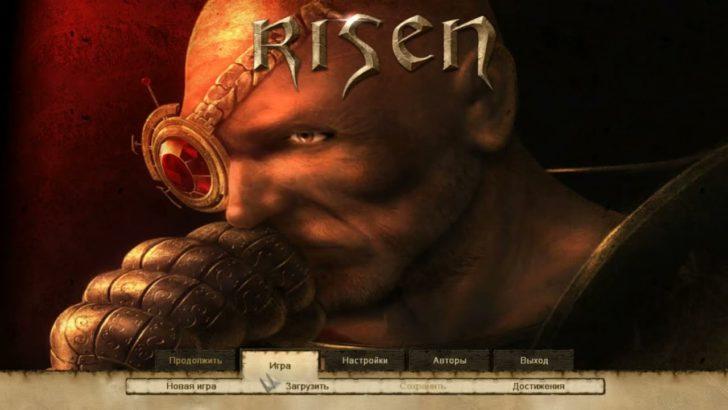
Для многих игровых энтузиастов, игра Risen является настоящим литером в мире RPG. Однако, как и в любой игре, в Risen могут возникать проблемы, которые могут испортить вам все впечатления от игры. Одна из таких проблем — это отсутствие или повреждение файла dvm dll.
Файл dvm dll для игры Risen — это динамическая библиотека, которая отвечает за работу определенных функций в игре. Если этот файл отсутствует или поврежден, могут возникнуть различные проблемы, такие как вылеты игры, зависания или неправильное отображение графики.
Чтобы решить эту проблему, необходимо скачать и установить исправленную версию файла dvm dll. Есть несколько способов сделать это: вы можете скачать файл dll с официального сайта разработчика или использовать специальные программы, которые помогут найти и скачать правильный файл dll для вашей игры Risen. Не забудьте сделать копию старого файла dll перед заменой!
Ошибка загрузки dvm.dll в игре Risen
Для решения данной проблемы необходимо скачать и установить актуальную версию файла dvm.dll для игры Risen.
Существует несколько источников, откуда можно загрузить и получить актуальную версию файла dvm.dll. Однако, не рекомендуется загружать этот файл с ненадежных или сомнительных сайтов. Лучше всего обратиться к официальному источнику или к официальному сайту разработчиков игры Risen.
После загрузки файла dvm.dll необходимо переместить его в папку с установленной игрой Risen, заменяя предыдущую версию файла, если такая имеется.
Перед заменой файла рекомендуется проверить его целостность. Для этого можно воспользоваться специальными программами или онлайн-сервисами, которые позволяют провести сканирование и проверку файлов на наличие ошибок или повреждений.
После замены файла dvm.dll и его проверки на целостность, необходимо запустить игру Risen снова. В большинстве случаев данное решение позволяет исправить ошибку загрузки файла dvm.dll и запустить игру без проблем.
Если после всех предпринятых действий ошибка все еще возникает, рекомендуется обратиться к службе поддержки игры Risen или поискать решение данной проблемы на официальном форуме или сообществе игры Risen.
Краш игры Risen из-за проблем с dvm dll
Когда игроки сталкиваются с проблемами dvm dll в игре Risen, вместо запуска игры они могут увидеть сообщение об ошибке загрузки dvm dll или просто черный экран, после которого игра вылетает.
Чтобы решить эту проблему, необходимо загрузить правильную версию dvm dll для игры Risen. Разработчики игры обычно предоставляют их на официальном сайте или на других доверенных ресурсах.
Чтобы загрузить dvm dll для игры Risen, вам необходимо найти источник, где вы можете его скачать. Помните, что скачивание dll-файлов с ненадежных сайтов может представлять опасность для вашего компьютера, поэтому важно выбирать надежные и проверенные источники скачивания.
После загрузки dvm dll для игры Risen, вам необходимо заменить текущую версию dvm dll на загруженную. Для этого перейдите в папку с установленной игрой и найдите файл dvm dll. Сделайте резервную копию этого файла, а затем замените его загруженным файлом.
После замены файла dvm dll перезапустите игру Risen и проверьте, решилась ли проблема с крашем игры. Если проблема остается, возможно, вам стоит проверить целостность файла dvm dll. Для этого воспользуйтесь программой проверки файлов системы или другими инструментами, которые позволяют проверить целостность dll-файлов.
Неправильная версия dvm dll в игре Risen
Если у вас возникла проблема с неправильной версией dvm dll, то это может привести к различным ошибкам и сбоям в игре. В таком случае, вам необходимо скачать правильную версию dvm dll для игры Risen.
Вы можете найти и скачать последнюю версию dvm dll на официальном сайте разработчика или на специализированных ресурсах для загрузки файлов. Вам нужно быть осторожным при выборе источника, чтобы не скачать поддельный или испорченный файл.
Когда вы скачали правильную версию dvm dll, необходимо заменить текущую версию этим новым файлом. Для этого откройте папку с игрой Risen и найдите файл dvm dll. Затем скопируйте скачанный файл в эту папку, подтвердив замену.
После замены файла dvm dll перезапустите игру Risen и проверьте, исправилась ли проблема с неправильной версией. Если проблема все еще сохраняется, может потребоваться проверка целостности файла dvm dll с помощью специальных программ или обратиться за помощью к разработчикам игры.
Решения проблем с dvm dll в игре Risen
Проблемы с файлом dvm dll могут возникать в игре Risen и вызывать различные ошибки, вплоть до краша игры. В данной статье мы рассмотрим несколько способов решения проблем с dvm dll, которые могут возникнуть в игре Risen.
1. Проверить целостность файла dvm dll
Первым шагом при возникновении проблем с dvm dll в игре Risen стоит проверить целостность самого файла. Для этого можно воспользоваться специальными программами, которые позволяют провести проверку и восстановление поврежденных файлов. Если обнаружатся какие-либо повреждения, следует загрузить новую версию dvm dll для игры Risen.
2. Скачать последнюю версию dvm dll для игры Risen
Вторым шагом можно попробовать загрузить последнюю версию dvm dll для игры Risen. Очень часто проблемы с файлом dvm dll возникают из-за его устаревшей версии. Поэтому, поиск актуальной версии и ее загрузка может помочь решить проблему.
3. Заменить текущую версию dvm dll на актуальную
Если загрузка новой версии dvm dll не помогла, можно попробовать заменить текущую версию на актуальную. Для этого следует найти актуальную версию dvm dll, скачать ее с официального сайта разработчика или других надежных источников, и заменить текущую версию файлом новой версии. После этого стоит перезапустить игру и проверить, решена ли проблема.
Учтите, что при замене файлов всегда следует сохранять резервную копию оригинального файла, чтобы в случае проблем можно было вернуться к нему и не потерять ценные данные.
4. Обратиться за помощью к разработчикам
Если все вышеперечисленные способы не помогли решить проблему с dvm dll в игре Risen, стоит обратиться за помощью к разработчикам игры. Они могут предоставить более точную информацию о причинах возникновения проблемы и дать индивидуальную поддержку для ее решения.
В завершение стоит отметить, что проблемы с dvm dll в игре Risen могут возникать по разным причинам, и решение проблемы может потребовать некоторых дополнительных действий, связанных с конфигурацией компьютера или настроек игры. Поэтому, если проблема остается нерешенной, рекомендуется обратиться за помощью к профессионалам, которые смогут найти более точное и индивидуальное решение для данного случая.
Скачать последнюю версию dvm dll для игры Risen
Чтобы скачать последнюю версию dvm dll для игры Risen, следуйте инструкциям ниже:
- Перейдите на официальный сайт разработчика игры Risen.
- Найдите раздел поддержки или загрузки.
- В поисковой строке введите «dvm dll» и нажмите Enter.
- В результате поиска вы должны увидеть ссылку на страницу загрузки последней версии dvm dll для игры Risen.
- Нажмите на данную ссылку, чтобы начать загрузку файла.
- Дождитесь завершения загрузки файла dvm dll.
- После загрузки найдите файл dvm dll на вашем компьютере.
Теперь у вас есть последняя версия файла dvm dll для игры Risen, которую вы можете использовать для устранения проблем и обеспечения стабильной работы игры. Заметьте, что вам также может потребоваться заменить текущую версию dvm dll на актуальную в игровой папке.
Не забудьте проверить целостность файла dvm dll после его загрузки на ваш компьютер. Для этого вы можете использовать специальные программы и утилиты, которые помогут обнаружить и исправить возможные ошибки в файле.
Будьте внимательны при скачивании dvm dll для игры Risen с сторонних ресурсов. Убедитесь в надежности и безопасности источника, чтобы избежать загрузки неподходящей или поддельной версии файла.
Скачивайте последнюю версию dvm dll для игры Risen только с доверенных и официальных источников, таким образом вы защитите себя от потенциальных угроз и проблем совместимости.
Как заменить текущую версию dvm dll на актуальную для игры Risen
Один из способов решения проблем, связанных с ошибкой загрузки dvm dll в игре Risen, заключается в замене текущей версии файла на актуальную. Для этого необходимо выполнить следующие шаги:
- В первую очередь, вам понадобится актуальная версия dvm dll для игры Risen. Легким движением руки вы можете найти и скачать этот файл с надежного источника в Интернете. Убедитесь, что вы загружаете версию, совместимую с вашей операционной системой.
- После того, как файл dvm dll будет скачан, необходимо найти местоположение текущей версии этого файла на вашем компьютере. Обычно, dvm dll располагается в папке, где установлена игра Risen.
- Откройте папку с игрой Risen и найдите файл dvm dll. Убедитесь, что у вас есть права доступа на изменение этого файла.
- Перед тем, как производить замену, рекомендуется создать резервную копию текущей версии файла dvm dll. Для этого просто скопируйте файл и сохраните его в другой папке или на другом диске.
- Теперь вы можете заменить старую версию файла dvm dll на актуальную. Для этого просто скопируйте загруженный файл и вставьте его в папку с игрой Risen, заменяя старую версию.
- После того, как файл dvm dll будет заменен, перезапустите игру Risen и проверьте, работает ли она без ошибок. В большинстве случаев, замена файла позволяет решить проблемы, связанные с dvm dll и избежать крашей игры.
Теперь вы знаете, как заменить текущую версию dvm dll на актуальную для игры Risen. Следуйте этим шагам, чтобы предотвратить ошибки загрузки и обеспечить стабильную работу игры.
Как загрузить и установить dvm.dll для игры Risen
Ошибка загрузки dvm.dll может возникнуть при запуске игры Risen и стать причиной нестабильной работы программы. В этой статье мы рассмотрим, как исправить проблемы с dvm.dll и установить актуальную версию для игры Risen.
Перед тем как приступить к решению проблемы, необходимо загрузить актуальную версию dvm.dll. Вы можете скачать ее с официального сайта разработчика игры Risen или использовать проверенный источник, чтобы избежать поднятия вибратора. Убедитесь в том, что вы загрузили файл с расширением .dll, так как это является неотъемлемой частью игры.
После загрузки файла dvm.dll следует внимательно следовать инструкциям по его установке. Замените текущую версию dvm.dll на новую, для этого перейдите в папку, где установлена игра Risen, и скопируйте файл дvm.dll в эту папку. Перед заменой файла, рекомендуется создать резервную копию оригинального файла для того, чтобы в случае проблем можно было вернуть все исходное состояние.
После замены старой версии dvm.dll на новую, проверьте целостность файла. Для этого можно воспользоваться встроенными средствами операционной системы или специализированными программами. Проверка целостности файла позволит убедиться в том, что файл был успешно установлен и не поврежден.
Как скачать и установить dvm dll для игры Risen
Если у вас возникли проблемы с файлом dvm dll в игре Risen, необходимо срочно решить эту проблему, чтобы продолжать наслаждаться игровым процессом. Итак, в этой статье я расскажу вам, как скачать и установить dvm dll для игры Risen.
- Первым шагом является поиск надежного источника, где можно бесплатно скачать dvm dll файл. Убедитесь, что вы выбираете доверенный источник, чтобы избежать скачивания вредоносного программного обеспечения. Я рекомендую искать файл dvm dll на официальных сайтах игры Risen или на специализированных форумах, где пользователи обсуждают проблемы с игровыми файлами.
- Как только вы нашли надежный источник для скачивания dvm dll, щелкните правой кнопкой мыши по ссылке на файл и выберите опцию «Сохранить ссылку как» или «Сохранить объект как». Выберите место на вашем компьютере, где хотите сохранить файл.
- После того как файл dvm dll был скачан на ваш компьютер, проверьте его на наличие вирусов или вредоносного программного обеспечения. Воспользуйтесь вашей антивирусной программой, чтобы убедиться, что файл безопасен для установки.
- Когда вы убедились в безопасности файла, перейдите к установке dvm dll для игры Risen. Откройте место, где вы сохранили файл dvm dll, и скопируйте его.
- Теперь вам нужно найти папку с установленной игрой Risen на вашем компьютере. Обычно она находится в папке «Program Files» или «Program Files (x86)». Откройте папку с игрой Risen и найдите папку, где хранятся игровые файлы.
- В открытой папке с игровыми файлами найдите файл dvm dll, который вы хотите заменить. Чтобы избежать потери оригинального файла, рекомендуется создать резервную копию этого файла.
- Теперь скопируйте файл dvm dll, который вы загрузили, в открытую папку с игровыми файлами. Во время процесса копирования вам может потребоваться подтверждение администратора.
- После успешного копирования файла dvm dll перезапустите игру Risen. Теперь проблема с dvm dll должна быть решена, и вы можете наслаждаться игрой без каких-либо ошибок связанных с этим файлом.
Видео:
Как исправить ошибку msvcp100.dll
Как исправить ошибку msvcp100.dll by ВидеоХолка 433,766 views 5 years ago 1 minute, 44 seconds
Обзор классов + правильная прокачка | Risen(Ризен)
Обзор классов + правильная прокачка | Risen(Ризен) by SunRise 48,191 views 3 years ago 6 minutes, 40 seconds
Вопрос-ответ:
Какую роль играет dvm dll файл в игре Risen?
Dvm dll файл — это компонент, который отвечает за управление памятью и ресурсами в игре Risen. Он помогает оптимизировать работу игры и предотвращать возможные ошибки.
Какие проблемы могут возникнуть при отсутствии или повреждении файла dvm dll в игре Risen?
Если файл dvm dll отсутствует или поврежден, игра может не запуститься или работать некорректно. Это может проявляться в виде зависаний, вылетов, низкой производительности или ошибок.
Можно ли скачать dvm dll для игры Risen бесплатно?
Да, dvm dll файл можно скачать бесплатно. Однако, следует быть осторожным при загрузке файлов из ненадежных источников, чтобы избежать установки вредоносного программного обеспечения на компьютер.
Какие варианты решения проблем с dvm dll в игре Risen?
Первым вариантом решения может быть попытка скачать и установить новую версию dvm dll файла для игры Risen. Также стоит проверить целостность игровых файлов через Steam или другую платформу, которую вы используете для запуска игры. Если проблема не устраняется, можно обратиться за помощью к сообществу игроков или разработчикам игры.
Каким образом можно установить скачанный dvm dll файл для игры Risen?
Чтобы установить скачанный dvm dll файл, необходимо скопировать его в папку с установленной игрой Risen. Обычно эта папка находится в папке «Program Files» или «Program Files (x86)» на системном диске. После копирования файла запустите игру и проверьте, работает ли она корректно.


