
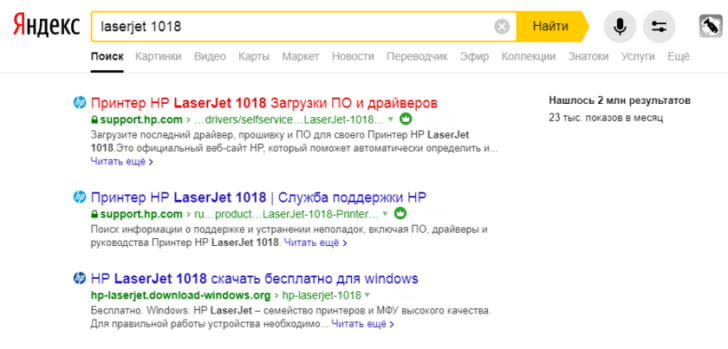
Если у вас есть принтер Laserjet 1200 от компании HP, и вы обновили свою операционную систему до Windows 7, вам потребуется обновление драйвера для правильной работы принтера. Драйвер — это программное обеспечение, которое позволяет вашему компьютеру взаимодействовать с принтером. Он необходим для передачи команд и данных между компьютером и устройством печати.
Компания HP регулярно выпускает обновления драйверов для своих устройств, включая принтеры Laserjet 1200. Последняя версия драйвера для Windows 7 обеспечивает лучшую совместимость и стабильную работу принтера. Обновлять драйверы важно, так как новые версии могут исправлять ошибки, устранять несовместимость и добавлять новые функции.
Установка обновления драйвера для принтера Laserjet 1200 под Windows 7 довольно проста. Вам потребуется скачать последнюю версию драйвера с официального веб-сайта HP. После загрузки драйвера запустите его и следуйте инструкциям на экране. В процессе установки может потребоваться перезагрузка компьютера, это нормально.
После установки нового драйвера ваш принтер Laserjet 1200 будет полностью готов к работе под управлением Windows 7. Вы сможете легко печатать документы, фотографии или любые другие материалы. Даже если раньше у вас возникали проблемы с совместимостью принтера с операционной системой, обновление драйвера может решить эти проблемы и обеспечить более стабильную работу. Не забудьте регулярно проверять наличие обновлений на веб-сайте HP, чтобы ваш принтер всегда был обновлен и работал наивысшем уровне!
Установка драйвера принтера Laserjet 1200 на Windows 7
1. Во-первых, перед установкой драйвера вам понадобится найти его. Для этого вы можете посетить официальный сайт HP или использовать поиск в Интернете. Найдите и загрузите последнюю версию драйвера Laserjet 1200 для Windows 7.
2. После того, как вы скачали драйвер на ваш компьютер, сохраните его в удобное место, чтобы затем легко найти и запустить установочный файл.
3. Теперь можно приступить к установке драйвера. Найдите скачанный установочный файл и запустите его, следуя инструкциям на экране. Обычно процесс установки сводится к простому нажатию кнопки «Установить» и дождаться окончания работы инсталлятора.
4. По завершению установки, перезагрузите компьютер, чтобы все изменения вступили в силу. После перезагрузки ваш принтер Laserjet 1200 будет готов к использованию.
5. Важно помнить, что с течением времени может появиться необходимость в обновлении драйвера принтера. Для этого вы можете проверить наличие доступных обновлений на официальном сайте HP или использовать специальные программные инструменты.
6. Если обновление драйвера доступно, скачайте и сохраните последнюю версию на ваш компьютер. Затем выполните процесс установки так же, как описано выше.
Теперь вы знаете, как установить и обновить драйвер для принтера Laserjet 1200 на Windows 7. Следуя этим простым шагам, вы гарантированно сможете использовать свой принтер с полной функциональностью и получать высококачественные печатные документы.
Установка драйвера Laserjet 1200 на Windows 7
Для установки драйвера Laserjet 1200 на Windows 7 выполните следующие шаги:
- Откройте меню «Пуск» и выберите пункт «Панель управления».
- Перейдите в раздел «Устройства и принтеры».
- Нажмите правой кнопкой мыши на значке вашего принтера и выберите пункт «Обновить драйвер».
- В появившемся окне выберите опцию «Поиск драйверов на этом компьютере».
- Выберите пункт «Позвольте мне выбрать из списка драйверов устройств на моем компьютере».
- Нажмите кнопку «Обзор» и найдите скачанный драйвер на вашем компьютере.
- Выберите файл драйвера и нажмите кнопку «Далее».
- Дождитесь завершения установки драйвера и нажмите кнопку «Готово».
После выполнения всех этих шагов драйвер Laserjet 1200 будет успешно установлен на вашем компьютере под управлением операционной системы Windows 7. Обратите внимание, что для стабильной работы принтера рекомендуется регулярно обновлять драйвер до последней версии, чтобы получить все новые функции и улучшения, предлагаемые компанией HP.
Скачивание и сохранение драйвера для принтера Laserjet 1200 на Windows 7
Для того чтобы обновить драйвер принтера Laserjet 1200 на операционной системе Windows 7, необходимо выполнить следующие шаги:
- Откройте любой веб-браузер на компьютере под управлением Windows 7.
- Перейдите на официальный сайт производителя принтера Laserjet 1200.
- На сайте найдите раздел поддержки и драйверы для вашей модели принтера.
- В разделе найдите драйвер для Windows 7 и нажмите на ссылку для скачивания.
- Выберите папку на компьютере, в которую вы хотите сохранить скачанный файл.
- Нажмите кнопку «Сохранить» и дождитесь завершения загрузки файла.
- После завершения загрузки, перейдите в папку, в которую вы сохранили файл драйвера.
- Дважды щелкните на файле драйвера, чтобы запустить процесс установки.
- Следуйте инструкциям мастера установки для установки драйвера на вашем компьютере.
- По завершению установки, перезагрузите компьютер, чтобы изменения вступили в силу.
После выполнения этих шагов вы успешно скачаете и установите обновленный драйвер для принтера Laserjet 1200 на операционной системе Windows 7. Теперь вы можете пользоваться вашим принтером с улучшенной производительностью и стабильностью.
Установка и обновление драйвера принтера Laserjet 1200 для Windows 7
Для установки или обновления драйвера принтера Laserjet 1200 на Windows 7, следуйте этим простым инструкциям:
| Шаг 1: | Подключите принтер Laserjet 1200 к компьютеру при помощи USB-кабеля. |
| Шаг 2: | Откройте веб-браузер и перейдите на официальный сайт HP. |
| Шаг 3: | На странице поддержки сайта найдите раздел «Скачать драйверы» или «Поддержка и драйверы». |
| Шаг 4: | В поле для поиска введите название модели принтера «Laserjet 1200». |
| Шаг 5: | Нажмите на кнопку «Поиск» и выберите операционную систему «Windows 7». |
| Шаг 6: | Найдите последнюю версию драйвера для принтера Laserjet 1200, совместимую с Windows 7. |
| Шаг 7: | Нажмите на кнопку «Скачать» и сохраните файл драйвера на компьютер. |
| Шаг 8: | Закройте веб-браузер и откройте загруженный файл драйвера. |
| Шаг 9: | Следуйте указанным инструкциям мастера установки, чтобы установить или обновить драйвер принтера Laserjet 1200. |
| Шаг 10: | После завершения установки перезагрузите компьютер, чтобы изменения вступили в силу. |
Поздравляем! Вы успешно установили или обновили драйвер принтера Laserjet 1200 на операционной системе Windows 7. Теперь вы можете печатать документы и изображения с помощью вашего принтера без проблем.
Обновление драйвера принтера Laserjet 1200 для Windows 7
Для обновления драйвера принтера Laserjet 1200 на Windows 7 необходимо выполнить следующие шаги:
- Откройте меню «Пуск» и выберите «Панель управления».
- В панели управления выберите «Устройства и принтеры».
- Найдите устройство «HP Laserjet 1200» и щелкните правой кнопкой мыши.
- В появившемся контекстном меню выберите «Обновить драйвер».
- Выберите опцию «Автоматический поиск драйвера обновлений» и нажмите «Далее».
- Дождитесь завершения процесса обновления драйвера.
После завершения обновления драйвера принтера Laserjet 1200 для Windows 7 рекомендуется выполнить проверку наличия обновлений через меню «Пуск» — «Панель управления» — «Центр обновления Windows». Если доступно новое обновление драйвера, скачайте и сохраните последнюю версию драйвера.
Обновление драйвера принтера Laserjet 1200 для Windows 7 поможет улучшить работу принтера, исправить возможные ошибки и обеспечить совместимость с последними версиями операционной системы Windows 7. Рекомендуется регулярно проверять наличие новых обновлений и устанавливать их для оптимальной работы принтера.
Обновление драйвера принтера Laserjet 1200 для Windows 7
Чтобы проверить наличие обновлений для драйвера принтера Laserjet 1200, следуйте инструкциям ниже:
Шаг 1: Откройте меню «Пуск»
Щелкните на кнопке «Пуск» в левом нижнем углу экрана.
Шаг 2: Выберите «Панель управления»
Выберите «Панель управления» в меню «Пуск».
Шаг 3: Откройте «Устройства и принтеры»
В «Панели управления» найдите раздел «Устройства и принтеры» и щелкните на нем.
Шаг 4: Найдите принтер Laserjet 1200
В разделе «Устройства и принтеры» найдите принтер Laserjet 1200 и щелкните правой кнопкой мыши на его значке.
Шаг 5: Выберите «Свойства принтера»
В выпадающем меню выберите «Свойства принтера».
Шаг 6: Перейдите на вкладку «Драйвер»
На открывшейся панели «Свойства принтера» найдите вкладку «Драйвер» и щелкните на ней.
Шаг 7: Проверьте наличие обновлений
В разделе «Обновление драйвера» щелкните на кнопке «Обновить драйвер». Операционная система Windows 7 автоматически проверит наличие обновлений для драйвера принтера Laserjet 1200.
Если обновления найдены, следуйте инструкциям системы для их установки.
Обновление драйвера принтера Laserjet 1200 для Windows 7 поможет оптимизировать работу принтера и обеспечит более стабильное и качественное взаимодействие с операционной системой.
Установка и обновление драйвера принтера Laserjet 1200 для Windows 7
Если у вас установлена операционная система Windows 7 и у вас есть принтер HP Laserjet 1200, вам необходимо установить или обновить драйвер для гарантии правильной работы устройства. Эта инструкция поможет вам установить или обновить драйвер принтера Laserjet 1200 на компьютере с Windows 7.
Шаг 1: Поиск драйвера
Первым шагом является поиск драйвера для принтера Laserjet 1200 на официальном веб-сайте HP. Посетите страницу поддержки и драйверы на веб-сайте HP и найдите раздел, посвященный принтеру Laserjet 1200. Выберите операционную систему Windows 7 и найдите последнюю версию драйвера для нее.
Шаг 2: Скачивание и сохранение
После нахождения последней версии драйвера для принтера Laserjet 1200, нажмите на ссылку для скачивания. Сохраните файл драйвера на ваш компьютер в удобное для вас место, например, на рабочем столе или в папке загрузки.
Шаг 3: Установка драйвера
После завершения скачивания файла драйвера, найдите его на компьютере и дважды щелкните по нему. Следуйте указанным инструкциям на экране, чтобы установить драйвер на ваш компьютер. Убедитесь, что вы следуете всем указаниям для успешной установки драйвера.
Шаг 4: Обновление драйвера принтера Laserjet 1200 для Windows 7
Для обновления драйвера принтера Laserjet 1200 на компьютере с Windows 7 необходимо проверить наличие обновлений на веб-сайте HP. Посетите страницу поддержки и драйверы на веб-сайте HP и найдите раздел, посвященный принтеру Laserjet 1200. Выберите операционную систему Windows 7 и найдите последнюю версию драйвера для нее.
Шаг 5: Проверка наличия обновлений
После нахождения раздела с драйверами для принтера Laserjet 1200 на компьютере с Windows 7, найдите функцию проверки наличия обновлений. Нажмите на кнопку «Проверить наличие обновлений» или аналогичную функцию.
Шаг 6: Скачивание и сохранение последней версии драйвера
Если обновление драйвера доступно, нажмите на ссылку для скачивания. Сохраните файл драйвера на ваш компьютер в удобное для вас место.
После завершения скачивания файла драйвера, найдите его на компьютере и дважды щелкните по нему. Следуйте указанным инструкциям на экране, чтобы установить драйвер на ваш компьютер и обновить текущую версию драйвера принтера Laserjet 1200.
Теперь вы можете наслаждаться правильной работой вашего принтера Laserjet 1200 на компьютере с операционной системой Windows 7.
Установка и обновление драйвера принтера Laserjet 1200 для Windows 7
Установка драйвера Laserjet 1200 на Windows 7:
1. Перед установкой драйвера, убедитесь, что принтер подключен к компьютеру и включен.
2. Откройте меню «Пуск» на компьютере и выберите «Панель управления».
3. В открывшемся окне «Панель управления» найдите раздел «Устройства и принтеры» и выберите его.
4. Правой кнопкой мыши кликните на иконку принтера Laserjet 1200 и выберите «Свойства принтера».
5. В открывшемся окне «Свойства принтера» перейдите на вкладку «Драйверы».
6. Нажмите кнопку «Добавить».
7. Выберите «Локальный принтер» и снимите флажок «Автоматически обнаружить и установить печатающее устройство».
8. Нажмите кнопку «Далее» и выберите порт, к которому подключен принтер.
9. В списке производителей выберите «HP» и в списке моделей выберите «HP Laserjet 1200».
10. Нажмите кнопку «Далее» и подождите, пока установка драйвера будет завершена.
11. После завершения установки драйвера, нажмите кнопку «Готово» и закройте окна «Свойства принтера» и «Панель управления».
Обновление драйвера принтера Laserjet 1200 для Windows 7:
1. Посетите официальный веб-сайт HP и перейдите на страницу поддержки драйверов.
2. Введите модель вашего принтера «Laserjet 1200» в поле поиска и нажмите кнопку «Поиск».
3. Найдите последнюю версию драйвера, совместимую с операционной системой Windows 7.
4. Нажмите кнопку «Скачать» и сохраните файл драйвера на вашем компьютере.
5. Найдите скачанный файл драйвера на вашем компьютере и запустите его.
6. Следуйте инструкциям установщика драйвера, чтобы завершить установку.
7. После успешной установки драйвера, перезагрузите компьютер.
После выполнения всех указанных выше шагов, драйвер принтера Laserjet 1200 будет установлен или обновлен на операционной системе Windows 7. Теперь ваш принтер готов к использованию и должен работать без проблем на вашем компьютере.
Видео:
how to install driver hp laserjet 1200 series in windows 7 8 10 11| tarowala tech
how to install driver hp laserjet 1200 series in windows 7 8 10 11| tarowala tech by Tarowala tech 168 views 2 months ago 2 minutes, 18 seconds
Как подключить любой старый принтер к Windows 10?
Как подключить любой старый принтер к Windows 10? by Лови моменты! 180,115 views 3 years ago 10 minutes, 23 seconds
Вопрос-ответ:
Какая последняя версия драйвера Laserjet 1200 для Windows 7?
Последняя версия драйвера Laserjet 1200 для Windows 7 — это версия 6.1.0.20062. Она обеспечивает полную поддержку принтера и его функций в операционной системе Windows 7.
Где можно скачать последнюю версию драйвера Laserjet 1200 для Windows 7?
Последнюю версию драйвера Laserjet 1200 для Windows 7 можно скачать с официального сайта производителя принтера HP. На сайте присутствует раздел поддержки, где можно найти и скачать необходимый драйвер.


