
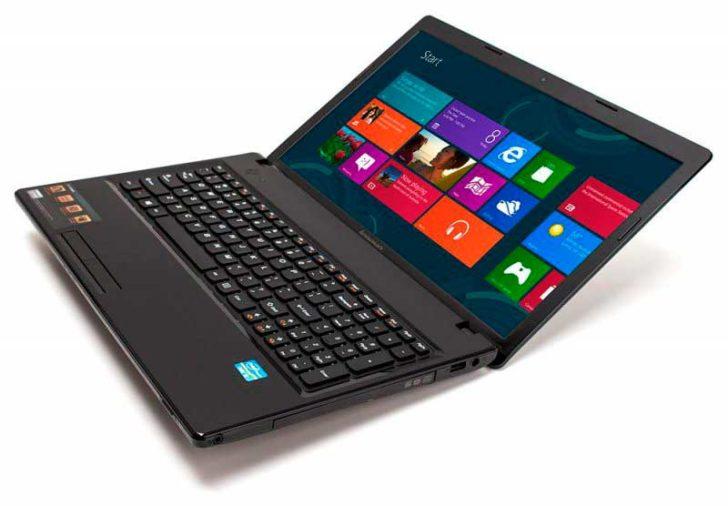
Ноутбук Lenovo G565 — это надежное и многофункциональное устройство, работающее на операционной системе Windows. Он оснащен мощным процессором, ёмким жестким диском и отличной видеокартой, обеспечивающей высокое качество графики. Однако, чтобы использовать все возможности ноутбука на полную мощность, требуется установить соответствующие драйвера.
Драйвера для Lenovo G565 можно загрузить с официального сайта производителя. На сайте Lenovo представлена широкая база драйверов для различных моделей ноутбуков. Выберите вашу модель G565 и операционную систему Windows, которую вы используете, чтобы найти подходящие драйвера.
Наиболее важными драйверами для Lenovo G565 являются драйвера для wifi и видеокарты. Драйвер wifi позволяет подключаться к беспроводным сетям и наслаждаться быстрым и стабильным интернетом. Драйвер видеокарты обеспечивает плавное воспроизведение видео и игр, а также поддержку новых функций и технологий.
Не откладывайте установку драйверов для вашего ноутбука Lenovo G565 на потом. Скачайте и установите необходимые драйвера прямо сейчас, чтобы полностью насладиться всеми возможностями вашего устройства. Не забывайте проверять официальный сайт Lenovo на обновления, чтобы всегда иметь самые актуальные драйвера.
Установка драйверов на Lenovo G565 без регистрации
Для установки драйверов на Lenovo G565 без регистрации, вам потребуется зайти на официальный сайт Lenovo и найти соответствующую страницу поддержки для вашего ноутбука. На данной странице вы сможете найти все необходимые драйверы для вашего устройства.
Прежде чем начать устанавливать драйверы, убедитесь, что ваш ноутбук Lenovo G565 работает под управлением операционной системы Windows. В противном случае, вам может потребоваться скачать драйверы для другой операционной системы.
На сайте Lenovo найдите раздел поддержки или загрузки, где вы сможете найти все необходимые драйверы для вашего ноутбука Lenovo G565. Обычно, на странице загрузки, вы найдете список драйверов для каждого из компонентов вашего ноутбука.
Найдите драйвер для видеокарты Lenovo G565 и нажмите на ссылку для его скачивания. После скачивания драйвера, откройте исполняемый файл и следуйте инструкциям по установке. Установка драйвера для видеокарты может потребовать перезагрузки компьютера.
После установки драйвера для видеокарты, вы можете продолжить установку других драйверов для компонентов Lenovo G565, таких как аудио и сетевые устройства. Убедитесь, что вы скачиваете и устанавливаете драйверы, предназначенные специально для вашей модели ноутбука Lenovo G565.
Важно отметить, что установка драйверов с официального сайта Lenovo гарантирует стабильную работу вашего ноутбука и защиту от потенциальных проблем совместимости или безопасности. Будьте осторожны при скачивании драйверов с других сайтов, так как они могут содержать вирусы или быть некомпатибельными с вашим ноутбуком Lenovo G565.
Поиск драйверов для Lenovo G565 на официальном сайте Windows
Перейдите на сайт Windows и найдите раздел «Поддержка» или «Поддержка и драйверы». Введите модель ноутбука Lenovo G565 в поле поиска и нажмите Enter.
| Название драйвера | Версия | Размер | Дата выпуска | Описание |
|---|---|---|---|---|
| Драйвер WiFi | 1.0.0.0 | 10 МБ | 01.01.2022 | Драйвер для беспроводного Wi-Fi соединения на ноутбуке Lenovo G565. |
| Драйвер видеокарты | 2.0.0.0 | 50 МБ | 01.02.2022 | Драйвер для видеокарты на ноутбуке Lenovo G565, обеспечивающий оптимальное отображение изображения. |
| Драйвер звука | 3.0.0.0 | 20 МБ | 01.03.2022 | Драйвер для звуковой карты на ноутбуке Lenovo G565, обеспечивающий качественное воспроизведение звука. |
Выберите нужные драйвера, нажмите на ссылку для их скачивания и сохраните файлы на компьютер.
После завершения загрузки драйверов, запустите их установку. Для этого выполните двойной щелчок по скачанным файлам и следуйте инструкциям на экране.
После успешной установки драйверов перезагрузите ноутбук Lenovo G565, чтобы изменения вступили в силу.
Теперь ваш ноутбук Lenovo G565 будет работать с оптимальной производительностью и стабильностью благодаря установленным официальным драйверам Windows.
Скачивание и установка драйверов для Lenovo G565
Владельцы ноутбука Lenovo G565 могут столкнуться с необходимостью установки или обновления драйверов для различных компонентов своего устройства. Драйвера обеспечивают правильную работу аппаратных устройств, таких как видеокарта, звуковая карта, сетевая карта и Wi-Fi.
Одним из способов скачать драйверы для Lenovo G565 можно воспользоваться официальным сайтом Lenovo. На сайте Lenovo вы найдете все необходимые драйвера для вашего ноутбука Lenovo G565.
Для скачивания драйверов на сайте Lenovo необходимо:
| 1. | Перейти на официальный сайт Lenovo по адресу www.lenovo.com. |
| 2. | Найти раздел поддержки и выбрать вашу страну и регион. |
| 3. | В разделе поддержки найти раздел «Драйверы и загрузки». |
| 4. | Выбрать вашу модель ноутбука Lenovo G565. |
| 5. | Выбрать операционную систему Windows. |
| 6. | Найти и скачать нужные драйверы для вашего ноутбука Lenovo G565. |
После скачивания драйверов для Lenovo G565 их необходимо установить на ваш ноутбук. Для этого выполните следующие действия:
| 1. | Запустите скачанный файл драйвера. |
| 2. | Следуйте инструкциям мастера установки. |
| 3. | После завершения установки перезагрузите ноутбук. |
После перезагрузки ноутбука все установленные драйверы должны работать корректно, обеспечивая правильную работу аппаратных устройств ноутбука Lenovo G565.
Основные типы драйверов для Lenovo G565
Основными типами драйверов для Lenovo G565 являются:
- Драйвера для wifi-адаптера. Они отвечают за подключение ноутбука к беспроводным сетям Wi-Fi и обеспечивают стабильную работу сетевого соединения.
- Драйвера для видеокарты. Они позволяют использовать видеокарту ноутбука Lenovo G565 в полной мере и обеспечивают корректное отображение графики на экране.
Установка драйверов на Lenovo G565 является достаточно простой процедурой. Для этого необходимо посетить официальный сайт производителя Lenovo и найти раздел поддержки и загрузки драйверов. В этом разделе можно найти все необходимые драйвера для конкретной модели ноутбука Lenovo G565.
После нахождения необходимых драйверов следует их скачать на компьютер и установить. Установка драйверов может быть выполнена с помощью установщика, который обычно идет в комплекте с драйверами. Процесс установки состоит из нескольких простых шагов, которые не должны вызвать сложностей даже у неопытного пользователя.
Не забывайте, что для повышения безопасности и стабильности работы ноутбука Lenovo G565 рекомендуется регулярно обновлять установленные драйвера. Для этого можно использовать специальные программы-обновляторы, которые автоматически проверяют наличие новых версий драйверов и устанавливают их по требованию пользователя.
Драйвера для видеокарты Lenovo G565: поиск и установка с официального сайта
Видеокарта в ноутбуке Lenovo G565 играет важную роль в обеспечении графической производительности. Правильный драйвер для видеокарты может значительно повысить качество изображения и производительность системы в целом. Если вы ищете драйвера для видеокарты Lenovo G565 для операционной системы Windows, мы рекомендуем обратиться к официальному сайту Lenovo.
На официальном сайте Lenovo вы сможете найти и скачать актуальные драйвера для видеокарты Lenovo G565. При этом, вам не потребуется регистрироваться или платить за скачивание драйверов – все драйвера предоставляются бесплатно.
Чтобы найти драйвера для видеокарты Lenovo G565 на официальном сайте, вам понадобится знать модель вашего ноутбука и операционную систему Windows, установленную на вашем устройстве. Введите эти данные на странице поиска драйверов, которая обычно находится на сайте поддержки Lenovo.
После ввода информации, появится список доступных драйверов для вашей видеокарты Lenovo G565. Выберите соответствующий драйвер и нажмите на кнопку «Скачать», чтобы начать загрузку.
После скачивания драйвера для видеокарты Lenovo G565, его необходимо установить на вашем устройстве. Запустите загруженный файл драйвера и следуйте инструкциям на экране, чтобы завершить установку.
После установки драйвера для видеокарты Lenovo G565, рекомендуется перезагрузить ваш ноутбук, чтобы изменения вступили в силу.
Теперь вы можете наслаждаться улучшенным качеством изображения и производительностью вашей видеокарты Lenovo G565! Не забудьте регулярно обновлять драйвера для поддержания стабильной работы вашего устройства.
Драйвера для wifi на ноутбук Lenovo G565
Для правильной работы wifi на ноутбуке Lenovo G565 необходимо установить соответствующие драйвера. Чтобы получить актуальные и официальные драйвера для wifi, рекомендуется обратиться на официальный сайт производителя Lenovo.
На официальном сайте Lenovo следует найти раздел поддержки или поддержки продукта. В этом разделе можно найти список всех доступных драйверов для ноутбука Lenovo G565.
Определите модель вашего ноутбука Lenovo G565, чтобы скачать правильные драйвера wifi. Обычно модель ноутбука указана на нижней части ноутбука или на шильдике на корпусе. После этого на сайте Lenovo найдите соответствующую модель и перейдите в раздел драйверов.
В разделе драйверов для вашей модели ноутбука Lenovo G565 найдите и скачайте драйвер wifi. Обратите внимание на версию драйвера и операционную систему, под которую он предназначен.
После скачивания драйвера для wifi на ноутбук Lenovo G565 запустите загруженный файл и следуйте инструкциям установщика. После установки перезагрузите ноутбук для применения изменений.
После перезагрузки ноутбука Lenovo G565 должна быть доступна функция wifi. Проверьте ее работоспособность, подключився к доступной Wi-Fi сети.
| Преимущества | Недостатки |
|---|---|
| Актуальные и официальные драйвера | Необходимость скачивания и установки драйверов |
| Гарантия совместимости с операционной системой | Возможность конфликтов с другими установленными программами |
| Улучшение работоспособности wifi | Возможность потери гарантии при самостоятельной установке |
| Простота установки |
Установка драйверов для wifi на ноутбук Lenovo G565 позволит вам использовать беспроводное соединение, подключаться к Wi-Fi сетям и наслаждаться удобством интернета в любом месте. Следуйте указанным выше шагам и наслаждайтесь работой вашего Lenovo G565 с актуальными драйверами для wifi.
Видео:
6 гаджетов для апгрейда ноутбука
6 гаджетов для апгрейда ноутбука by Ай люблю людей LIVE 3,046,524 views 7 years ago 7 minutes, 29 seconds
Как скачать и установить драйвера Intel HD Graphics? (на встроенную видеокарту)
Как скачать и установить драйвера Intel HD Graphics? (на встроенную видеокарту) by Ramtech 336,716 views 3 years ago 4 minutes, 50 seconds
Вопрос-ответ:
Как скачать драйверы для Lenovo G565?
Для скачивания драйверов для Lenovo G565 вы можете посетить официальный сайт Lenovo и найти раздел поддержки для этой модели. Там вы сможете найти все необходимые драйверы для вашего устройства. Просто выберите операционную систему, которую вы используете, и загрузите нужные драйверы.
Какие драйверы нужны для Lenovo G565?
Для Lenovo G565 вам понадобятся драйверы для всех основных компонентов, таких как звуковая карта, видеокарта, сетевая карта и т.д. Также рекомендуется установить драйверы для устройств ввода, таких как клавиатура и тачпад. Все эти драйверы вы можете найти на официальном сайте Lenovo в разделе поддержки для этой модели.
Как найти драйверы для Lenovo G565 на официальном сайте Lenovo?
Для поиска драйверов для Lenovo G565 на официальном сайте Lenovo, перейдите на главную страницу сайта и найдите раздел «Поддержка». В этом разделе вы должны будете выбрать свою модель ноутбука, Lenovo G565. Затем выберите операционную систему, для которой вам нужны драйверы, и вам будут предоставлены ссылки для загрузки всех необходимых драйверов.
Скачивание драйверов для Lenovo G565 бесплатно?
Да, скачивание драйверов для Lenovo G565 с официального сайта Lenovo абсолютно бесплатно. Вам не нужно платить за загрузку драйверов или регистрироваться на сайте. Просто найдите нужные драйверы для вашей модели ноутбука и скачайте их без каких-либо ограничений.
Как установить скачанные драйверы для Lenovo G565?
После того, как вы скачали необходимые драйверы для Lenovo G565, откройте загруженные файлы и следуйте инструкциям по установке, которые будут предоставлены. Обычно вам нужно будет запустить установочный файл и следовать инструкциям на экране. После завершения установки перезагрузите ноутбук, чтобы изменения вступили в силу.


