
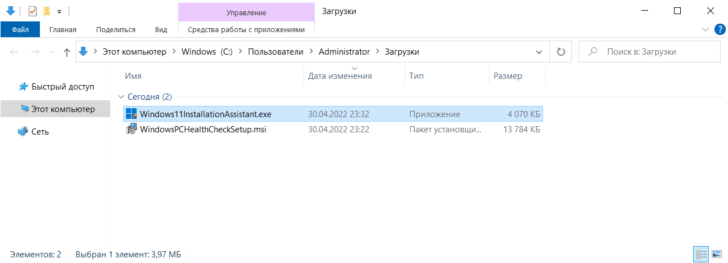
Если вы все еще используете старую версию Windows, то, возможно, вы задумывались о переходе на новое поколение операционной системы. И хоть Microsoft представила Windows 11, многие технические требования не позволяют каждому без проблем обновиться. Но не теряйте надежды! Есть способ бесплатно обновиться на Windows 10, сохраняя все ваши файлы и программы.
Первым шагом является проверка вашей системы на возможность обновления. Для этого убедитесь, что ваш компьютер соответствует минимальным требованиям для Windows 10. У вас должен быть 1 ГБ оперативной памяти, процессор с тактовой частотой не менее 1 ГГц и 16 ГБ свободного места на жестком диске. Также не забудьте проверить, есть ли у вас соединение с Интернетом и обновлены ли ваши текущие драйверы. Больше информации о требованиях и процессе обновления можно найти на официальном сайте Microsoft.
Если ваш компьютер соответствует всем требованиям, то вы можете начинать процесс обновления. Сначала сделайте резервную копию всех важных файлов и данных. Всегда лучше быть в безопасности, особенно при обновлении операционной системы. Затем вы можете перейти к загрузке Windows 10. Microsoft предлагает такую возможность даже пользователям Windows 7 и Windows 8.1, которые не прошли проверку подлинности. Просто загрузите инструмент обновления, запустите его и следуйте инструкциям на экране.
После завершения процесса обновления вы сможете насладиться преимуществами Windows 10. Эта операционная система предлагает множество новых функций и улучшений по сравнению со старыми версиями. Вы сможете использовать виртуальные рабочие столы, удобно работать с приложениями, настроить защиту и многое другое. Кроме того, Microsoft продолжает выпускать обновления для Windows 10, что означает, что вы будете получать новые функции и исправления без дополнительной платы. Так что не теряйте время, обновитесь на Windows 10 уже сегодня!
Бесплатное обновление до Windows 10
Для тех, кто все еще использует предыдущие версии операционной системы Windows, есть возможность бесплатно обновиться до Windows 10. Обновление доступно для всех пользователей, у которых установлена лицензированная копия Windows 7, Windows 8 или Windows 8.1.
Обновление до Windows 10 позволяет получить множество новых функций и улучшений, а также повысить безопасность и устойчивость операционной системы. Также стоит отметить, что для перехода на Windows 10 необходимо иметь соответствующее оборудование и выполнять определенные требования.
Чтобы проверить, можно ли бесплатно обновиться до Windows 10, необходимо перейти в меню «Параметры» и выбрать «Обновление и безопасность». В разделе «Windows Update» будет отображена информация о доступных обновлениях, включая обновление до Windows 10.
Если обновление уже доступно, можно начать процесс обновления, выбрав соответствующую опцию. Обновление может занять некоторое время, и во время этого процесса устройство будет перезагружаться. По завершении обновления, пользователь сможет встретиться с новым интерфейсом и функциональностью Windows 10.
Обновление до Windows 10 доступно бесплатно на протяжении определенного срока, который был установлен Microsoft. Если пропустить срок бесплатного обновления, пользователь будет вынужден приобрести лицензию на Windows 10.
Проверка процесса обновления до Windows 10
Процесс обновления до Windows 10 может занять некоторое время в зависимости от различных факторов, включая скорость интернет-соединения и мощность компьютера. Поэтому важно проверить состояние обновления после его установки, чтобы убедиться, что переход на Windows 10 прошел успешно.
Для проверки состояния обновления до Windows 10 выполните следующие шаги:
- Откройте меню «Пуск» и выберите «Настройки».
- Перейдите на вкладку «Обновление и безопасность».
- Выберите «Windows Update» в левой панели.
- Нажмите на кнопку «Проверить наличие обновлений».
После нажатия кнопки «Проверить наличие обновлений» Windows 10 начнет проверять наличие новых обновлений для вашего компьютера. Если обновления будут найдены, они автоматически загрузятся и установятся. В процессе установки может потребоваться перезагрузка компьютера.
После завершения обновления вы можете убедиться, что переход на Windows 10 прошел успешно, проверив следующие моменты:
- Работоспособность программ и приложений. Убедитесь, что все ваши программы и приложения успешно запускаются и работают на Windows 10.
- Сохранение данных. Проверьте, что все ваши личные файлы и документы сохранены и доступны после обновления.
- Стабильность и производительность системы. Оцените скорость работы компьютера и отсутствие сбоев или ошибок после перехода на Windows 10.
Если вы обнаружите какие-либо проблемы или неполадки после обновления до Windows 10, вы можете обратиться к руководству пользователя или к службе поддержки Microsoft для получения дополнительной помощи.
Проверка после обновления на Windows 10
После того, как вы успешно прошли процесс обновления до Windows 10, вам следует выполнить несколько важных действий для убедиться, что все работает должным образом. Вот некоторые из них:
1. Проверьте, что все ваши устройства подключены правильно и работают корректно. Убедитесь, что ваш принтер, сканер, клавиатура, мышь и другие периферийные устройства распознаются операционной системой и готовы к использованию.
2. Проверьте, что все ваши программы и приложения работают без проблем. Произведите тестирование различных программ, чтобы убедиться, что они успешно запускаются и функционируют на Windows 10. Если возникнут какие-либо проблемы, обратитесь к разработчику программы или обновите ее до последней версии.
3. Убедитесь, что все ваши файлы и данные были успешно перенесены на Windows 10. Проверьте, что все ваши личные файлы, фотографии, видео, музыка и другие данные сохранены на новой операционной системе. Если какие-то файлы были пропущены, попробуйте выполнить обновление еще раз или восстановите файлы из резервной копии.
4. Проверьте наличие всех необходимых драйверов. Убедитесь, что все драйвера для вашего компьютера и устройств установлены и обновлены до последней версии. При необходимости загрузите и установите драйверы с официальных веб-сайтов производителей.
5. Проверьте производительность вашего компьютера. Проверьте, что Windows 10 работает быстро и стабильно на вашем компьютере. Запустите несколько программ и приложений одновременно, чтобы проверить производительность системы. Если заметите, что ваш компьютер работает медленнее после обновления, попробуйте выполнить несколько действий, таких как очистка диска или дефрагментация жесткого диска, чтобы улучшить производительность системы.
После проверки всех вышеперечисленных аспектов вы можете быть уверены, что ваш переход на Windows 10 был успешным и все работает должным образом. Наслаждайтесь виндовс 10!
Проверка перехода на Windows 10
После бесплатного обновления до Windows 10 очень важно проверить, успешно ли прошел процесс перехода и операционная система корректно функционирует на вашем устройстве. Ведь никто не хочет оставаться с проблемами после перехода на новую версию виндовс.
Для проверки перехода на Windows 10 вам необходимо обратить внимание на несколько ключевых аспектов. Прежде всего, убедитесь, что все ваши установленные программы продолжают работать должным образом после обновления. Проверьте, что не возникли проблемы совместимости и необходимые драйверы установлены и актуализированы.
Следующий шаг — проверка работоспособности периферийных устройств и внешних устройств, таких как принтеры, сканеры, камеры и другие подключенные устройства. Убедитесь, что все они работают исправно и не вызывают ошибок в новой операционной системе.
Также важно проверить наличие обновлений для Windows 10. Microsoft регулярно выпускает патчи и улучшения, которые могут исправить обнаруженные ошибки или устранить потенциальные проблемы. Установка последних обновлений поможет вам обеспечить более стабильную и безопасную работу вашей системы.
Не забывайте о проверке производительности вашего устройства после перехода на Windows 10. Оцените скорость работы, открывайте различные программы и приложения, чтобы убедиться, что система работает плавно и отвечает вашим требованиям.
Если вы обнаружите любые проблемы или несоответствия после перехода на Windows 10, не паникуйте. Возможно, проблемы связаны со старыми файлами или настройками, которые не полностью совместимы с новой операционной системой. В таком случае, обратитесь в службу поддержки Microsoft или обратитесь к специалисту, чтобы получить помощь в решении проблемы.
Обновления для перехода на Windows 10
Бесплатно обновиться на Windows 10 можно с помощью специальных обновлений, предлагаемых компанией Microsoft. Это позволяет пользователям более старых версий операционной системы бесплатно перейти на самую последнюю версию Виндовс.
Для того, чтобы узнать, какого обновления Вам необходимо, следует пройти проверку с помощью специальной программы, предоставляемой компанией. Она автоматически определит, какое обновление необходимо для вашего компьютера и предложит его для установки.
После проведения проверки и выбора необходимого обновления, процесс установки начнется автоматически. Важно следить за процессом и не выключать компьютер во время обновления, чтобы избежать возможных ошибок.
После успешной установки Windows 10, рекомендуется выполнить проверку, чтобы убедиться, что переход прошел успешно. Обычно это необходимо для того, чтобы убедиться, что все функции и программы работают корректно.
Если в процессе обновления возникли какие-либо проблемы, можно обратиться за помощью к службе поддержки Microsoft, которая всегда готова помочь пользователям в решении возникших проблем.
Таким образом, обновления для перехода на Windows 10 позволяют пользователям бесплатно обновиться на последнюю версию операционной системы и получить все новые возможности и улучшения. Проверка перед установкой и после перехода важны для того, чтобы убедиться в успешном завершении процесса и корректной работе системы.
Обновления после перехода на Windows 10
После бесплатного обновления на Windows 10, вам может потребоваться установить дополнительные обновления для обеспечения безопасности и правильной работы операционной системы.
В период с выпуска Windows 10 до конца установленного срока поддержки, компания Microsoft регулярно выпускает обновления, исправляющие ошибки, улучшающие функциональность и устраняющие уязвимости. Чтобы обеспечить безопасность вашей системы и получить все новые возможности, рекомендуется устанавливать все доступные обновления.
Проверить наличие новых обновлений после перехода на Windows 10 можно следующим образом:
- Шаг 1: Нажмите на кнопку «Пуск» в левом нижнем углу экрана.
- Шаг 2: Выберите пункт «Настройки».
- Шаг 3: В открывшемся меню выберите «Обновление и безопасность».
- Шаг 4: Нажмите на кнопку «Проверить наличие обновлений».
После нажатия на кнопку, Windows 10 проверит доступность и загрузит все новые обновления для вашей системы. После завершения процесса проверки вы можете выбрать, какие обновления установить и нажать на кнопку «Установить».
Рекомендуется устанавливать все рекомендуемые обновления, так как они содержат исправления уязвимостей и улучшения производительности системы. Также можно установить дополнительные драйверы для оборудования, чтобы обеспечить его совместимость с Windows 10 и оптимальную работу.
Проверка срока бесплатного перехода на Windows 10
Если вы все еще задаетесь вопросом, как проверить срок бесплатного перехода на Windows 10, это важно знать. Виндовс 7 и Виндовс 8.1 пользователи могут обновить свою операционную систему до Виндовс 10, получив бесплатное обновление в течение определенного периода времени.
Первое, что вам следует сделать, это проверить, какая версия Windows 7 или Windows 8.1 у вас установлена на вашем компьютере. Для этого откройте «Панель управления» и выберите «Система и безопасность». Затем перейдите в «Система» и найдите раздел «Версия Windows».
Наш сайт предоставляет подробную информацию о том, какого срока для вас доступно бесплатное обновление до Виндовс 10. Вы можете воспользоваться нашей удобной инструкцией для проверки срока обновления, чтобы узнать, насколько вам осталось до окончания срока.
Оставшееся время до окончания бесплатного обновления зависит от даты выпуска компьютера или ноутбука. Если вы приобрели свое устройство после 29 июля 2015 года, то вы можете обновиться до Виндовс 10 бесплатно до истечения срока обновления. Если вы приобрели свое устройство до этой даты, вам, возможно, придется платить за обновление.
После того, как вы узнали оставшийся срок бесплатного обновления, вам следует принять решение о переходе на Windows 10. Вы можете использовать преимущества новых функций и улучшений, которые предлагает Виндовс 10.
- Современный и интуитивно понятный интерфейс
- Новые функции и возможности
- Улучшенная безопасность
- Более быстрая производительность
- Поддержка последних версий программного обеспечения
Обновление до Windows 10 позволит вам насладиться всеми этими преимуществами и многими другими. Не упустите свой шанс обновиться бесплатно до Windows 10 до окончания срока.
Видео:
Как обновить Windows 10 до версии 21H2, если не обновляется
Как обновить Windows 10 до версии 21H2, если не обновляется by ВидеоХолка 56,180 views 1 year ago 3 minutes, 23 seconds
Самый Простой Способ Установить Обновить Скачать Драйвера для Windows 10, 11, 8, 7 в 2023 году ✅
Самый Простой Способ Установить Обновить Скачать Драйвера для Windows 10, 11, 8, 7 в 2023 году ✅ by IT Атмосфера 88,045 views 9 months ago 5 minutes, 53 seconds


