
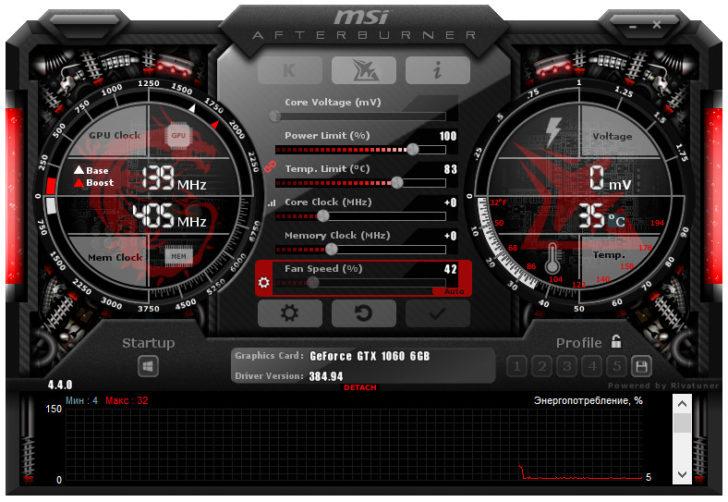
Для того чтобы ваша видеокарта MSI работала на всю мощность и не вызывала проблем при работе с играми и мультимедиа, вам необходимо установить правильные драйверы. Драйвера для видеокарты MSI можно скачать с официального сайта производителя, где всегда доступна самая свежая версия программного обеспечения для вашего устройства.
На сайте MSI вы найдете все необходимые драйвера для вашей видеокарты, а также подробные инструкции по их установке. Компания MSI гарантирует, что все предлагаемые драйверы полностью совместимы с вашей видеокартой и обеспечивают стабильную и высокую производительность.
Установка драйверов на видеокарту MSI позволит вам наслаждаться качественной графикой, улучшит производительность и стабильность работы, а также исправит возможные ошибки и сбои. Не забывайте регулярно обновлять драйверы, чтобы быть уверенным в работе вашей видеокарты на максимальной производительности.
Официальный сайт драйверов для видеокарты MSI
На официальном сайте драйверов для видеокарты MSI вы сможете найти самые последние версии драйверов, разработанные специально для вашей конкретной модели видеокарты. Это гарантирует оптимальную производительность и совместимость с вашей системой.
Чтобы найти драйверы на официальном сайте, следуйте простому процессу. Введите название вашей модели видеокарты в поиск на сайте и выберите свою операционную систему. Затем просто скачайте и установите найденные драйверы.
Драйверы для видеокарты MSI – это основной канал связи между вашей видеокартой и операционной системой. Они обеспечивают правильное функционирование видеокарты и оптимальную производительность. Установка актуальных драйверов также позволяет вам использовать последние функции и возможности вашей видеокарты.
- Перейдите на официальный сайт производителя.
- Выберите вкладку «Поддержка» или «Скачать».
- Укажите модель вашей видеокарты и операционную систему.
- Нажмите на ссылку для загрузки драйверов.
- Дождитесь завершения загрузки файла драйвера.
- Запустите установщик и следуйте инструкциям на экране.
- После завершения установки перезагрузите компьютер.
Не забывайте периодически проверять официальный сайт производителя MSI на предмет наличия новых версий драйверов для вашей видеокарты. Это поможет вам получить наилучшую производительность и исправить возможные ошибки или проблемы, связанные с видеокартой.
Установка драйверов на видеокарту MSI
Для оптимальной работы видеокарты MSI необходимо установить соответствующие драйвера. Драйвера представляют собой программное обеспечение, которое позволяет видеокарте функционировать на максимальной производительности и поддерживать новые функции и возможности.
Существует несколько способов установить драйверы на видеокарту MSI. Один из самых простых и надежных способов — это загрузка драйверов с официального сайта производителя.
- Перейдите на официальный сайт MSI.
- Найдите раздел поддержки или драйверы.
- В разделе выберите свою модель видеокарты.
- Скачайте драйверы для вашей видеокарты MSI.
После загрузки драйверов для видеокарты MSI следуйте инструкциям по установке, указанным на сайте производителя или в документации к видеокарте. Обычно для установки драйверов достаточно запустить загруженный файл и следовать инструкциям мастера установки.
После установки драйверов перезагрузите компьютер, чтобы изменения вступили в силу. После перезагрузки вы сможете настроить параметры видеокарты MSI и наслаждаться ее полной производительностью.
Если вы столкнулись с проблемами при установке драйверов для видеокарты MSI, проверьте совместимость драйверов с вашей операционной системой и версией видеокарты. Если проблема не решается, обратитесь в службу поддержки MSI для получения дополнительной помощи.
Загрузка драйвера для видеокарты MSI с официального сайта
Для того чтобы обеспечить оптимальную работу вашей видеокарты MSI, необходимо установить соответствующий драйвер. Вы можете скачать драйверы для видеокарты MSI с официального сайта производителя.
Перед тем как приступить к загрузке драйвера, убедитесь, что вы имеете актуальную версию драйвера для вашей конкретной модели видеокарты MSI. Получить информацию о последней версии драйвера можно на официальном сайте MSI.
Перейдите на официальный сайт производителя по ссылке [ссылка] и найдите раздел поддержки/скачивания драйверов. Введите модель вашей видеокарты MSI в соответствующем поле поиска и нажмите «Найти».
После того, как вы найдете необходимый драйвер для вашей видеокарты, проверьте его совместимость с операционной системой, которую вы используете. Обратите внимание на версию операционной системы (32-бит или 64-бит).
Чтобы начать загрузку драйвера, нажмите на ссылку скачивания. В зависимости от настроек вашего браузера, файл с драйвером может скачаться автоматически или открыться в новой вкладке. Если файл с драйвером не скачивается автоматически, нажмите правой кнопкой мыши на ссылку скачивания и выберите «Сохранить ссылку как» или «Сохранить объект как».
После завершения загрузки драйвера, запустите его файл (обычно это файл с расширением .exe) и следуйте инструкциям по установке. Обычно процесс установки драйвера включает в себя принятие лицензионного соглашения, выбор пути установки и запуск установочного процесса.
После успешной установки драйвера вам может потребоваться перезагрузка системы, чтобы изменения вступили в силу. После перезагрузки, ваша видеокарта MSI должна работать с оптимальными настройками и обеспечивать лучшую производительность в играх и других приложениях.
Не забывайте следить за обновлениями драйверов для вашей видеокарты MSI и регулярно обновлять их, чтобы получить новые функции и исправления ошибок.
Подготовка перед установкой драйвера на видеокарту MSI
Перед установкой драйвера на видеокарту MSI необходимо выполнить несколько важных шагов, чтобы обеспечить правильную работу устройства и избежать возможных проблем.
1. Создайте точку восстановления. Прежде чем устанавливать новый драйвер на видеокарту MSI, рекомендуется создать точку восстановления системы. Это позволит вам вернуть систему к предыдущему состоянию, если возникнут проблемы после установки.
2. Удалите предыдущие версии драйверов. Для полной и чистой установки нового драйвера рекомендуется удалить все предыдущие версии драйверов для видеокарты MSI. Для этого можно воспользоваться утилитой удаления драйверов, которая обычно поставляется вместе с драйвером или загрузить ее с официального сайта MSI.
3. Отключите антивирусное программное обеспечение. Во время установки драйвера на видеокарту MSI рекомендуется временно отключить антивирусное программное обеспечение, чтобы избежать возможных конфликтов и блокировок установки.
4. Загрузите последнюю версию драйвера с официального сайта. Перейдите на официальный сайт MSI и найдите раздел поддержки или загрузки. Введите модель вашей видеокарты и загрузите последнюю версию драйвера для вашей видеокарты MSI.
5. Установите драйвер на вашу видеокарту MSI. Запустите загруженный драйвер и следуйте инструкциям мастера установки. По завершении установки перезагрузите компьютер, чтобы изменения вступили в силу.
Следуя данным шагам, вы будете готовы установить драйвер на видеокарту MSI и насладиться оптимальной производительностью вашего устройства.
Драйвера на видеокарту MSI
Для корректной работы видеокарты MSI необходимо установить соответствующие драйверы. Драйвера представляют собой специальное программное обеспечение, которое позволяет операционной системе взаимодействовать с видеокартой и использовать ее возможности в полной мере.
Драйвера для видеокарты MSI можно скачать с официального сайта производителя. Это наиболее надежный и безопасный источник драйверов, гарантирующий их совместимость с конкретной моделью видеокарты.
Чтобы скачать драйвера на видеокарту MSI, необходимо выполнить следующие шаги:
| 1. | Откройте браузер и перейдите на официальный сайт MSI. |
| 2. | На сайте найдите раздел поддержки или загрузки драйверов. |
| 3. | Выберите свою модель видеокарты из списка или воспользуйтесь поиском. |
| 4. | Найдите раздел с драйверами для выбранной модели видеокарты. |
| 5. | Выберите операционную систему и язык, для которых необходимы драйвера. |
| 6. | Нажмите на ссылку для скачивания драйвера. |
| 7. | Сохраните загруженный файл на компьютере. |
После скачивания драйвера на видеокарту MSI, его необходимо установить. Для этого выполните следующие действия:
- Откройте загруженный файл драйвера.
- Запустите установочный файл и следуйте инструкциям на экране.
- Дождитесь завершения установки.
- Перезагрузите компьютер, чтобы изменения вступили в силу.
После установки драйверов на видеокарту MSI, рекомендуется проверить их работу. Для этого можно запустить специальное тестовое приложение или протестировать видеокарту в играх или других требовательных задачах.
Не забывайте регулярно обновлять драйвера на видеокарту MSI. Новые версии драйверов могут содержать исправления ошибок, улучшенную производительность и новые функции, которые могут быть полезными для вашей видеокарты.
Поиск и загрузка драйверов для видеокарты MSI
Перед началом процедуры рекомендуется посетить официальный сайт MSI, чтобы убедиться, что вы загружаете самые последние версии драйверов. Производитель регулярно обновляет и дорабатывает свои драйверы для улучшения совместимости и исправления ошибок.
На официальном сайте MSI перейдите в раздел «Поддержка», выберите свою модель видеокарты и операционную систему, чтобы найти соответствующие драйверы. Дополнительно можно указать язык и тип драйвера (бета-версия, стабильная версия и т. д.), если у вас имеется такая необходимость.
После того, как вы получите результаты поиска, выберите подходящий драйвер для вашей видеокарты и операционной системы. Обратите внимание на версию драйвера и дату его выпуска, чтобы быть уверенным, что загружаете актуальную версию.
После выбора драйвера нажмите на ссылку для его загрузки. Обычно файлы драйверов представлены в формате .exe или .zip. Загруженный файл вам нужно будет запустить и следовать инструкциям установщика для завершения процесса.
После установки драйвера рекомендуется перезагрузить компьютер, чтобы изменения вступили в силу. После перезагрузки проверьте работу видеокарты и убедитесь, что все функции работают исправно.
Теперь вы знаете, как искать и загружать драйверы для видеокарты MSI. Постарайтесь регулярно проверять наличие обновлений на официальном сайте производителя, чтобы всегда иметь актуальные драйверы и наслаждаться лучшей производительностью своей видеокарты.
Установка драйверов на видеокарту MSI
Для установки драйверов на видеокарту MSI следуйте инструкциям ниже:
- Перейдите на официальный сайт MSI.
- Найдите раздел поддержки и драйверов.
- В разделе выберите свою модель видеокарты.
- Найдите соответствующие драйверы для вашей операционной системы.
- Нажмите на ссылку для скачивания выбранного драйвера.
- После завершения загрузки откройте загруженный файл.
- Следуйте инструкциям мастера установки драйвера.
- При необходимости перезагрузите компьютер.
- Проверьте работу видеокарты после установки драйвера.
Обновление драйверов на видеокарту MSI позволяет исправить ошибки, повысить стабильность работы системы, улучшить производительность и получить новые возможности, предоставляемые производителем видеокарты. Регулярная установка последних версий драйверов рекомендуется для достижения оптимальной работы видеокарты и максимальной совместимости с современными играми и программами.
11. Установка драйверов на видеокарту MSI
Для корректной работы видеокарты MSI необходимо установить соответствующие драйверы. Правильно установленные драйверы обеспечивают стабильную и оптимальную работу видеокарты.
Чтобы установить драйверы на видеокарту MSI, следуйте указаниям ниже:
- Перейдите на официальный сайт MSI.
- В разделе «Поддержка» или «Скачать драйверы» найдите соответствующую модель вашей видеокарты.
- Выберите операционную систему, под которую нужны драйверы.
- Нажмите на ссылку для скачивания драйвера.
- Сохраните файл драйвера на компьютере.
- Запустите скачанный файл драйвера и следуйте инструкциям установщика.
- После завершения установки перезагрузите компьютер.
После перезагрузки компьютера драйверы на видеокарту MSI будут успешно установлены, и вы сможете наслаждаться оптимальной производительностью своей видеокарты.
Видео:
Как установить драйвер видеокарты Nvidia на Windows 11.Обновление драйвера GeForce
Как установить драйвер видеокарты Nvidia на Windows 11.Обновление драйвера GeForce by Включи Смартфон 13,528 views 1 year ago 3 minutes, 28 seconds
Всегда Делай Это с Новым Ноутбуком. 11 Советов
Всегда Делай Это с Новым Ноутбуком. 11 Советов by ТехноМакс 972,601 views 1 year ago 12 minutes, 43 seconds
Как и где скачать драйвера для ноутбука MSI — инструкция
Как и где скачать драйвера для ноутбука MSI — инструкция by remontnoutbukovspb 9,528 views 6 years ago 2 minutes, 16 seconds
Вопрос-ответ:
Как скачать драйверы для видеокарты MSI с официального сайта?
Чтобы скачать драйверы для видеокарты MSI с официального сайта, вам нужно открыть веб-браузер и перейти на официальный сайт MSI. Затем выберите раздел «Поддержка», найдите свою модель видеокарты и выберите вашу операционную систему. На странице загрузок вы сможете найти драйверы для своей видеокарты и скачать их.
Как установить драйверы для видеокарты MSI?
Чтобы установить драйверы для видеокарты MSI, скачайте файлы драйверов с официального сайта MSI. Затем откройте скачанный файл и следуйте инструкциям мастера установки. В процессе установки вам может потребоваться перезагрузить компьютер. После завершения установки драйверов ваша видеокарта должна быть готова к работе с оптимальной производительностью.
Что делать, если я не могу найти правильные драйверы для моей видеокарты MSI на официальном сайте?
Если вы не можете найти правильные драйверы для своей видеокарты MSI на официальном сайте, попробуйте воспользоваться автоматическими инструментами поиска и установки драйверов, такими как Driver Booster. Они могут сканировать вашу систему, определять нужные драйверы и загружать их с надежных источников. Также вы можете связаться с поддержкой MSI для получения дополнительной помощи в поиске драйверов для вашей видеокарты.
Можно ли обновить драйверы видеокарты MSI через программное обеспечение GeForce Experience?
Да, вы можете обновить драйверы для видеокарты MSI через программное обеспечение GeForce Experience, предоставляемое компанией NVIDIA. Программа GeForce Experience проверяет наличие новых драйверов для вашей видеокарты и предлагает вам обновить их. Это удобный способ поддерживать свою видеокарту в актуальном состоянии и получать оптимальную производительность.


