
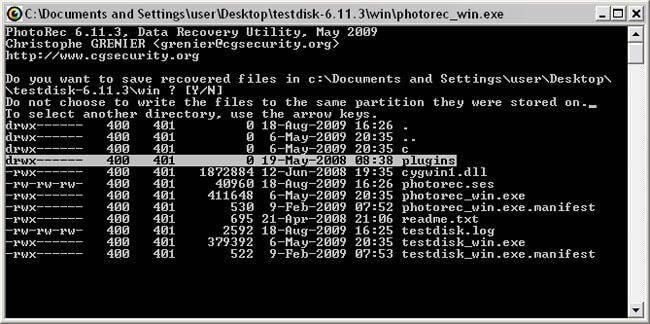
Testdisk — удобная и бесплатная программа, которая позволяет восстанавливать утерянные данные со сбойных или поврежденных дисков. Если вы случайно удалите файлы, отформатируете диск, или столкнетесь с другими проблемами с данными, Testdisk может быть вашим надежным помощником в восстановлении информации.
Скачать Testdisk очень просто. Вам достаточно перейти на официальный сайт разработчика и найти раздел Downloads. Здесь вы найдете ссылки на различные версии программы для разных операционных систем, включая Windows. Вы также можете воспользоваться торрент-клиентом, чтобы скачать программу с большей скоростью, особенно если вам нужна старая версия Testdisk.
После того, как вы скачаете и установите Testdisk, вы сможете начать использовать программу для восстановления данных на русском языке. Достаточно выбрать русский язык из списка доступных языков, и вы сразу сможете пользоваться всеми возможностями Testdisk. Это удобно для тех, кто не владеет английским языком или предпочитает использовать программу на родном языке.
Если вы не знаете, как пользоваться Testdisk, не волнуйтесь. Программа имеет интуитивно понятный интерфейс и подробную документацию, которая поможет вам разобраться с основными функциями и настроить программу под ваши потребности. Независимо от того, какую версию операционной системы вы используете, Testdisk предоставит вам надежные инструменты для восстановления данных.
Скачать бесплатно Testdisk на русском языке
Одна из главных особенностей Testdisk — доступность на русском языке. Это позволяет пользоваться программой без необходимости разбираться в иностранных терминах и командах. Если вы не владеете английским языком, то русская версия Testdisk будет оптимальным выбором для вас.
Скачать Testdisk на русском языке очень просто. Для этого следует перейти на официальный сайт разработчика или на специализированные ресурсы, предоставляющие программное обеспечение для скачивания.
- Вам необходимо найти страницу для загрузки Testdisk.
- На этой странице выберите версию программы для вашей операционной системы. Testdisk совместим с Windows, macOS и Linux.
- Нажмите на ссылку для скачивания Testdisk на русском языке.
Также вы можете воспользоваться торрент-клиентом для скачивания Testdisk. Для этого вам необходимо найти торрент-файл Testdisk на русском языке и открыть его с помощью торрент-клиента.
После скачивания Testdisk у вас появится возможность восстановить потерянные файлы, исправить ошибки разделов диска и восстановить загрузочные записи операционной системы. Testdisk имеет простой и интуитивно понятный интерфейс, что позволяет даже неопытным пользователям легко пользоваться программой.
Восстановление данных с помощью Testdisk может занять некоторое время, особенно если восстанавливается большое количество файлов или если происходит восстановление с поврежденного носителя данных. Поэтому будьте терпеливы и дождитесь завершения процесса восстановления.
Если у вас возникли проблемы с жестким диском или другими носителями данных, не отчаивайтесь. Скачайте Testdisk на русском языке и восстановите свои файлы с легкостью!
Программа для восстановления данных Testdisk: где скачать и как пользоваться
Для начала, вам необходимо скачать версию программы Testdisk для Windows. Это можно сделать на официальном сайте разработчика или через торрент-сайты, предлагающие бесплатное скачивание программного обеспечения.
После того как вы скачали и установили Testdisk, вы сможете легко и просто восстановить потерянные данные. Программа имеет простой и интуитивно понятный интерфейс, что делает ее использование очень удобным даже для неопытных пользователей.
Для начала восстановления данных в Testdisk, запустите программу и следуйте инструкциям на экране. Выберите нужный диск или раздел, который вы хотите восстановить, и выберите соответствующую опцию в меню программы.
Testdisk предлагает несколько методов восстановления данных, таких как поиск потерянных разделов, восстановление удаленных файлов или копирование поврежденных данных на другой носитель. Выберите подходящий метод в зависимости от ваших потребностей.
Важно помнить, что Testdisk не всегда может восстановить все потерянные данные. Эффективность программы зависит от степени повреждения диска и типа потерянных файлов. Но в большинстве случаев Testdisk помогает вернуть хотя бы часть потерянных данных.
Теперь, когда вы знаете, где скачать и как пользоваться программой Testdisk, вы можете быть уверены, что в случае неожиданной потери данных у вас есть эффективный инструмент для их восстановления. Удачи вам!
Как пользоваться программой TestDisk на русском языке через торрент для Windows
Вот пошаговая инструкция, которая поможет вам скачать и использовать TestDisk на русском языке:
- Перейдите на сайт, предоставляющий возможность скачать TestDisk через торрент. Найдите ссылку для загрузки последней версии TestDisk.
- Запустите торрент-клиент на вашем компьютере и добавьте файл torrent, загруженный в предыдущем шаге.
- Подождите, пока торрент-клиент завершит загрузку всех файлов TestDisk.
- Войдите в папку, где были сохранены загруженные файлы. Найдите файл с расширением .exe и дважды щелкните по нему, чтобы запустить установку TestDisk.
- Следуйте инструкциям на экране, чтобы завершить установку TestDisk на ваш компьютер.
- После установки, запустите программу TestDisk, выбрав ярлык на рабочем столе или через меню «Пуск».
- На главном экране TestDisk вы увидите список всех доступных дисков и разделов. Выберите нужный диск или раздел, с которым вы хотите работать.
- Используйте клавиши на клавиатуре для навигации по меню TestDisk и выбора нужных опций.
- Продолжайте следовать инструкциям TestDisk для восстановления данных или исправления проблем с разделами.
- Сохраняйте восстановленные файлы на другом диске или в другой папке, чтобы снизить риск повреждения данных.
Теперь вы знаете, как скачать и использовать TestDisk на русском языке через торрент для Windows. Эта программа предоставляет мощные инструменты для восстановления данных и решения проблем с разделами, и ее русскоязычная версия позволяет вам лучше понимать и использовать все ее функции.
Как скачать и пользоваться Testdisk на русском языке через торрент
Для того чтобы использовать Testdisk на русском языке, вы можете скачать специальную версию программы, которая уже имеет русский языковой пакет. Одним из способов скачать Testdisk на русском языке является использование технологии торрент.
Чтобы скачать Testdisk через торрент, вам потребуется установить программу-клиент для работы с торрент-файлами, например, uTorrent или BitTorrent. После того, как вы установили программу-клиент, выполните следующие шаги:
- Найдите надежный источник, предлагающий скачать Testdisk через торрент. Множество веб-сайтов предлагают загрузку торрент-файлов с программами, в том числе и Testdisk. Убедитесь в надежности и безопасности веб-сайта, прежде чем продолжить.
- На веб-сайте найдите ссылку на торрент-файл Testdisk и нажмите на нее. Ваш клиент для работы с торрент-файлами автоматически откроется и начнет загрузку Testdisk.
- Дождитесь, пока загрузка Testdisk завершится. Это может занять некоторое время, в зависимости от скорости вашего интернет-соединения и количества источников для загрузки торрент-файла Testdisk.
- Когда загрузка Testdisk будет завершена, найдите файл на вашем компьютере. Обычно это происходит в папке «Загрузки» или в указанной вами папке для сохранения загружаемых файлов.
- Распакуйте файл Testdisk из архива, если он был скачан в сжатом виде. Это можно сделать с помощью стандартных инструментов вашей операционной системы или специального программного обеспечения для работы с архивами, например, WinRAR или 7-Zip.
- После распаковки Testdisk запустите программу и следуйте инструкциям на экране, чтобы восстановить ваши данные или выполнить другие операции с жестким диском или разделами.
Теперь вы знаете, как скачать и использовать Testdisk на русском языке через торрент. Будьте осторожны при загрузке программ через торрент и убедитесь, что загруженные файлы безопасны и надежны.
Как скачать и использовать Testdisk Livecd на русском языке через торрент?
Шаг 1: Для начала загрузите программу Testdisk Livecd с помощью торрент-файла. Торрент-файл можно найти на официальном сайте Testdisk или на других специализированных ресурсах. Скачайте файл и сохраните его на вашем компьютере.
Шаг 2: После того, как файл Testdisk Livecd будет скачан, вам понадобится программа для работы с торрент-файлами. Если у вас еще нет такой программы, вы можете скачать ее с официального сайта торрент-клиента.
Шаг 3: Откройте скачанный торрент-файл в торрент-клиенте и выберите место, куда хотите сохранить файлы Testdisk Livecd на вашем компьютере. Нажмите «ОК» или «Старт», чтобы начать скачивание.
Шаг 4: После того, как скачивание будет завершено, вам необходимо записать файлы Testdisk Livecd на пустой CD или USB-накопитель. Для записи на CD можно использовать программу для записи дисков, а для записи на USB-накопитель – специальную программу для создания загрузочных носителей.
Шаг 5: Подключите записанный CD или USB-накопитель к компьютеру, который вы хотите восстановить. Убедитесь, что в настройках компьютера выбрано загрузиться с CD или USB-накопителя.
Шаг 6: Перезагрузите компьютер и дождитесь, пока Testdisk Livecd загрузится. Вы увидите экран с инструкциями по использованию программы Testdisk.
Теперь вы можете использовать Testdisk Livecd на русском языке для восстановления данных с поврежденного диска или раздела. Следуйте инструкциям на экране, чтобы восстановить ваши потерянные файлы.
Использование Testdisk Livecd через торрент является удобным и эффективным способом восстановления данных на русском языке. Эта версия программы обеспечивает максимальные шансы на успешное восстановление данных и имеет простой и понятный интерфейс.
Testdisk livecd скачать торрент: программа для восстановления данных в новой версии
Один из главных плюсов Testdisk — простота использования. Программа имеет интуитивно понятный интерфейс и многофункциональный набор инструментов. При помощи Testdisk можно восстановить не только удаленные файлы, но и исправить ошибки на жестком диске, восстановить поврежденные разделы и даже восстановить загрузочную запись.
Чтобы скачать Testdisk livecd через торрент, вам понадобится установленный торрент-клиент на вашем компьютере. После этого вам нужно будет загрузить соответствующую версию Testdisk, выбрать нужную папку для сохранения файла и запустить загрузку. Этот метод загрузки позволяет скачивать большие файлы быстро и без проблем.
Как только вы получите файл Testdisk, у вас будет возможность запустить его на вашем компьютере. Просто откройте файл и следуйте инструкциям на экране для установки программы. После завершения установки вы сможете пользоваться Testdisk для восстановления данных на вашем компьютере.
Вследствие того, что Testdisk livecd работает на русском языке, вам будет гораздо проще понимать интерфейс программы и пользоваться всеми ее функциями. Вы сможете восстановить удаленные файлы и поврежденные разделы, а также получить полную информацию о состоянии вашего жесткого диска.
- Testdisk — мощная и эффективная программа для восстановления данных;
- Ее новая версия доступна для скачивания через торрент;
- Программа на русском языке, что облегчает понимание и использование;
- Testdisk легок в использовании и имеет большое количество полезных функций;
- Вы можете использовать Testdisk для восстановления удаленных файлов, исправления ошибок на жестком диске и восстановления поврежденных разделов.
Не упустите возможность восстановить утерянные данные на вашем компьютере с помощью Testdisk livecd. Скачайте программу через торрент и пользоваться всеми ее функциональными возможностями уже сегодня!
Как скачать и пользоваться Testdisk на русском языке
Для начала нам понадобится скачать версию Testdisk с торрента. Для этого просто зайдите на торрент-сайт вашего выбора и в поисковой строке введите «Testdisk скачать торрент». Найдите подходящий результат и скачайте программу.
После того, как Testdisk будет скачан, установите программу на свой компьютер. Для установки следуйте инструкциям на экране и выберите русский язык интерфейса. После завершения установки, запустите программу.
При первом запуске Testdisk вас встретит простой и понятный интерфейс. Основное меню содержит все необходимые функции для восстановления данных. Выберите нужный жесткий диск или раздел, с которого были удалены данные, и нажмите на кнопку «Анализ».
Testdisk начнет сканирование выбранного диска и поиск потерянных разделов или файлов. Этот процесс может занять некоторое время, в зависимости от объема информации на диске. По окончании сканирования, Testdisk отобразит найденные результаты.
Чтобы восстановить потерянные файлы или разделы, выберите соответствующую опцию в меню Testdisk. Следуйте инструкциям программы, чтобы восстановить данные. Затем сохраните восстановленные файлы на другом носителе, чтобы избежать перезаписи.
Testdisk — мощная и удобная программа для восстановления данных на русском языке. С ее помощью вы сможете вернуть удаленные файлы или разделы даже в тех случаях, когда они уже кажутся безвозвратно утраченными. При необходимости вы всегда можете обратиться к документации программы для получения более подробной информации о ее функциях и возможностях.
Теперь вы знаете, как скачать и пользоваться Testdisk на русском языке. Успешного восстановления данных!
Инструкция по использованию программы Testdisk на русском языке
Шаг 1: Скачайте Testdisk
Для начала вам необходимо скачать программу Testdisk. Вы можете найти последнюю версию Testdisk на официальном сайте разработчика или использовать поисковые системы для поиска надежного источника для скачивания.
Шаг 2: Установите Testdisk
После успешного скачивания Testdisk, запустите установочный файл и следуйте инструкциям мастера установки. Убедитесь, что вы выбираете русский язык во время установки, чтобы использовать программу на русском.
Шаг 3: Запустите Testdisk
После завершения установки откройте Testdisk на вашем компьютере. Вам будет предложено выбрать диск, с которого вы хотите восстановить данные. Выберите нужный диск и нажмите Enter.
Шаг 4: Начните процесс восстановления
Testdisk предложит вам несколько вариантов для восстановления данных. Вы можете выбрать опцию «Анализ» для сканирования диска и поиска удаленных файлов. Дождитесь завершения анализа.
Шаг 5: Выберите нужные данные для восстановления
После завершения анализа Testdisk покажет список найденных файлов и папок. Вы можете использовать клавиши со стрелками для выбора нужных данных для восстановления.
Шаг 6: Восстановите выбранные данные
После выбора нужных данных для восстановления, нажмите клавишу «C» для копирования этих данных на другой носитель хранения, такой как внешний жесткий диск или флеш-накопитель.
Шаг 7: Завершение процесса восстановления
После копирования выбранных данных Testdisk завершит процесс восстановления. Убедитесь, что все важные данные были успешно восстановлены, прежде чем закрывать программу.
Теперь вы знаете, как пользоваться программой Testdisk на русском языке. Скачайте последнюю версию Testdisk, следуйте инструкциям по установке и восстановите свои удаленные данные с легкостью!
Видео:
Как я восстановил раздел с помощью testdisk
Как я восстановил раздел с помощью testdisk by LinuxComp Daylogs 7,879 views 3 years ago 3 minutes, 22 seconds
Тестирование и восстановление работы HDD, SSD и флешек. Оживи свои диски!
Тестирование и восстановление работы HDD, SSD и флешек. Оживи свои диски! by Павел Мудрый 316,238 views 4 years ago 16 minutes
Вопрос-ответ:
Что такое Testdisk?
Testdisk — это бесплатная программа для восстановления данных, которая позволяет восстановить потерянные или удаленные файлы с поврежденных дисков или разделов.
Какую операционную систему поддерживает Testdisk?
Testdisk поддерживает большинство популярных операционных систем, включая Windows, macOS и Linux.
Как использовать Testdisk для восстановления данных?
Для начала загрузите Testdisk с официального сайта и установите программу. Запустите Testdisk и выберите диск или раздел, с которого вы хотите восстановить данные. Затем выберите нужный тип анализа и дождитесь завершения процесса. После этого Testdisk предложит вам список восстановленных файлов, которые вы сможете сохранить на другом диске.
Могу ли я использовать Testdisk, если файлы были удалены давно?
Да, Testdisk способен восстановить файлы, удаленные давно. Однако успех восстановления зависит от множества факторов, таких как степень повреждения диска и количество перезаписанных данных.
Я случайно отформатировал диск. Сможет ли Testdisk восстановить мои файлы?
Testdisk имеет функции восстановления данных с отформатированных дисков или разделов. Однако успех восстановления также зависит от условий форматирования и отсутствия перезаписанных данных.


