
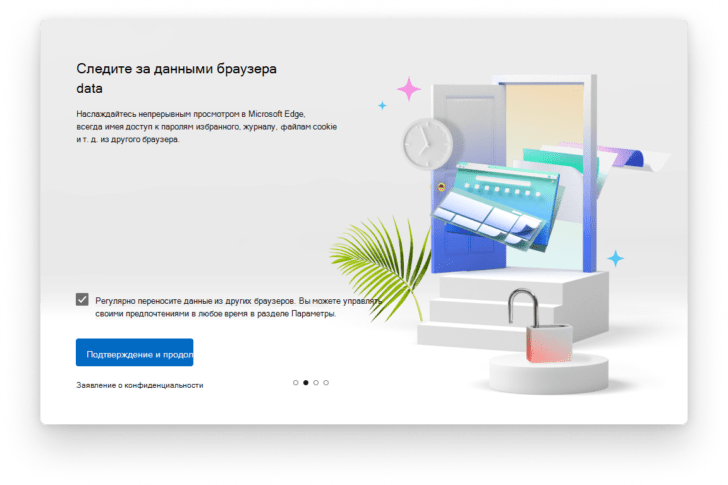
Безопасность в онлайне является важной темой для каждого пользователя интернета. В современном мире, где множество личных данных переносится в онлайн-сферу, необходимо обеспечить безопасность при использовании браузера. Microsoft Edge, одна из самых популярных платформ для серфинга в Интернете, предлагает ряд функций и советов, чтобы помочь пользователям защитить свою конфиденциальность и безопасность в онлайне.
Первое, что следует сделать перед использованием браузера Microsoft Edge, это обновить его до последней версии. Компания Microsoft постоянно работает над улучшением безопасности своего браузера и регулярно выпускает обновления, включающие исправления уязвимостей и добавление новых функций безопасности. Установка последней версии гарантирует, что вы можете наслаждаться безопасным и защищенным использованием Edge.
Для еще большей защиты в онлайне, пользователи Microsoft Edge могут включить функцию «Безопасное сёрфинг». Эта функция позволяет браузеру блокировать доступ к вредоносным веб-сайтам и предупреждать о потенциальных угрозах безопасности. Включение «Безопасного сёрфинга» помогает защитить вас от онлайн-мошенничества и заражения вредоносными программами.
Кроме того, рекомендуется использовать парольные менеджеры и включить функцию «Автозаполнение паролей» в Microsoft Edge. Парольные менеджеры помогают управлять сложными и уникальными паролями для каждого веб-сайта, а функция «Автозаполнение паролей» делает процесс входа на веб-сайты быстрым и удобным. Это помогает предотвратить взлом аккаунтов и сохранить данные в безопасности.
Постоянное обновление для использования безопасного браузера Microsoft Edge
Ключевым моментом безопасности Microsoft Edge является постоянное обновление. У разработчиков есть целый отдел, который занимается поиском и исправлением уязвимостей, а также разработкой новых функций безопасности. Это означает, что каждая новая версия Microsoft Edge будет содержать исправления, которые делают браузер еще более безопасным и защищенным.
Автоматическое обновление является одним из ключевых моментов в постоянном обновлении Microsoft Edge. Эта функция позволяет браузеру получать и устанавливать обновления автоматически, без вмешательства пользователя. Таким образом, вы всегда будете использовать самую свежую и безопасную версию браузера, а не заблокированный устаревший вариант, который подвержен угрозам безопасности.
Чтобы убедиться, что Microsoft Edge всегда обновляется, вам необходимо проверять наличие обновлений, что является еще одним важным моментом безопасности. Программа-установщик Edge будет регулярно проверять наличие новых обновлений и автоматически скачивать и устанавливать их. Вы также можете самостоятельно проверить наличие обновлений, просто нажав на соответствующую кнопку в меню браузера.
Таким образом, постоянное обновление Microsoft Edge является одним из ключевых моментов безопасности его использования. Автоматическое обновление и проверка наличия обновлений помогут вам всегда быть в курсе последних исправлений и новых функций безопасности. Не забывайте обновлять браузер, чтобы безопасно и защищенно использовать Microsoft Edge для сёрфинга в интернете.
Автоматическое обновление Microsoft Edge для повышения безопасности браузера
Для обеспечения высокого уровня безопасности и защиты, Microsoft Edge предлагает автоматическое обновление. Это означает, что браузер будет обновляться автоматически, без необходимости вмешательства пользователя. Это гарантирует, что у вас всегда будет последняя версия браузера с самыми современными функциями безопасности.
Автоматическое обновление Microsoft Edge осуществляется через Windows Update. Когда новая версия браузера становится доступной, Windows Update автоматически загружает и устанавливает ее на ваш компьютер. Это удобно и эффективно, поскольку вам не нужно тратить время и ресурсы на поиск и загрузку обновлений вручную.
Проверка наличия обновлений для Microsoft Edge также очень проста. Чтобы убедиться, что у вас установлена последняя версия браузера, откройте Microsoft Edge и нажмите на иконку «…» в верхнем правом углу окна. Затем выберите «Справка и обратная связь» и в выпадающем меню выберите «О Microsoft Edge». В открывшемся окне вы увидите информацию о вашей версии браузера и проверку наличия обновлений. Если есть доступные обновления, вы можете их установить прямо из этого окна.
Таким образом, использование автоматического обновления Microsoft Edge является важной частью защиты вашего браузера и обеспечения безопасности в онлайн-пространстве. Это гарантирует, что у вас всегда будет самая последняя версия браузера с наилучшей безопасностью.
Проверка наличия обновлений
Проверять наличие обновлений можно следующим образом:
| Шаг | Действие |
|---|---|
| 1 | Откройте Microsoft Edge |
| 2 | Нажмите на иконку «…», расположенную в правом верхнем углу окна браузера |
| 3 | Выберите пункт «Настройки» |
| 4 | Пролистайте страницу вниз и найдите раздел «О Microsoft Edge» |
| 5 | Нажмите на ссылку «Проверить наличие обновлений» |
| 6 | Дождитесь завершения проверки |
| 7 | Если обновления найдены, следуйте инструкциям для их установки |
Таким образом, регулярная проверка наличия обновлений поможет вам поддерживать ваш браузер Microsoft Edge в безопасном состоянии, а также обеспечит вашу защиту в онлайн пространстве.
Настройка безопасности браузера Microsoft Edge для безопасного использования
Microsoft Edge предлагает различные функции и настройки для обеспечения безопасности во время пребывания в Интернете. В этом пункте мы рассмотрим, как настроить безопасность вашего браузера, чтобы обеспечить защиту от вредоносных программ и других угроз.
Одна из важных функций в Microsoft Edge — это включение SmartScreen. SmartScreen анализирует веб-страницы и файлы на предмет вредоносного программного обеспечения и мошенничества, чтобы предупредить вас о потенциальных угрозах. Убедитесь, что функция SmartScreen включена, чтобы получить дополнительный уровень защиты во время просмотра веб-сайтов.
Также важно использовать встроенный антивирусный программный продукт в Microsoft Edge. Этот антивирусный инструмент поможет автоматически обнаруживать и блокировать вредоносные программы и фишинговые попытки. Убедитесь, что включена функция антивирусного программного обеспечения, чтобы иметь дополнительный уровень защиты при посещении веб-сайтов.
Наконец, вы можете оптимизировать настройки приватности в Microsoft Edge. Это позволит вам контролировать, какие данные браузера собираются и используются, а также какие данные хранятся на вашем устройстве. Настройки приватности помогут вам управлять вашей онлайн-идентичностью и предотвратить несанкционированный доступ к вашим личным данным.
Настройка безопасности браузера Microsoft Edge является важным шагом для обеспечения безопасного использования Интернета. Соблюдение этих рекомендаций поможет защитить вас от вредоносного программного обеспечения, фишинговых атак и других угроз в онлайне.
Включение SmartScreen для безопасного пользования браузером Microsoft Edge
SmartScreen обеспечивает защиту в режиме реального времени, сканируя веб-страницы и файлы на наличие вредоносного контента. Если SmartScreen обнаружит угрозу, он предупредит вас о потенциальной опасности, блокируя доступ к вредоносному контенту.
Чтобы включить SmartScreen в браузере Microsoft Edge, выполните следующие шаги:
- Откройте браузер Microsoft Edge.
- Нажмите на иконку с тремя точками в правом верхнем углу окна браузера.
- В выпадающем меню выберите «Настройки».
- Прокрутите страницу вниз и найдите раздел «Расширенные настройки».
- В разделе «Безопасность» найдите опцию «Использовать SmartScreen для защиты от фишинга и вредоносных загрузок» и убедитесь, что она включена.
После включения SmartScreen браузер Microsoft Edge будет автоматически сканировать посещаемые вами веб-сайты и файлы на наличие потенциально опасного контента. Если SmartScreen обнаружит угрозу, он предупредит вас о возможном риске и предложит заблокировать доступ к вредоносному контенту.
Использование SmartScreen в браузере Microsoft Edge является важной мерой безопасности, которая поможет вам избежать вредоносных программ, фишинговых атак и других онлайн-угроз. Убедитесь, что SmartScreen включен для безопасного пользования браузером Microsoft Edge.
Безопасность Microsoft Edge: использование встроенного антивируса для защиты браузера
Один из важнейших аспектов безопасности онлайн-серфинга заключается в использовании надежного и безопасного браузера. Microsoft Edge предлагает ряд защитных мер, чтобы обеспечить безопасность пользователей при использовании интернета.
Встроенный антивирус Microsoft Edge представляет собой мощный инструмент, который помогает обнаруживать и блокировать потенциально вредоносные программы и веб-сайты. Это обеспечивает дополнительный уровень защиты при посещении сайтов и скачивании файлов.
Антивирус Microsoft Edge работает в режиме реального времени, что означает, что он постоянно сканирует посещаемые веб-страницы и файлы на наличие угроз. Если обнаруживается потенциальная угроза, браузер автоматически блокирует доступ к сайту или файлу и предупреждает пользователя о возможном риске.
Дополнительно, антивирус Microsoft Edge также предлагает возможность расширить базу данных угроз и обновить ее с помощью Windows Defender SmartScreen. SmartScreen анализирует веб-страницы и файлы, помечая и блокируя те, которые считаются потенциально опасными. Это помогает защитить вас от фишинговых атак, вредоносных программ и других вирусов в режиме реального времени.
Преимущество использования встроенного антивируса Microsoft Edge заключается в его интеграции с браузером. Нет необходимости устанавливать дополнительное антивирусное программное обеспечение, так как он уже встроен и готов к использованию сразу после установки браузера. Это экономит время и ресурсы, а также обеспечивает безопасность и защиту при использовании Microsoft Edge.
11. Безопасное использование Microsoft Edge для защиты в онлайне
Microsoft Edge предлагает множество функций для обеспечения безопасности при работе в онлайн-среде. Все эти функции помогают защитить вас от потенциальных угроз и обеспечить безопасный опыт веб-серфинга.
Защита от вредоносных сайтов
Встроенная функция SmartScreen в Microsoft Edge помогает вам избегать посещения вредоносных сайтов. Она автоматически проверяет URL-адреса и предупреждает вас, если сайт считается небезопасным. Таким образом, вы можете избегать потенциально опасных ситуаций и защищать свои данные.
Использование встроенного антивирусного программного обеспечения
Microsoft Edge использует встроенный антивирусный движок Windows Defender SmartScreen для обнаружения и блокировки вредоносных файлов и программ. Он проверяет загружаемые файлы и предупреждает вас о потенциальной угрозе. Таким образом, вы можете быть уверены в безопасности скачиваемых файлов.
Оптимизация настроек приватности
Microsoft Edge предлагает различные настройки приватности, которые позволяют вам контролировать, какие данные передаются веб-сайтам. Вы можете настроить уровень блокировки куков, отключить автоматическое заполнение форм и управлять доступом к вашему местоположению. Это поможет вам защитить личную информацию и повысить уровень безопасности в онлайне.
Используя эти функции и следуя передовым рекомендациям по безопасности, вы сможете наслаждаться безопасным и защищенным опытом веб-серфинга в Microsoft Edge.
Настройка безопасности Microsoft Edge для безопасного использования в онлайне
1. Включение SmartScreen: SmartScreen — это функция, которая предупреждает вас о потенциально опасных сайтах и файловых загрузках. Убедитесь, что эта функция включена, чтобы быть защищенным от вредоносных ресурсов в Интернете.
2. Использование встроенного антивируса: Microsoft Edge предлагает встроенную защиту от вредоносных программ с помощью Windows Defender SmartScreen. Убедитесь, что эта функция включена, чтобы быть защищенным от потенциально опасных файлов.
3. Оптимизация настроек приватности: Microsoft Edge предлагает ряд настроек приватности, которые помогут вам контролировать, какие данные о вас собираются и использоваться. Рекомендуется настроить эти параметры в соответствии с вашими предпочтениями, чтобы обеспечить максимальную защиту и конфиденциальность.
С помощью этих методов вы сможете настроить безопасность Microsoft Edge и использовать браузер безопасно при работе в онлайне. Помните, что регулярные обновления и проверка на наличие новых обновлений также являются ключевыми шагами для обеспечения безопасности при использовании браузера Microsoft Edge.
Видео:
Защитник Windows 10 Настройка для начинающих Как пользоваться Исключения
Защитник Windows 10 Настройка для начинающих Как пользоваться Исключения by Компьютерные курсы Евгения Юртаева 141,620 views 2 years ago 19 minutes
Вопрос-ответ:
Какие основные возможности безопасности предлагает Microsoft Edge?
Microsoft Edge предлагает несколько основных возможностей безопасности, включая защиту от вредоносных сайтов и загрузок, интегрированный блокировщик рекламы, а также инкогнито режим, который не сохраняет историю посещений. Кроме того, Edge также имеет встроенный парольный менеджер и антивирусную защиту, которая помогает блокировать вредоносные программы. В целом, Edge старается предоставить полную безопасность в онлайне.
Что делать, если я получаю фишинговое сообщение в Microsoft Edge?
Если вы получаете фишинговое сообщение в Microsoft Edge, важно не открывать вложения и не кликать на подозрительные ссылки. Подозрительные сообщения обычно имеют неправильный грамматический стиль, ошибки в написании и странные адреса отправителя. Если у вас есть подозрение, что сообщение может быть фишинговым, лучше удалить его без открытия. Также, рекомендуется обновлять браузер до последней версии, чтобы использовать все доступные защитные функции.


