
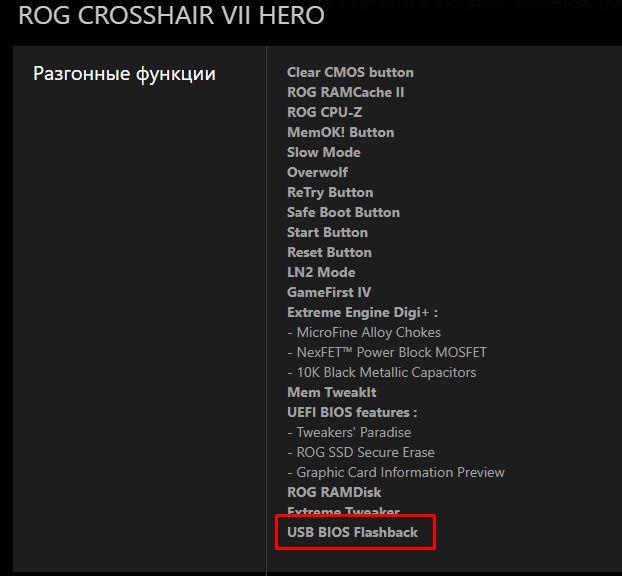
Bios flbk – это резервная копия официального сайта Биос, который позволяет перейти в режим go2bios. Это очень полезная функция, которая может быть использована в случае, если основной сайт недоступен или не работает из-за технических проблем. Резервная копия представляет собой полностью функциональный сайт, который абсолютно идентичен официальному варианту, поэтому пользователь может получить доступ ко всем функциям и сервисам с помощью Bios flbk.
Когда основной сайт недоступен, пользователь может просто перейти на резервный сайт Bios flbk и продолжить пользоваться всеми его возможностями. Это особенно удобно, если на основном сайте проводятся важные мероприятия или происходят актуальные события, на которые пользователь не хочет пропустить. Благодаря резервной копии, пользователь всегда может оставаться в курсе самых свежих новостей и информации со страницы Биос.
Как работает Bios flbk? Вся информация и данные, которые находятся на основном сайте, регулярно копируются на резервный сайт. Это позволяет обеспечить непрерывную доступность и перенос всех функций и возможностей оригинальной страницы. Если пользователь переходит на Bios flbk, то ему будет доступен полный функционал официального сайта, включая все документы, статьи, контакты и прочее. Таким образом, Bios flbk является надежной и удобной опцией для тех, кто хочет быть в курсе событий и не пропустить ничего важного.
Что такое BIOS flbk и как это работает?
Когда процесс обновления BIOS начинается, BIOS flbk создает резервную копию текущей версии BIOS в специальном блоке памяти на материнской плате. Эта резервная копия обеспечивает возможность восстановления системы в случае неудачного обновления.
Если обновление BIOS прерывается или происходит сбой, то пользователь может восстановить работоспособность системы, активируя функцию BIOS flbk. Для активации пользователь должен зайти в BIOS и выбрать опцию «Go2BIOS», которая находится на сайте производителя материнской платы.
После активации BIOS flbk, система загружает резервную копию BIOS и возвращает настроенные параметры в состояние, которое было до обновления. Это позволяет избежать потери данных и восстановить нормальную работу системы.
| Преимущества BIOS flbk: | Недостатки BIOS flbk: |
|---|---|
| Обеспечивает безопасное обновление BIOS | Некоторые материнские платы не поддерживают BIOS flbk |
| Позволяет восстановить систему после неудачного обновления BIOS | Не гарантирует полную защиту от повреждения BIOS |
| Удобная функция для пользователей | — |
В целом, BIOS flbk является важной функцией для обеспечения безопасности и стабильности работы системы при обновлении BIOS. Однако, не все материнские платы поддерживают эту технологию, поэтому перед покупкой необходимо убедиться в наличии этой функции и узнать подробности о ее работе на сайте производителя материнской платы.
Резервная копия BIOS: что это?
Для создания резервной копии BIOS используется специальная технология, называемая BIOS flbk или BIOS флешбэк. Эта технология позволяет записать копию BIOS в отдельный резервный блок памяти материнской платы, который не подвержен повреждению и сохраняет данные в случае сбоя основного BIOS.
Для доступа к резервной копии BIOS часто используется специальная комбинация клавиш при запуске компьютера. Некоторые производители материнских плат предлагают удобный способ входа в BIOS с помощью кнопки или переключателя «go2bios». Официальный сайт производителя BIOS также может предоставить инструкции по созданию и использованию резервной копии BIOS.
Принцип работы Bios Flashback
Bios Flashback, или сокращенно flbk, это функция, которая позволяет восстановить поврежденный или неправильно обновленный Bios с помощью резервной копии.
Это особенно полезно, когда обновление Bios на компьютере или ноутбуке приводит к неработоспособности системы или другим проблемам. Как известно, Bios (Basic Input Output System) — это небольшая программная часть, которая отвечает за основные операции и настройки в компьютере. Кроме того, Bios также отвечает за загрузку операционной системы и распознавание аппаратного оборудования.
Когда пользователь делает обновление Bios, существует риск возникновения ошибок, которые могут привести к тому, что компьютер не будет загружаться или будет работать неправильно. Вот где Bios Flashback приходит на помощь. Резервная копия Bios (также называемая резервным блоком) установлена на материнской плате компьютера. При возникновении проблем после обновления Bios, можно использовать Bios Flashback, чтобы вернуть систему к работающему состоянию.
Переход в Bios Flashback происходит при помощи специальных кнопок или комбинаций клавиш на компьютере. Как правило, производитель компьютера или материнской платы указывает определенную комбинацию клавиш, которую нужно нажать для активации Bios Flashback. Чтобы узнать правильные процедуры для перехода в Bios Flashback, рекомендуется посетить официальный сайт производителя Биос и ознакомиться с инструкциями на страницах поддержки.
В итоге, функция Bios Flashback — это незаменимый инструмент для резервного копирования и восстановления Bios компьютера или ноутбука при возникновении проблем после обновления. Благодаря ей, пользователь может быть уверен, что его система всегда будет работать надежно и стабильно.
Переход в официальный BIOS: процедуры и особенности
Для выполнения перехода в официальный BIOS существуют несколько способов. Один из наиболее распространенных способов — это использование сочетания клавиш при запуске компьютера. Обычно это клавиша «Delete» или «F2», но в некоторых случаях может использоваться и другая клавиша. Необходимо проявлять внимательность при запуске компьютера и наблюдать за появлением соответствующего сообщения на экране, чтобы узнать, какая клавиша нужна для входа в BIOS.
Кроме того, можно воспользоваться специальной программой для перехода в BIOS, такой как «Go2BIOS». Эта программа установлена на компьютере и позволяет пользователю быстро и легко выполнить переход в официальный BIOS с помощью одного нажатия клавиши.
Когда пользователь успешно вошел в официальный BIOS, у него появляется доступ к различным настройкам и опциям. Здесь можно изменять порядок загрузки устройств, настраивать энергосбережение, управлять различными портами и интерфейсами, а также вносить другие изменения, которые могут повлиять на работу компьютера.
Если у пользователя возникают сложности с переходом в официальный BIOS или необходима подробная информация об этой процедуре, рекомендуется обратиться к сайту производителя BIOS. На официальном сайте компании обычно представлены инструкции и руководства, которые помогут пользователям выполнить переход в официальный BIOS и настроить его в соответствии с их требованиями.
Биос резервный блок: что это и как использовать
Копия биоса хранится в резервном блоке и может быть использована в случае повреждения или сбоя основного биоса. Это позволяет компьютеру продолжать работу даже в случае отказа основной версии биоса. Резервный блок обычно активируется при нажатии специальной кнопки или при определенной последовательности клавиш при включении компьютера.
Для использования биос резервного блока необходимо знать соответствующую комбинацию клавиш, которая активирует функцию go2bios. Обычно эта информация указывается в официальной документации материнской платы или на официальном сайте производителя.
Основное преимущество использования биос резервного блока состоит в том, что это позволяет быстро восстановить работу компьютера после сбоя или повреждения основного биоса. Таким образом, пользователь может избежать проблем с доступом к данным или неработоспособности системы.
Важно помнить, что использование биос резервного блока требует определенных знаний и навыков. Неправильное использование или неправильные настройки могут привести к дополнительным проблемам с компьютером. Поэтому перед использованием данной функции рекомендуется ознакомиться с инструкциями производителя и быть внимательным при выполнении необходимых процедур.
Как выполнить переход в биос?
Для того чтобы выполнить переход в биос, вам понадобится знать специальную клавишу, которую следует нажать при запуске компьютера. Обычно это клавиша «DEL» или «F2», но иногда может быть другая.
Перед началом процедуры перехода в биос рекомендуется сделать резервную копию настроек биоса. Для этого следует воспользоваться функцией «Bios flbk» (или BIOS Flashback). Это позволяет создать копию текущей конфигурации биоса и сохранить ее в резервной области памяти.
Если вам необходимо производить резервное копирование биоса, вы можете обратиться к официальному сайту производителя вашей материнской платы или компьютера. На официальном сайте вы сможете найти инструкции по выполнению данной операции, а также скачать необходимые программы или утилиты.
После того, как вы создали резервную копию биоса, можно приступить к переходу в биос. Для этого необходимо перезагрузить компьютер и в момент старта нажать соответствующую клавишу. Если все сделано правильно, вы попадете в меню биоса, где сможете настраивать различные параметры и выполнять другие операции.
Официальный сайт BIOS FLBK: что это и как использовать
Официальный сайт BIOS FLBK предлагает подробные инструкции и руководства по использованию этой функции. Вы можете найти информацию о том, как создать резервную копию BIOS, как выполнить переход в BIOS режим, и как восстановить BIOS при необходимости.
| Преимущества BIOS FLBK: | Инструкции по использованию: |
|---|---|
| — Обеспечивает безопасность при обновлении BIOS; | — Скачайте инструкции с официального сайта; |
| — Позволяет быстро восстановить BIOS при ошибке; | — Создайте резервную копию BIOS с помощью BIOS FLBK; |
| — Упрощает процесс обновления BIOS; | — Выполните переход в BIOS режим; |
| — Предотвращает потерю данных в случае сбоя прошивки BIOS; | — Восстановите BIOS с помощью BIOS FLBK, используя созданную резервную копию. |
Официальный сайт BIOS FLBK предлагает всю необходимую информацию и инструкции для использования этой функции. Перед использованием BIOS FLBK рекомендуется ознакомиться с руководством, чтобы правильно и безопасно выполнить процедуру создания резервной копии и восстановления BIOS.
Официальный сайт производителя биос и инструкции
Один из важных инструментов BIOS — это Go2BIOS. Он позволяет пользователям производить переход в BIOS без использования клавиатуры или мыши. Просто нажмите кнопку, и ваш компьютер автоматически перезагрузится и войдет в BIOS. Это очень удобно, особенно для пользователей, у которых возникли проблемы с клавиатурой или мышью.
Для получения полной информации о BIOS и инструкции по его использованию рекомендуется посетить официальный сайт производителя. На этом сайте вы найдете подробные описания возможностей BIOS, разъяснения работы резервной копии и все необходимые инструкции.
Видео:
Как использовать USB BIOS FlashBack™? | ASUS SUPPORT
Как использовать USB BIOS FlashBack™? | ASUS SUPPORT by ASUS Support 884,097 views 2 years ago 2 minutes, 18 seconds
Вопрос-ответ:
Что такое BIOS flbk и зачем он нужен?
BIOS flbk (Flashback) — это особая функция в компьютерных материнских платах, которая предназначена для восстановления BIOS в случае его повреждения или ошибочного обновления. Эта функция позволяет сохранить работоспособность компьютера без необходимости использования дополнительного оборудования.
Как работает BIOS flbk?
Работа BIOS flbk осуществляется благодаря наличию в материнской плате второго BIOS-чипа. Когда происходит неправильное обновление или повреждение основного BIOS-чипа, система автоматически переключается на работу с резервным чипом. После этого можно восстановить поврежденный BIOS и возвратиться к нормальной работе компьютера.
Как восстановить BIOS при помощи BIOS flbk?
Для восстановления BIOS с помощью BIOS flbk необходимо приобрести материнскую плату, поддерживающую эту функцию. При возникновении проблемы с BIOS следует загрузить файл с официального сайта производителя. Затем необходимо переместить файл на флеш-накопитель, подключить его к специальному разъему на материнской плате и включить компьютер. BIOS flbk самостоятельно обновит BIOS с флеш-накопителя и восстановит его работу.


