
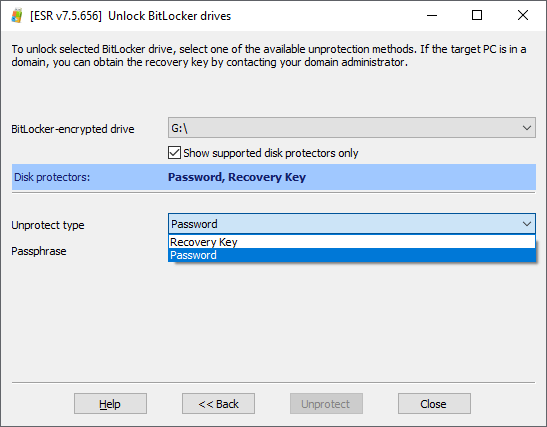
Bitlocker — это программа встроенная в операционную систему Windows, которая позволяет защитить данные на жестком диске путем их шифрования. Шифрование — это способ преобразования информации в непонятную форму с помощью специального алгоритма. В результате, даже если злоумышленник получит физический доступ к компьютеру, он не сможет получить доступ к зашифрованным данным без пароля или другого ключа.
Для использования Bitlocker, необходимо иметь версию операционной системы Windows, которая поддерживает эту функцию. Как правило, это Windows Vista и более поздние версии. Чтобы включить Bitlocker на жестком диске, необходимо перейти в «Панель управления», затем выбрать «Система и безопасность», после чего выбрать раздел «Bitlocker». В этом разделе можно выбрать диск, который необходимо зашифровать, а затем нажать на кнопку «Включить Bitlocker».
Когда Bitlocker включен, каждый раз при загрузке компьютера система автоматически разблокирует зашифрованный жесткий диск, используя ключ шифрования. Однако если вы хотите разблокировать Bitlocker на другом компьютере или установить другой ключ шифрования, то это тоже возможно. Для этого необходимо ввести пароль или использовать usb-устройство с ключом шифрования.
Если вам необходимо отключить Bitlocker, например, если вы хотите приступить к обслуживанию компьютера или передать его другому пользователю, вы можете сделать это в разделе «Bitlocker» в «Панели управления». В этом разделе есть опция «Отключить Bitlocker», после выбора которой система автоматически дешифрует жесткий диск и отключит Bitlocker.
Bitlocker: что такое и для чего нужно
Что такое шифрование? Это процесс преобразования данных в неразборчивую форму, чтобы без использования специального ключа невозможно было получить доступ к информации на диске.
Битлокер позволяет защитить данные от несанкционированного доступа, как физического (когда злоумышленники пытаются получить доступ к вашему компьютеру изнутри), так и удаленного (например, при потере или краже устройства).
Как включить и настроить Битлокер? Для этого необходимо зайти в настройки системы Windows и найти раздел «Управление Bitlocker». Затем следуйте инструкциям, выбирайте параметры шифрования и создавайте пароль для доступа к зашифрованному диску.
Как разблокировать шифрованный диск? Для этого нужен пароль, который вы создали при настройке Битлокера. После ввода пароля, диск будет разблокирован и вы сможете получить доступ к данным на нем. Не забывайте хранить пароль в надежном месте!
Как отключить настройки шифрования? Если вы решили больше не использовать Битлокер, то для отключения шифрования необходимо зайти в настройки системы Windows и выбрать опцию «Отключить Bitlocker» для зашифрованного диска.
Битлокер — это важный инструмент для защиты данных на компьютере. Он обеспечивает высокий уровень безопасности и помогает предотвратить несанкционированный доступ к вашим личным и бизнес-информации.
| Преимущества Битлокер: |
|---|
| 1. Высокий уровень защиты данных |
| 2. Простота использования |
| 3. Аппаратное и программное шифрование |
| 4. Возможность удаленного управления |
Как разблокировать и настроить Битлокер для шифрования жесткого диска и отключить его
Чтобы разблокировать жесткий диск с помощью Битлокера, необходимо ввести пароль или использовать USB-ключ. Пароль можно ввести сразу при загрузке компьютера или после входа в операционную систему. Если вы используете USB-ключ, его нужно вставить в компьютер перед загрузкой или после входа в ОС. После успешной аутентификации, система разблокирует диск и вы сможете получить доступ ко всем данным на нем.
Настроить Битлокер можно по своему усмотрению. Вы можете выбрать, какие диски или разделы вы хотите зашифровать. Также можно задать параметры шифрования, например, выбрать алгоритм шифрования и задать пароль или USB-ключ для разблокировки. Битлокер также предоставляет возможность создать распределенный ключ восстановления, который позволит вам восстановить доступ к данным, если вы потеряете основной ключ шифрования.
Отключить Битлокер можно в любой момент, если вы больше не хотите использовать шифрование на своем жестком диске. Для этого нужно перейти в настройки Битлокера, выбрать соответствующий диск или раздел, а затем нажать кнопку «Отключить». В зависимости от объема данных на диске, данный процесс может занять некоторое время. После успешного отключения, шифрование будет удалено и вы сможете получить доступ к данным без дополнительных паролей или ключей.
Итак, Битлокер — это удобный инструмент для защиты ваших данных на жестком диске. Зная, как разблокировать диск, настроить параметры шифрования и отключить Битлокер, вы сможете эффективно использовать его возможности и быть уверенными в безопасности своих данных.
Bitlocker: как разблокировать и отключить
Когда у вас появляется необходимость разблокировать жесткий диск с использованием Bitlocker, следуйте этим шагам:
1. Подключите внешний носитель или вставьте флэш-накопитель на котором хранится ключ восстановления Bitlocker.
2. Откройте меню «Пуск» и выберите «Панель управления».
3. В панели управления найдите и выберите «Система и безопасность», затем «Шифрование диска Bitlocker».
4. В окне «Система Bitlocker» найдите раздел с зашифрованным жестким диском и выберите «Разблокировать».
5. Введите пароль или используйте другой способ аутентификации, указанный при включении шифрования Bitlocker.
6. После успешной аутентификации жесткий диск будет разблокирован и доступен для использования.
Если вы хотите отключить Bitlocker и удалить шифрование с жесткого диска, следуйте этим шагам:
1. Откройте меню «Пуск» и выберите «Панель управления».
2. В панели управления найдите и выберите «Система и безопасность», затем «Шифрование диска Bitlocker».
3. В окне «Система Bitlocker» найдите раздел с зашифрованным жестким диском и выберите «Отключить».
4. Введите пароль или используйте другой способ аутентификации, указанный при включении шифрования Bitlocker.
5. Дождитесь завершения процесса отключения Bitlocker.
Важно отметить, что разблокировка или отключение Bitlocker может занять некоторое время в зависимости от размера и скорости жесткого диска. Помните также, что отключение Bitlocker может привести к потере доступа к зашифрованным данным, поэтому всегда делайте резервные копии перед процедурой включения или отключения шифрования.
Как разблокировать жесткий диск с помощью Bitlocker?
Когда вы включаете функцию Bitlocker для своего жесткого диска, он становится защищенным паролем. Это означает, что для доступа к данным на диске вам нужно будет ввести пароль при каждом запуске компьютера. Однако, если вы забыли пароль или потеряли USB-флешку, которая используется для разблокировки диска, вам может потребоваться разблокировать жесткий диск с помощью дополнительного действия.
Для разблокировки жесткого диска с помощью Bitlocker вам понадобится восстановительный ключ. Вот пошаговая инструкция, как использовать восстановительный ключ для разблокировки:
- Введите восстановительный ключ в поле «Введите пароль для разблокировки» во время загрузки компьютера.
- Нажмите кнопку «Разблокировать» или «Enter», чтобы продолжить.
- После успешной разблокировки вы сможете получить доступ ко всем данным на вашем жестком диске.
Важно отметить, что восстановительный ключ является критическим компонентом для разблокировки диска. Поэтому рекомендуется сохранить его в безопасном месте, отделенном от жесткого диска и доступном только вам.
В случае утери восстановительного ключа вы можете воспользоваться другими методами восстановления доступа к данным или даже переустановить операционную систему. Однако, это может потребовать дополнительных действий и потерю некоторых данных, поэтому всегда лучше сохранять восстановительный ключ на устройстве хранения безопасно.
Now you know how to unlock a hard drive using Bitlocker, ensuring the safety and security of your confidential data. Remember to always keep your recovery key in a secure place to avoid any potential data loss.
Что такое шифрование диска и как отключить Bitlocker?
Если вам необходимо отключить шифрование диска с помощью Bitlocker, выполните следующие шаги:
- Откройте меню «Пуск» и найдите «Панель управления».
- Откройте «Панель управления» и выберите «Система и безопасность».
- В разделе «Безопасность» выберите «Bitlocker Диспетчер.»
- В появившемся окне выберите диск, на котором вам необходимо отключить шифрование, и щелкните правой кнопкой мыши.
- Выберите «Управление Bitlocker» в контекстном меню.
- На следующем экране нажмите кнопку «Отключить Bitlocker».
- Подтвердите свое действие выбором «Открыть» в появившемся окне подтверждения.
- Дождитесь завершения процесса отключения шифрования.
После выполнения всех этих шагов шифрование диска с помощью Bitlocker будет отключено. Важно заметить, что процесс отключения может занять какое-то время, особенно при работе с большим объемом данных.
Битлокер: разблокировка и отключение шифрования жесткого диска
Что такое шифрование и почему оно необходимо? Шифрование — это процесс преобразования информации с использованием специального алгоритма, таким образом, что данные становятся неразборчивыми без специального ключа.
Когда вы включаете шифрование с помощью Битлокера, все данные на вашем жестком диске автоматически зашифровываются, делая их недоступными без правильного пароля или ключа восстановления.
Разблокировать жесткий диск с помощью Битлокера можно следующим образом:
- Вставьте USB-накопитель или другое съемное устройство, содержащее ключ восстановления Битлокера.
- Перезагрузите компьютер и начните загрузку с этого съемного устройства.
- Выберите необходимые параметры, чтобы разблокировать жесткий диск.
- Введите пароль или используйте ключ восстановления, чтобы разблокировать диск.
После успешной разблокировки жесткого диска вы сможете получить доступ к данным на нем.
Если вам более не нужно использовать Битлокер и вы хотите отключить настройки шифрования, вы можете сделать следующее:
- Откройте меню «Пуск» и перейдите в «Панель управления».
- Выберите «Система и безопасность» и затем «Bitlocker Drive Encryption».
- Нажмите «Отключить Битлокер» рядом с диском, который вы хотите разблокировать.
- Дождитесь завершения процесса разблокировки и закройте окно.
Итак, Битлокер позволяет защитить данные на вашем жестком диске путем их шифрования. Вы можете разблокировать диск, используя правильный пароль или ключ восстановления, а также отключить настройки шифрования, если они вам больше не нужны.
Видео:
Как зашифровать системный диск с помощью VeraCrypt
Как зашифровать системный диск с помощью VeraCrypt by Теплица социальных технологий 58,797 views 4 years ago 4 minutes, 38 seconds
Вопрос-ответ:
Что такое Bitlocker?
Bitlocker — это программное обеспечение для шифрования данных, которое разработано компанией Microsoft. Оно позволяет зашифровать данные на внутренних и внешних дисках, чтобы обеспечить безопасность их хранения и передачи.
Как можно использовать Bitlocker?
Чтобы использовать Bitlocker, сначала нужно установить его на компьютер. Затем можно выбрать диски, которые нужно зашифровать, и настроить параметры шифрования. После этого Bitlocker будет автоматически зашифровывать все данные, сохраняемые на этих дисках. Для доступа к зашифрованным данным потребуется ввод пароля или использование специального ключа восстановления.
Могу ли я использовать Bitlocker на внешних накопителях?
Да, Bitlocker позволяет зашифровывать как внутренние, так и внешние диски. Если вы хотите использовать Bitlocker на внешнем накопителе, то он должен быть подключен к компьютеру через интерфейс USB или другой поддерживаемый интерфейс. После этого вы сможете настроить шифрование и получить доступ к данным на внешнем накопителе только после ввода пароля или использования ключа восстановления.


