
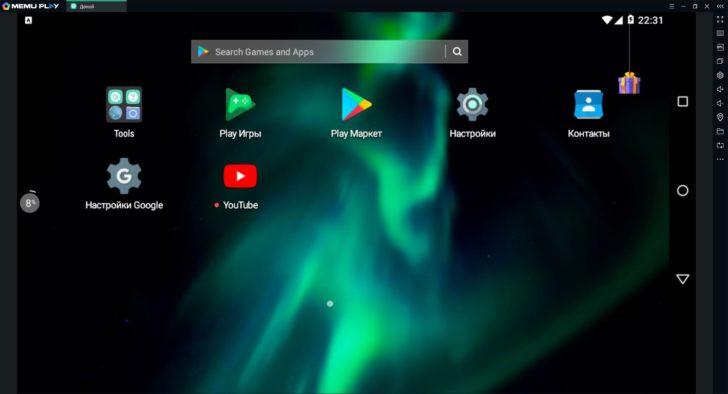
Bluestacks — это удобный эмулятор Android, который позволяет запустить мобильные приложения на компьютере под управлением операционной системы Windows 7. Благодаря этому, пользователи могут наслаждаться мобильными играми и приложениями прямо с экрана своего ПК, без необходимости использования смартфона или планшета.
Особенностью Bluestacks является его бесплатная возможность скачать и использовать эмулятор без ограничений. Пользователи могут установить Bluestacks на свой компьютер и наслаждаться полным функционалом Android на большом экране. Более того, Bluestacks сочетает в себе высокую производительность и простоту использования, что делает его привлекательным выбором для многих пользователей.
Чтобы начать использовать Bluestacks, достаточно скачать его с официального сайта разработчика и установить на компьютер. После установки вы можете запустить эмулятор и настроить его в соответствии со своими предпочтениями. Bluestacks позволяет установить любые приложения из Google Play Market, а также имеет доступ к своему собственному магазину, в котором представлена большая коллекция приложений и игр.
Bluestacks: что это и как использовать?
С помощью Bluestacks вы сможете пользоваться любыми Android-приложениями прямо на вашем компьютере, что особенно удобно, если у вас нет смартфона или планшета под управлением Android. Эмулятор предоставляет полный доступ к Google Play, так что вы сможете установить любые приложения, которые вам нужны.
Чтобы начать использовать Bluestacks на компьютере под управлением Windows 7, вам необходимо скачать установочный файл с официального сайта разработчика и запустить его. Установка произойдет автоматически, после чего вы сможете настроить Bluestacks под свои нужды.
Bluestacks предлагает удобный интерфейс, который позволяет быстро и просто управлять Android-приложениями. Вы сможете запускать и закрывать приложения, осуществлять перемещение по интерфейсу с помощью мыши или клавиатуры. В Bluestacks есть также возможность настроить горячие клавиши для удобства использования.
Bluestacks поддерживает большинство Android-приложений и игр, поэтому вы сможете наслаждаться вашими любимыми приложениями прямо на компьютере. Он также поддерживает совместную работу с мобильным устройством, что позволяет синхронизировать данные и переносить приложения с устройства на компьютер и обратно.
Использование Bluestacks очень просто и удобно, поэтому даже начинающий пользователь сможет без проблем ориентироваться в интерфейсе и настроить эмулятор под свои нужды. Если вы хотите запустить Android-приложения на компьютере с Windows 7, то скачать Bluestacks бесплатно и начать использовать его можете прямо сейчас.
Удобный эмулятор Android Bluestacks для запуска на Windows 7
Bluestacks является одним из самых популярных эмуляторов Android, благодаря своей простой установке и удобному интерфейсу. Вы сможете скачать Bluestacks с официального сайта разработчика и установить его на свой компьютер без особых усилий.
После установки Bluestacks на вашем ПК с Windows 7, вы сможете запускать и использовать мобильные приложения прямо на вашем большом экране монитора. Bluestacks воссоздает полноценную среду Android на вашем компьютере, что позволяет вам наслаждаться всеми преимуществами мобильных приложений в удобном окружении.
Bluestacks обеспечивает простой и интуитивно понятный интерфейс, который позволяет быстро и легко настроить эмулятор под свои нужды. Вы сможете скачивать и устанавливать приложения из официального магазина Google Play, а также использовать любые другие APK-файлы, которые вы скачаете с интернета.
Таким образом, Bluestacks является идеальным решением для тех, кто хочет запустить Android-приложения на компьютере под управлением операционной системы Windows 7. Скачайте Bluestacks, установите его на ваш виндовс, и наслаждайтесь мобильным опытом на большом экране монитора.
Как скачать и запустить эмулятор Bluestacks на компьютере с Windows 7 бесплатно
Чтобы скачать и установить Bluestacks на компьютер с Windows 7, вам нужно выполнить несколько простых шагов:
1. Перейдите на официальный сайт Bluestacks.
Первым шагом для скачивания Bluestacks на компьютер с Windows 7 является переход на официальный сайт Bluestacks. Вы можете сделать это, открыв любой веб-браузер и введя «Bluestacks» в поисковую строку. Затем нажмите на ссылку, указывающую на официальный сайт Bluestacks.
2. Найдите раздел загрузки Bluestacks для Windows 7.
После того, как вы перейдете на официальный сайт Bluestacks, найдите раздел загрузок. Вам будет предложено несколько версий Bluestacks, выберите ту, которая является совместимой с Windows 7.
3. Загрузите установочный файл Bluestacks.
После выбора версии Bluestacks для Windows 7, нажмите на ссылку загрузки установочного файла. Установочный файл Bluestacks будет загружен на ваш компьютер.
4. Запустите установку Bluestacks на компьютере с Windows 7.
Когда установочный файл Bluestacks будет загружен, найдите его на вашем компьютере и дважды щелкните по нему, чтобы запустить процесс установки. Следуйте инструкциям на экране, чтобы завершить установку Bluestacks.
5. Запустите Bluestacks на компьютере с Windows 7.
После завершения установки Bluestacks, вы сможете запустить его на компьютере с Windows 7. Чтобы это сделать, найдите ярлык Bluestacks на рабочем столе или в меню «Пуск», щелкните по нему, чтобы запустить эмулятор.
Теперь вы можете наслаждаться Android-приложениями и играми прямо на вашем компьютере с Windows 7 с помощью Bluestacks. Bluestacks предлагает удобный интерфейс и поддержку большинства приложений и игр для Android, что делает его отличным выбором для всех, кто хочет использовать Android на компьютере.
Как скачать и установить Bluestacks эмулятор на компьютер с Windows 7
Шаг 1: Перейдите на официальный сайт Bluestacks
Откройте любой браузер на компьютере и перейдите на официальный сайт Bluestacks. На главной странице вы увидите ссылку для скачивания эмулятора.
Шаг 2: Начните загрузку Bluestacks
Найдите кнопку «Скачать» на сайте и нажмите на нее. Загрузка программы начнется автоматически. Ожидайте завершения загрузки.
Шаг 3: Установите Bluestacks
После завершения загрузки откройте установочный файл Bluestacks. Следуйте инструкциям на экране и принимайте все предложенные настройки по умолчанию.
Шаг 4: Запустите Bluestacks
После установки Bluestacks запустите программу, используя ярлык на рабочем столе или через меню «Пуск». Вам может понадобиться подключение к интернету для завершения установки.
Шаг 5: Настройте Bluestacks
После запуска Bluestacks вам будет предложено войти в свой аккаунт Google. Если у вас нет аккаунта Google, создайте его. После входа в аккаунт, вам будут доступны все приложения из Google Play.
Шаг 6: Наслаждайтесь мобильными приложениями на компьютере с Windows 7
Теперь у вас есть полноценный эмулятор Android на компьютере под управлением Windows 7! Вы можете скачивать и устанавливать любые приложения и игры из Google Play, использовать мессенджеры, социальные сети и многое другое прямо на своем компьютере.
Bluestacks — это удобный эмулятор Android, который позволяет запустить мобильные приложения на компьютере с операционной системой Windows 7. Благодаря Bluestacks вы можете использовать ваши любимые приложения на большом экране бесплатно и без ограничений.
Установка и настройка Bluestacks на Windows 7
Для установки Bluestacks на ваш компьютер с Windows 7, следуйте этим простым шагам:
- Скачайте установочный файл Bluestacks с официального сайта.
- Запустите установочный файл и следуйте инструкциям по установке.
- Подождите, пока процесс установки завершится.
- Запустите Bluestacks после установки.
После установки Bluestacks вы можете настроить его в соответствии со своими потребностями:
- Войдите в свою учетную запись Google или создайте новую, чтобы получить доступ к Google Play Store.
- Настройте язык и регион в настройках Bluestacks.
- Настройте параметры производительности и разрешение экрана для лучшего опыта использования.
После завершения установки и настройки Bluestacks вы можете скачать и запускать любые приложения и игры из магазина Google Play Store напрямую на вашем компьютере с Windows 7.
| Преимущества Bluestacks | Недостатки Bluestacks |
| — Бесплатный эмулятор Android | — Возможны проблемы совместимости с некоторыми приложениями |
| — Легкая установка и настройка | — Потребляет больше ресурсов компьютера |
| — Легкий доступ к мобильным приложениям и играм | — Может быть некоторая задержка в работе приложений |
Bluestacks — это отличный выбор для пользователей Windows 7, которые хотят запустить и использовать приложения и игры Android на своем компьютере бесплатно. Скачайте Bluestacks с официального сайта и наслаждайтесь мобильным опытом на большом экране вашего Windows 7 компьютера.
Как скачать и запустить Bluestacks на Windows бесплатно
| 1. | Перейдите на официальный сайт Bluestacks. |
| 2. | Найдите кнопку «Скачать Bluestacks» и нажмите на нее. |
| 3. | После того, как загрузка Bluestacks завершится, запустите установочный файл. |
| 4. | Следуйте указаниям по установке, выбирая предпочтительные параметры. |
| 5. | После завершения установки, запустите Bluestacks на вашем компьютере. |
Теперь у вас есть возможность пользоваться Bluestacks на вашем компьютере с операционной системой Windows бесплатно. Вы можете установить и запускать различные приложения и игры, доступные в Google Play Store. Наслаждайтесь всеми возможностями эмулятора Bluestacks на вашем ПК!
Эмулятор Bluestacks для Windows 7: бесплатно и легко
Bluestacks специально разработан, чтобы быть совместимым с операционной системой Windows 7. Это означает, что пользователи могут с легкостью установить и настроить эмулятор без необходимости делать сложные манипуляции с системными файлами или настраивать дополнительные параметры. Просто скачайте Bluestacks, установите его на ваш компьютер и наслаждайтесь полной совместимостью с Windows 7.
Скачать Bluestacks для Windows 7 можно бесплатно с официального сайта разработчика. Процесс загрузки и установки также прост и интуитивно понятен. Просто следуйте указаниям на экране, чтобы установить программу на ваш компьютер и запустить ее для использования.
Bluestacks предоставляет возможность использовать все приложения из Google Play Store на вашем компьютере под управлением Windows 7. Благодаря этому, вы можете наслаждаться доступом к богатому выбору приложений и игр, известных миллионам пользователей Android. Неограниченные возможности Bluestacks и Windows 7 серьезно расширяют ваши границы и позволяют опыт Android стать недоступным и удобным для каждого пользователя.
Итак, если вы в поисках удобного и бесплатного эмулятора Android для вашего компьютера под управлением Windows 7, Bluestacks — это именно то, что вам нужно. Просто скачайте и установите Bluestacks, следуйте простым инструкциям и начинайте использовать ваше любимое Android-приложения на большом экране. Получайте максимум удовольствия от вашего компьютерного опыта с Bluestacks и Windows 7!
Видео:
Где скачать и Как установить Bluestacks Лучший Эмулятор Андроида для ПК Windows 2023 , Windows
Где скачать и Как установить Bluestacks Лучший Эмулятор Андроида для ПК Windows 2023 , Windows by СаНтИ 458 views 1 month ago 2 minutes
Вопрос-ответ:
Что такое Bluestacks?
Bluestacks — это эмулятор Android, который позволяет запускать приложения и игры для мобильных устройств на компьютере.
Какие операционные системы поддерживает Bluestacks?
Bluestacks поддерживает операционные системы Windows и macOS.
Как установить Bluestacks на компьютер?
Чтобы установить Bluestacks на компьютер, нужно сначала скачать установочный файл с официального сайта Bluestacks, затем запустить его и следовать инструкциям установщика.


