
Вы, наверное, знаете, что ваш андроид не такой быстрый, как раньше, и имеет свободного места. Что вы можете сделать в этой ситуации? Воспользуйтесь утилитой Ccleaner для андроид.
Вас интересует, как пользоваться Ccleaner на андроид? все очень просто. Сначала вам нужно скачать приложение из магазина приложений Google Play Store и установить его на свое устройство. Затем откройте приложение и вы увидите основной экран с различными функциями, которые вы можете использовать для очистки и оптимизации своего андроида.
Как только вы откроете Ccleaner на андроид, вы увидите несколько разделов, включая «Очистить», «Оптимизировать», «Инструменты» и «Настройки». В разделе «Очистить» вы можете удалить ненужные файлы и кэш-данные, чтобы освободить место на вашем устройстве. В разделе «Оптимизировать» вы можете улучшить производительность своего андроида, удалив фоновые задачи и неиспользуемые приложения. Раздел «Инструменты» предлагает дополнительные функции, такие как управление приложениями, резервное копирование и восстановление данных, а раздел «Настройки» позволяет настроить приложение по вашему вкусу.
Не стоит забывать, что Ccleaner для андроид — бесплатная утилита, которая предлагает широкий спектр функций для очистки и оптимизации вашего андроида. Не упустите возможность улучшить производительность своего устройства с помощью этого удобного и надежного приложения!
Как пользоваться CCleaner для Android
- 1. Загрузка и установка.
Для начала вам необходимо загрузить и установить CCleaner на свое устройство. Вы можете сделать это из официального магазина приложений Google Play. Просто найдите приложение CCleaner в магазине и нажмите на кнопку «Установить». После установки вы сможете найти значок приложения на главном экране или в списке приложений.
- 2. Очистка мусорных файлов.
После успешной установки и запуска CCleaner на Android, вы увидите главный экран приложения. Для начала очистки мусорных файлов нажмите на вкладку «Мусор» в нижнем меню приложения. CCleaner проведет сканирование вашего устройства и покажет, сколько мусорных файлов он обнаружил. Нажмите кнопку «Очистить» для удаления этих файлов и освобождения места на устройстве.
- 3. Оптимизация памяти.
Для оптимизации памяти вашего устройства, нажмите на вкладку «Оперативная память» в нижнем меню приложения. CCleaner покажет список запущенных процессов и потребления памяти каждым из них. Чтобы освободить память, вы можете закрыть неиспользуемые процессы, нажав на кнопку «Завершить». Вы также можете добавить определенные приложения в список «Исключения», которые будут игнорироваться при оптимизации памяти.
- 4. Что предлагает CCleaner для Android.
В дополнение к очистке мусорных файлов и оптимизации памяти, CCleaner для Android предлагает и другие полезные функции. Например, вы можете использовать инструмент «Удаление приложений» для удаления ненужных приложений с вашего устройства. Также есть инструмент «Поиск файлов», который поможет вам быстро найти и удалить дубликаты или большие файлы, которые занимают много места на устройстве.
Вот и все! Теперь вы знаете, как правильно использовать CCleaner для Android. Не забывайте регулярно очищать и оптимизировать свое устройство с помощью этого замечательного приложения, чтобы оно всегда работало на максимальной производительности!
Загрузка и установка Ccleaner для Android
Чтобы начать пользоваться Ccleaner на Android, следуйте следующим шагам:
1. Загрузите Ccleaner с официального сайта:
Для этого вам нужно открыть ваш браузер на андроид-устройстве и перейти на официальный сайт Ccleaner. Скачать последнюю версию Ccleaner для Android с официального сайта бесплатно.
2. Установите Ccleaner на свое устройство:
После того, как загрузка завершена, найдите загруженный файл в разделе «Загрузки» на своем устройстве и нажмите на него для установки. Вам может потребоваться дать разрешение на установку приложений из непроверенных источников, если оно не было предоставлено заранее.
3. Откройте Ccleaner на своем устройстве:
После установки откройте Ccleaner на своем андроид-устройстве. Вы увидите основной экран приложения с различными функциями и возможностями.
4. Используйте Ccleaner для очистки вашего устройства:
После открытия Ccleaner вы можете использовать его для очистки вашего устройства от мусорных файлов. Нажмите на кнопку «Анализ» и программа просканирует ваше устройство для поиска ненужных файлов, кэша и т.д. Затем нажмите на кнопку «Очистить», чтобы удалить найденные файлы и освободить пространство на вашем устройстве.
5. Оптимизируйте память своего устройства с помощью Ccleaner:
Ccleaner также предлагает функцию оптимизации памяти, которая позволяет закрыть фоновые процессы и освободить оперативную память. Для этого перейдите в раздел «Оптимизация», выберите необходимые опции и нажмите на кнопку «Оптимизировать».
Теперь вы знаете, как пользоваться Ccleaner на Android и проводить очистку и оптимизацию вашего устройства. Эта бесплатная утилита облегчит вам жизнь и поможет поддерживать ваше андроид-устройство в хорошем состоянии. Не забывайте регулярно проводить очистку и оптимизацию для оптимальной работы вашего устройства.
Как использовать CCleaner для Android?
Для начала использования CCleaner для Android вам нужно следовать этим простым шагам:
| Шаг | Описание |
|---|---|
| 1 | Загрузите и установите CCleaner для Android с Google Play Store. |
| 2 | Откройте приложение CCleaner на вашем устройстве. |
| 3 | На главном экране вы увидите различные категории для очистки: «Ожидаемый мусор», «Кэш приложений», «История браузера», «Вызовы и SMS» и т.д. |
| 4 | Выберите категорию, которую вы хотите очистить. |
| 5 | Нажмите на кнопку «Анализировать» для просмотра общего объёма мусорных файлов в выбранной категории. |
| 6 | После завершения анализа, нажмите на кнопку «Очистить» для удаления ненужных файлов из вашего устройства. |
| 7 | Повторите эти шаги для каждой категории, чтобы полностью очистить ваше устройство. |
Теперь вы знаете, как использовать CCleaner для Android и очищать ваше устройство от ненужных файлов. Не забывайте использовать эту утилиту регулярно, чтобы поддерживать ваш андроид в отличной форме!
Как пользоваться утилитой CCleaner для оптимизации памяти на Android
Шаг 1: Запустите приложение
Для начала откройте приложение CCleaner на вашем Android-устройстве.
Шаг 2: Выберите опцию «Оптимизация памяти»
На главном экране приложения вы увидите различные функции, которые оно предлагает. Найдите и нажмите на опцию «Оптимизация памяти».
Шаг 3: Подождите завершения процесса
После выбора опции «Оптимизация памяти» утилита CCleaner начнет искать и удалять ненужные и временные файлы, а также освобождать оперативную память на устройстве. Дождитесь завершения процесса, который может занять некоторое время.
Шаг 4: Просмотрите результаты
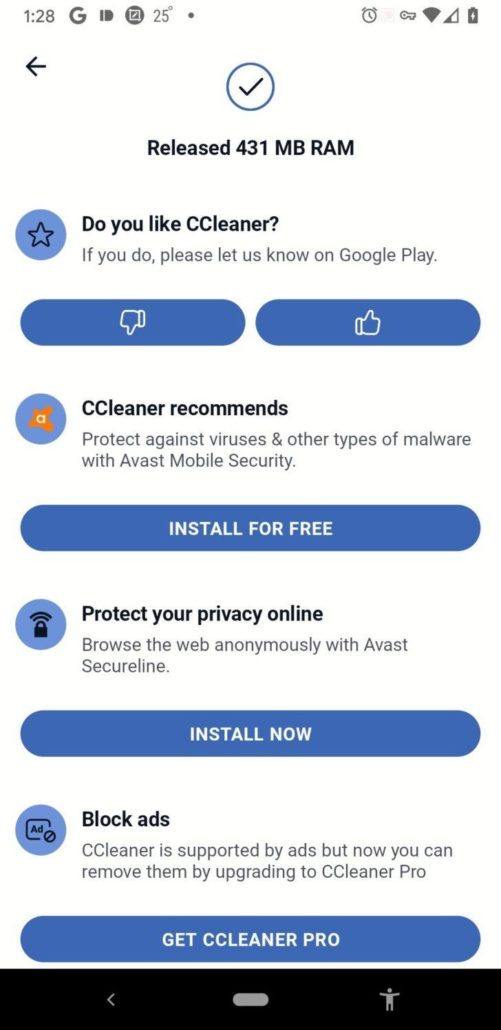
После завершения оптимизации памяти CCleaner покажет вам результаты своей работы, в том числе объем освобожденной памяти. Вы сможете увидеть, какие файлы были удалены, и сколько памяти теперь доступно на вашем устройстве.
Шаг 5: Повторите оптимизацию по необходимости
Вы можете повторять процесс оптимизации памяти с помощью CCleaner в любое время, когда почувствуете, что ваше устройство нуждается в этом. Просто повторите шаги 2-4, чтобы запустить оптимизацию снова.
Использование утилиты CCleaner для оптимизации памяти на Android устройстве позволит вам ускорить работу устройства и освободить ценное место на диске. Будьте внимательны и делайте регулярные оптимизации для поддержания оптимальной производительности вашего устройства.
Как пользоваться утилитой CCleaner на Android
Чтобы начать использовать CCleaner на Android, вам необходимо выполнить следующие шаги:
- Загрузите и установите CCleaner с официального сайта или из Google Play Store.
- После установки запустите программу.
- На главном экране вы увидите несколько основных функций CCleaner, таких как Очистка, Оптимизация и Инструменты.
- Для начала очистки мусорных файлов нажмите на функцию «Очистка».
- CCleaner проведет анализ вашего устройства и покажет, сколько мусорных файлов может быть удалено.
- Выберите категории файлов, которые вы хотите удалить, и нажмите на кнопку «Очистить».
- После завершения очистки вы увидите отчет о количестве удаленных файлов и освобожденном пространстве.
- Для оптимизации памяти нажмите на функцию «Оптимизация».
- CCleaner проверит работу ваших запущенных приложений и предложит закрыть неиспользуемые или ресурсоемкие приложения.
- Выберите приложения, которые вы хотите закрыть, и нажмите на кнопку «Оптимизировать».
- CCleaner закроет выбранные приложения и вы освободите дополнительную память на устройстве.
CCleaner на Android предлагает множество других функций, включая управление установленными приложениями, удаление файлов без возможности восстановления и многое другое. Используйте эту утилиту регулярно, чтобы ваше Android-устройство всегда работало на максимальной производительности.
Как пользоваться утилитой CCleaner для очистки и оптимизации Android
1. Загрузка и установка CCleaner
Чтобы начать пользоваться CCleaner на андроид, вам необходимо скачать и установить приложение. Для этого перейдите в Google Play Store, найдите CCleaner в поиске и нажмите на кнопку «Установить». После того, как приложение будет установлено, вы сможете открыть его и начать использовать.
2. Очистка мусорных файлов
Одной из основных функций CCleaner для андроид является очистка мусорных файлов на вашем устройстве. Для этого откройте приложение CCleaner и нажмите на кнопку «Анализ». После завершения анализа, приложение покажет вам список файлов и данных, которые можно удалить. Чтобы начать очистку, нажмите на кнопку «Очистить». CCleaner удалит ненужные файлы и очистит ваше устройство от временных файлов и кэша приложений.
3. Оптимизация памяти
CCleaner также предлагает функцию оптимизации памяти на вашем устройстве. Она позволяет освободить оперативную память и улучшить производительность устройства. Для этого откройте приложение CCleaner и нажмите на вкладку «Оптимизация». Затем нажмите на кнопку «Оптимизировать» и CCleaner очистит память вашего устройства от неиспользуемых приложений и процессов.
4. Другие возможности CCleaner для андроид
В дополнение к очистке мусорных файлов и оптимизации памяти, CCleaner предлагает и другие полезные функции. Например, вы можете использовать CCleaner для управления запуском приложений при загрузке системы, а также для удаления нежелательных файлов и данных из интернет-браузера. Кроме того, CCleaner позволяет вам управлять установленными приложениями и их кэшем, освобождать место на внутреннем хранилище устройства.
Таким образом, CCleaner для андроид является полезной и удобной утилитой, которая помогает очистить и оптимизировать ваше устройство. Она предлагает широкий спектр функций, которые позволяют улучшить производительность и освободить место на вашем андроид-устройстве. Не забудьте установить CCleaner и воспользоваться его возможностями для максимальной эффективности!
Видео:
Лучшая альтернатива CCleaner Чистильщик который реально поможет вашему ПК
Лучшая альтернатива CCleaner Чистильщик который реально поможет вашему ПК by Life Softer 4,137 views 3 months ago 6 minutes, 24 seconds
Вопрос-ответ:
Что такое Ccleaner для андроид?
Ccleaner для андроид — это бесплатная программа, предназначенная для очистки и оптимизации вашего мобильного устройства. Она помогает освободить место на диске, удаляет ненужные файлы, очищает кэш приложений и повышает общую производительность вашего устройства.
Какие преимущества имеет Ccleaner для андроид?
Ccleaner для андроид имеет ряд преимуществ. Во-первых, она является бесплатной, что значительно экономит ваши деньги. Во-вторых, она очищает ваше устройство от ненужных файлов и кэша, что освобождает место на диске и повышает скорость работы. Кроме того, Ccleaner имеет интуитивно понятный интерфейс и прост в использовании.
Какую информацию Ccleaner для андроид может удалить?
Ccleaner для андроид может удалить различные виды ненужной информации с вашего устройства. Это включает в себя временные файлы, кэш приложений, историю посещенных веб-страниц, cookies, остатки удаленных файлов, регистрационные данные и другие ненужные данные, которые занимают место на диске.
Как использовать Ccleaner для андроид?
Для использования Ccleaner для андроид вам нужно скачать и установить приложение из Google Play Store. После установки, запустите приложение и нажмите на кнопку «Анализ». Ccleaner проанализирует ваше устройство и покажет, сколько места можно освободить. Затем нажмите на кнопку «Очистить» и Ccleaner удалит ненужные файлы с вашего устройства.
Могут ли быть проблемы при использовании Ccleaner для андроид?
Хотя Ccleaner для андроид является надежным и популярным приложением, в некоторых случаях могут возникнуть проблемы. Некоторые пользователи могут столкнуться с ситуацией, когда после очистки устройства Ccleaner удалил данные, которые им были нужны. Также, при использовании Ccleaner может некорректно работать некоторое приложение или функция на устройстве. Поэтому перед использованием рекомендуется ознакомиться с функциональностью приложения и быть внимательным при выборе файлов для удаления.


