
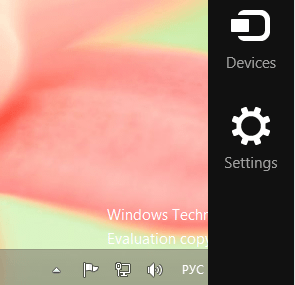
Панель Charms bar — это одна из функциональных особенностей операционной системы Windows 10, которая предоставляет пользователю удобный способ доступа к наиболее часто используемым функциям и настройкам. Charms bar содержит набор чармов (или charm), которые позволяют быстро и легко выполнять различные задачи, такие как поиск файлов и приложений, настройка параметров, обмен данными и другие.
Charms bar появилась в Windows 8, но в Windows 10 немного изменена и улучшена. Она находится на правой стороне экрана (или слева, если используется сенсорный экран), и вызывается путем свайпа в нужном направлении или нажатием соответствующей клавиши на клавиатуре. Charms bar имеет интуитивный и простой интерфейс, который позволяет пользователям максимально эффективно использовать функции Windows 10.
Основные чармы, предоставляемые Charms bar, включают Поиск, Параметры, Пуск, Общий доступ и Уведомления. Поиск charm позволяет быстро найти нужные файлы, приложения и информацию на компьютере или в Интернете. Параметры charm позволяет настроить различные компоненты и функции Windows 10, включая сеть, звук, экран, экранную клавиатуру и другие. Пуск charm предоставляет доступ к панели задач, стартовому меню и другим главным компонентам операционной системы.
Общий доступ charm позволяет быстро подключиться к устройствам и людям, с которыми вы работаете или обмениваетесь данными. Уведомления charm предоставляет доступ к уведомлениям о событиях и сообщениях, таким как электронная почта, календарь, социальные сети и другие. Чтобы использовать эти чармы, просто откройте Charms bar и выберите нужный charm.
Общая информация
Основной идеей Charms bar является создание универсального интерфейса, который будет доступен со всех приложений и позволит быстро переключаться между различными функциями и настройками системы. Благодаря этому, пользователь получает возможность быстрого доступа к основным функциям операционной системы и приложений, что значительно облегчает работу с компьютером.
Charms bar содержит семь различных charмов, каждый из которых выполняет определенную функцию. В результате пользователь может легко управлять настройками системы, открывать и закрывать приложения, делиться информацией с другими пользователями, настраивать подключение к сети, проводить поиск и выполнять другие задачи.
Charms bar в Windows 10 стал усовершенствованным вариантом предыдущей версии операционной системы, в котором была упрощена навигация и добавлены новые функции. Вместе с тем, 10 charмов позволяют значительно расширить возможности операционной системы и повысить удобство работы с компьютером.
Общая информация о Charms bar позволяет понять, что это особая панель с дополнительными функциями, которая значительно облегчает работу с Windows 10. Она является универсальным инструментом, который предоставляет быстрый доступ к основным настройкам и инструментам системы. Это позволяет управлять приложениями, настраивать систему, проводить поиск и многое другое. Charms bar — это незаменимый помощник в повседневной работе с компьютером и упрощает взаимодействие с операционной системой Windows 10.
Чем полезна Charms bar в Windows 10?
Charms bar содержит семь чармов (7 charms) — поэтому она получила такое название. Каждый из этих charms представляет собой кнопку с определенной функцией, которая может быть активирована при нажатии на нее.
Charms bar в Windows 10 уникальна тем, что можно использовать различные charms для выполнения разных задач. Например, charm «Поиск» позволяет производить поиск по файлам и папкам на компьютере, а charm «Параметры» дает доступ к настройкам операционной системы.
Charms bar также имеет charm «Поделиться», который упрощает процесс обмена информацией с другими пользователями. Вы можете легко отправить ссылку на веб-страницу или поделиться файлом через электронную почту или социальные сети.
Charms bar является важным инструментом, который позволяет легко и быстро получать доступ к ключевым функциям операционной системы Windows 10. Он значительно упрощает работу с компьютером, помогает настроить систему под ваши потребности и эффективно использовать ее возможности.
Панель Charms bar и ее функционал
Charms bar в Windows 10 предлагает следующие функции:
1. Поиск: Иконка Поиск на панели позволяет быстро находить и запускать приложения, файлы или настройки.
2. Общий доступ: Раздел Общий доступ предоставляет возможность быстро переключаться между приложениями и обмениваться информацией с другими пользователями.
3. Начало: Иконка Начало позволяет открывать главное меню Windows 10 и быстро переключаться между открытыми приложениями.
4. Уведомления: Раздел Уведомления отображает уведомления о новых сообщениях, напоминаниях и других событиях.
5. Регулировка: Иконка Регулировка позволяет регулировать громкость звука, яркость экрана и другие параметры устройства.
6. Настройки: Раздел Настройки предоставляет доступ к настройкам операционной системы, сети, учетной записи и другим параметрам.
7. Поиск в Интернете: Иконка Поиск в Интернете предоставляет возможность быстро найти нужную информацию в Интернете.
Панель Charms bar в Windows 10 предоставляет удобный и интуитивно понятный способ управления функциями операционной системы. Используя эту панель, пользователи могут быстро выполнять различные задачи, не выходя из текущего приложения или рабочего окна. Однако, несмотря на свою удобность, панель Charms bar необходимо использовать осторожно, чтобы не вызвать случайное открытие charm-иконок и нежелательные изменения в работе системы.
Возможности использования Charms bar в Windows 10
Charms bar в Windows 10 может использоваться для выполнения различных задач. Можно использовать ее для поиска информации, настройки системы, обмена файлами, печати документов и многого другого.
С помощью Charms bar пользователи могут быстро и удобно получать доступ к важным функциям и настройкам системы. Например, с помощью charm «Поиск» можно выполнить поиск файлов или приложений на компьютере или в сети. Чарм «Параметры» позволяет настраивать различные параметры системы, такие как язык и время.
Пользователи также могут использовать Charms bar для обмена файлами с другими пользователями или для печати документов. Чарм «Отправить» предоставляет возможность отправить файлы или информацию на другое устройство, например, на принтер или смартфон.
Charms bar также предоставляет доступ к различным сервисам и приложениям. Например, с помощью charm «Параметры» можно открыть меню настройки приложения и изменить его параметры.
В целом, Charms bar в Windows 10 представляет собой удобный инструмент, который позволяет быстро и легко получить доступ к важным функциям системы и выполнить различные задачи. Благодаря его широкому функционалу и простому интерфейсу, Charms bar становится незаменимым инструментом для пользователей Windows 10.
Как использовать Charms bar в Windows 10
Charms bar доступна через смахивание пальцем с правой стороны экрана или нажатием сочетания клавиш Win + C на клавиатуре. Панель открывается справа и содержит следующие чармы:
1. Поиск: Этот чарм позволяет осуществлять поиск по файлам, приложениям и Интернету с помощью встроенного поисковика Windows 10.
2. Общий доступ: Чарм «Общий доступ» позволяет быстро делиться файлами и папками через различные каналы связи, такие как электронная почта или социальные сети.
3. Начало: Нажав на этот чарм, можно вернуться к начальному экрану операционной системы или перейти к рабочему столу.
4. Уведомления: Чарм «Уведомления» открывает центр уведомлений, где отображаются различные уведомления, например, сообщения и оповещения от приложений.
5. Конфигурация: Этот чарм позволяет быстро изменить различные настройки системы, такие как громкость звука, яркость экрана или подключение к беспроводным сетям.
6. Загрузка: Чарм «Загрузка» представляет собой меню для перезагрузки, выключения или перезапуска операционной системы.
7. Поисковая лицензия: Этот чарм открывает панель с настройками поиска, где можно изменить параметры поиска и выбрать предпочтительные поисковые приложения.
Используя чармы на панели Charms bar, пользователи Windows 10 могут быстро и удобно осуществлять поиск, делиться файлами, переключаться между приложениями, управлять настройками системы и контролировать уведомления. Charms bar является мощным инструментом, который повышает эффективность и удобство работы с операционной системой Windows 10.
Как использовать панель чармов в Windows 10
Для активации панели чармов в Windows 10 необходимо провести пальцем или указателем краем экрана справа налево или навести указатель мыши в правый верхний угол экрана. После этого откроется панель чармов.
Панель чармов предлагает пользователю ряд различных функций, включая поиск, доступ к настройкам, возможность обновления информации и т.д. На панели чармов также находятся ярлыки для работы с приложениями, сохранения файлов и печати.
Еще одной полезной функцией панели чармов является возможность быстрого доступа к уведомлениям и действиям, которые могут быть выполнены соответствующими приложениями.
Например, при открытии веб-браузера на панели чармов можно быстро получить доступ к функциям обновления, добавления в закладки, печати или отправки ссылки по электронной почте.
Панель чармов является удобным инструментом для работы с приложениями и осуществления различных операций в Windows 10. Она предоставляет пользователю быстрый доступ к основным функциям и инструментам операционной системы.
Используя панель чармов, пользователь может быстро выполнять поиск файлов, настраивать систему, работать с приложениями и многое другое. Пользоваться панелью чармов в Windows 10 легко и удобно, и это помогает повысить эффективность работы с операционной системой.
Видео:
Regresar Charms Bar a Windows 10
Regresar Charms Bar a Windows 10 by JGAITPro 11,559 views 9 years ago 3 minutes, 39 seconds
Как создать флешку для установки Windows?
Как создать флешку для установки Windows? by Павел Мудрый 83,284 views 1 year ago 11 minutes, 33 seconds
Windows Beta : Charms Bar Edition
Windows Beta : Charms Bar Edition by Everything Windows 1,705 views 2 years ago 1 minute, 46 seconds
Вопрос-ответ:
Что такое Charms bar в Windows 10 и зачем он нужен?
Charms bar в Windows 10 — это панель быстрого доступа к основным функциям операционной системы. Она содержит пять основных разделов: «Поиск», «Общий доступ», «Пуск», «Настройки» и «Средства». Charms bar предназначен для быстрого выполнения таких операций, как поиск файлов и программ, открытие инструментов для общего доступа к файлам и папкам, запуск приложений и настройка основных параметров Windows 10.
Как использовать Charms bar в Windows 10?
Для использования Charms bar в Windows 10 нужно навести курсор мыши на правый верхний угол экрана или свайпнуть пальцем с правой стороны экрана на устройствах с сенсорным экраном. После этого появится панель Charms bar, где можно выбрать нужный раздел и выполнить нужную операцию, например, найти файлы через поиск, открыть шаред папку, запустить приложение или настроить операционную систему. Также Charms bar можно вызвать через комбинацию клавиш «Win + C» на клавиатуре.


