
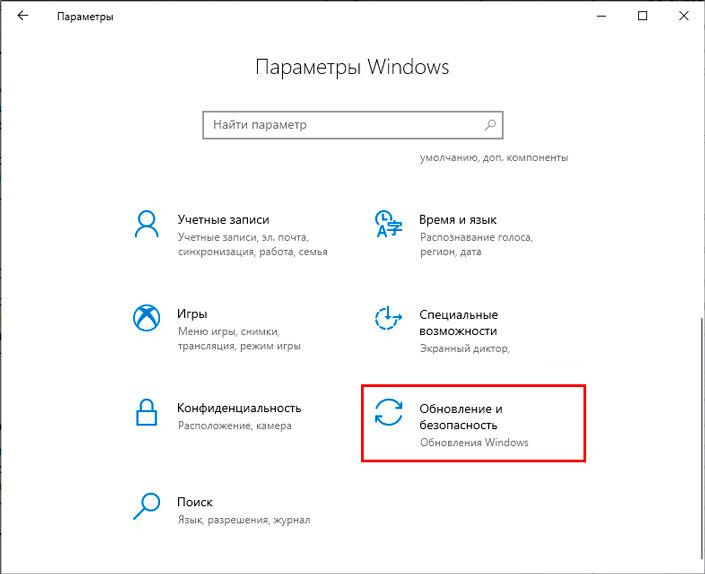
Установка Windows 10 после обновления может быть полезной, если вы столкнулись с проблемами в работе системы или просто хотите начать с чистого листа. В случае, если вы уже обновились до последней версии Windows 10 и хотите выполнить чистую установку, вам потребуется некоторая подготовка и следование определенным шагам.
Прежде всего, перед выполнением чистой установки Windows 10 необходимо сделать резервные копии всех важных файлов и данных. Вы можете использовать встроенные инструменты резервного копирования или сторонние программы для этого. Такой подход позволит вам сохранить все необходимые файлы и настройки.
Как только вы сделали резервные копии, вы можете приступить к выполнению чистой установки Windows 10. Для этого вам понадобится загрузочное устройство с установочным образом операционной системы. Вам нужно либо записать образ на флешку, либо использовать DVD-диск.
После того, как вы подготовили загрузочное устройство с установочным образом Windows 10, вам необходимо перезагрузить компьютер и загрузиться с этого устройства. Это можно сделать, изменив порядок загрузки в BIOS или нажав определенные клавиши при запуске компьютера.
Как выполнить чистую установку Windows 10 после обновления?
Примечание: Перед выполнением чистой установки Windows 10 рекомендуется создать резервную копию данных, так как все файлы будут удалены.
Шаг 1: Подготовка к установке
Перед выполнением чистой установки Windows 10, убедитесь, что у вас есть все необходимые компоненты:
— Установочный диск или загрузочный USB-накопитель с образом Windows 10.
— Ключ продукта для активации Windows 10 (если требуется).
— Драйверы для вашего компьютера (можно скачать их с официального сайта производителя).
Примечание: Перед процессом чистой установки Windows 10, убедитесь, что у вас есть доступ к интернету и все необходимые драйверы.
Шаг 2: Создание загрузочного носителя
Для выполнения чистой установки Windows 10, вам необходимо создать загрузочный носитель. Вы можете использовать установочный диск или создать загрузочную флешку с образом Windows 10.
Чтобы создать загрузочный носитель:
1. Скачайте официальный образ Windows 10 с официального сайта Microsoft.
2. Подключите установочный диск или USB-накопитель к компьютеру.
3. Запустите программу для создания загрузочного носителя (например, Rufus).
4. Выберите установочный диск или USB-накопитель и следуйте инструкциям программы для записи образа Windows 10 на носитель.
Примечание: Перед созданием загрузочного носителя, убедитесь, что на установочном диске или USB-накопителе нет важных данных, так как они будут удалены.
После создания загрузочного носителя, вы готовы к выполнению чистой установки Windows 10 после обновления. Следуйте инструкциям на экране для установки операционной системы и активации Windows 10 при необходимости.
Как выполнить чистую установку Windows 10 после обновления
Чтобы выполнить чистую установку Windows 10 после обновления, необходимо следовать определенной последовательности действий. Вот подробная инструкция, которая поможет вам осуществить этот процесс:
- Создание резервной копии данных
- Проверка наличия необходимых драйверов
- Создание загрузочного носителя
- Скачивание официального образа Windows 10
Перед началом чистой установки Windows 10, рекомендуется создать резервную копию всех важных данных, которые находятся на вашем компьютере. Это поможет избежать потери информации в процессе установки.
Проверка наличия необходимых драйверов также является важным шагом перед выполнением чистой установки Windows 10. Убедитесь, что у вас есть все необходимые драйверы для работы вашего компьютера после установки новой операционной системы.
Следующим шагом является создание загрузочного носителя, который позволит вам установить Windows 10. Это может быть DVD-диск или USB-флешка с установочным образом операционной системы.
Для загрузки официального образа Windows 10 необходимо посетить официальный сайт Microsoft и скачать соответствующую версию операционной системы. Убедитесь, что загружаете версию, соответствующую лицензионному ключу вашей копии Windows 10.
После выполнения этих шагов вы будете готовы к чистой установке Windows 10. Следуйте инструкциям, отображаемым на экране, чтобы успешно установить новую операционную систему.
Как выполнить чистую установку Windows 10 после обновления
Чистая установка Windows 10 после обновления может быть необходима, если вы столкнулись с проблемами в работе операционной системы и хотите начать «с чистого листа». В этой статье мы расскажем, как выполнить чистую установку Windows 10 после обновления.
Перед тем как приступить к установке, важно подготовиться. Сделайте резервную копию всех важных данных, чтобы не потерять их в процессе установки. Проверьте также наличие необходимых драйверов для вашего компьютера.
Для создания загрузочного носителя, с которого будет проходить установка, вам понадобится официальный образ Windows 10. Вы можете скачать его с официального сайта Microsoft. Затем, используя специальную программу, создайте загрузочный носитель на USB-флешке или DVD-диске.
После подготовки к установке, вставьте загрузочный носитель в компьютер и перезагрузите систему. В процессе загрузки выберите загрузку с USB-флешки или DVD-диска. Следуйте инструкциям на экране, чтобы выполнить чистую установку Windows 10 после обновления.
Пожалуйста, имейте в виду, что чистая установка Windows 10 после обновления приведет к полной потере всех данных на диске, поэтому перед началом установки обязательно сделайте резервную копию. Также не забудьте установить необходимые драйверы и программы после завершения установки.
Как выполнить установку Windows 10 после обновления: подробная инструкция
Установка операционной системы Windows 10 после обновления может быть необходима по разным причинам. Например, вы можете решить выполнить чистую установку для обновления до более новой версии Windows 10, чтобы избежать возможных проблем с обновлением. В этой статье мы рассмотрим подробную инструкцию по выполнению чистой установки операционной системы Windows 10 после обновления.
Подготовка к установке
Перед тем как приступить к установке, необходимо подготовиться.
- Создайте резервную копию всех ваших данных. В процессе чистой установки Windows 10, все существующие данные на диске будут удалены, поэтому важно сохранить все важные файлы на внешний носитель или облачное хранилище.
- Проверьте наличие необходимых драйверов для вашего компьютера. Возможно, после установки Windows 10 вам потребуется установить драйверы для работы всех устройств.
Создание загрузочного носителя
Для выполнения чистой установки Windows 10 после обновления вам потребуется создать загрузочный носитель. Вот шаги, которые вам нужно выполнить для создания загрузочного носителя:
- Перейдите на официальный сайт Microsoft и скачайте официальный образ Windows 10 для создания загрузочного носителя.
- Подключите пустой USB-накопитель к компьютеру.
- Запустите инструмент для создания загрузочного носителя.
- Выберите создание загрузочного носителя на USB-накопителе.
- Следуйте инструкциям на экране для завершения процесса создания. У вас может потребоваться указать путь к скачанному образу Windows 10.
После завершения процесса создания загрузочного носителя, вы будете готовы выполнить чистую установку Windows 10 после обновления. Теперь вы можете использовать этот загрузочный носитель для установки Windows 10 на свой компьютер. Помните, что весь процесс установки может занять некоторое время, поэтому будьте терпеливы.
Выполнение чистой установки Windows 10 после обновления
Как только вы подготовились к чистой установке Windows 10 после обновления, можно приступать к выполнению самого процесса.
Перед началом установки убедитесь, что у вас есть права администратора на компьютере, а также наличие всех необходимых драйверов и программ для работы с вашим оборудованием.
1. Подключите загрузочный носитель, который вы создали в предыдущих шагах.
2. Запустите компьютер с помощью загрузочного носителя. Для этого вам может потребоваться изменить настройки BIOS или выбрать загрузочное устройство через меню запуска.
3. Когда загрузочный носитель успешно загрузится, вы увидите экран приветствия Windows 10.
4. Нажмите «Далее» и выберите пункт «Установить с новыми настройками».
5. Если вас спросят о ключе активации, введите его в соответствующее поле или пропустите этот шаг.
6. Прочитайте и примите условия лицензионного соглашения, а затем нажмите «Далее».
7. Выберите тип установки «Пользовательские» и нажмите «Далее».
8. Вам будет представлен список доступных разделов на жестком диске. Выберите раздел для установки Windows 10 и нажмите «Далее».
9. Дождитесь завершения процесса установки. Он может занять некоторое время.
10. После завершения установки, компьютер будет перезагружен и вы увидите экран приветствия Windows 10.
11. Введите необходимые данные для настройки и регистрации операционной системы, а затем нажмите «Далее».
12. Поздравляю! Вы успешно выполните чистую установку Windows 10 и можете начать использовать новую версию операционной системы.
Как выполнить чистую установку Windows 10 после обновления
Выполнение чистой установки операционной системы Windows 10 после обновления может быть полезным в случаях, когда возникают проблемы с работой системы после обновления. В этой статье будет описан процесс чистой установки Windows 10 версии 10.0.19041.1049 после обновления.
- Создайте резервную копию всех важных данных. Перед началом процесса чистой установки Windows 10 после обновления рекомендуется сохранить все важные файлы на внешний носитель, чтобы не потерять их.
- Убедитесь, что у вас есть все необходимые драйверы для вашего компьютера. Перед началом установки Windows 10 после обновления необходимо убедиться, что у вас есть все необходимые драйверы, чтобы избежать проблем с работой оборудования после установки операционной системы.
- Создайте загрузочный носитель с официальным образом Windows 10. Чтобы выполнить чистую установку операционной системы Windows 10 после обновления, вам понадобится загрузочный носитель с официальным образом Windows 10. Этот носитель можно создать с помощью программы для записи образов на диск.
- Подготовьте компьютер к установке Windows 10 после обновления. Перед началом установки операционной системы необходимо выполнить несколько предварительных настроек на компьютере, чтобы обеспечить успешную установку Windows 10 после обновления.
- Выполните чистую установку Windows 10 после обновления. После того, как все предварительные настройки выполнены, можно приступить к самой установке операционной системы Windows 10 после обновления. Для этого нужно выбрать загрузочный носитель, на котором находится официальный образ Windows 10, и запустить процесс установки.
После завершения процесса чистой установки Windows 10 после обновления вам потребуется настроить новую копию операционной системы, включая установку обновлений и драйверов для вашего оборудования. Также необходимо восстановить резервную копию данных, которую вы создали перед установкой.
Видео:
ПРАВИЛЬНАЯ УСТАНОВКА WINDOWS 10 | Простая инструкция
ПРАВИЛЬНАЯ УСТАНОВКА WINDOWS 10 | Простая инструкция by MartyFiles 175,692 views 3 years ago 6 minutes, 21 seconds
КАК СОБРАТЬ КОМПЬЮТЕР? / ПОДРОБНЫЙ ГАЙД ПО СБОРКЕ ПК — ЛЕГКО
КАК СОБРАТЬ КОМПЬЮТЕР? / ПОДРОБНЫЙ ГАЙД ПО СБОРКЕ ПК — ЛЕГКО by Welson 5,504,085 views 3 years ago 34 minutes
Вопрос-ответ:
Как сделать чистую установку Windows 10 после обновления?
Для проведения чистой установки Windows 10 после обновления вам понадобится загрузочный носитель с операционной системой. Необходимо начать с создания загрузочного USB-накопителя, а затем перезагрузить компьютер с этого накопителя. В процессе установки выберите опцию «пользовательские параметры» и удалите все разделы на жестком диске, затем создайте новый раздел для установки Windows 10. Далее следуйте инструкциям установки и введите ключ продукта, если они требуются. После этого установка Windows 10 будет выполнена на чистом диске, без предыдущих версий ОС или файлов.
Должны ли я сохранить свои файлы перед чистой установкой Windows 10?
Перед чистой установкой Windows 10 рекомендуется сохранить все важные файлы на внешний накопитель или в облачное хранилище. При чистой установке все данные на жестком диске будут удалены, поэтому важно предварительно создать резервные копии. Если вы не сохранили свои файлы, они будут утрачены.
Как создать загрузочный USB-накопитель с операционной системой Windows 10?
Для создания загрузочного USB-накопителя с операционной системой Windows 10 необходимо иметь образ ОС в формате ISO и программу для создания загрузочных носителей, например, Rufus или Windows USB/DVD Download Tool. Подключите USB-накопитель к компьютеру, запустите программу для создания загрузочных носителей и следуйте инструкциям по выбору образа ОС и созданию загрузочного накопителя. После завершения процесса вы получите загрузочный USB-накопитель с операционной системой Windows 10, который можно использовать для чистой установки после обновления.
Что произойдет с моими программами при чистой установке Windows 10 после обновления?
При проведении чистой установки Windows 10 после обновления все установленные программы будут удалены, поскольку процесс установки полностью очистит жесткий диск. Поэтому перед чистой установкой рекомендуется создать список всех установленных программ и сохранить установочные файлы или ключи активации, чтобы восстановить программы после установки Windows 10.


