
Веб-камера – это неотъемлемая часть современных ноутбуков. Она позволяет нам общаться с родными и друзьями из любой точки мира, проводить онлайн-конференции и делиться впечатлениями в социальных сетях. Но что делать, если веб-камера не работает в Skype? Данная инструкция поможет вам разобраться с проблемой и вернуть работоспособность камеры.
Первым шагом необходимо проверить, подключена ли камера к вашему ноутбуку. Проверьте, что она правильно вставлена в порт USB и нет ли каких-либо проблем с проводом. Если камера корректно подключена, перейдите к следующему шагу.
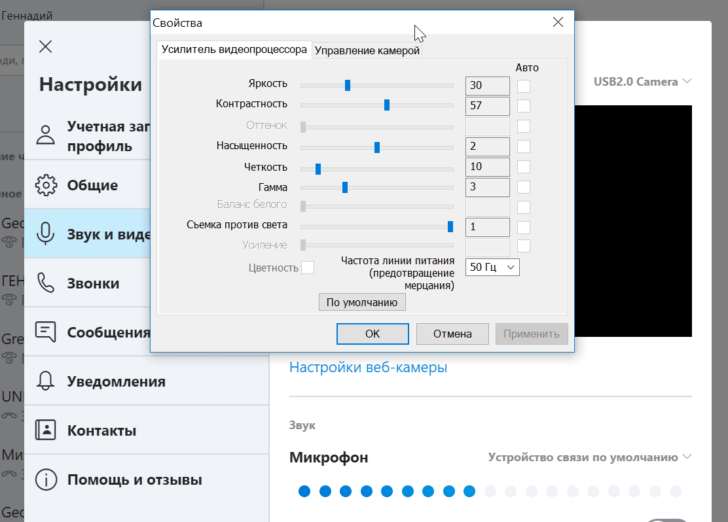
Далее вам нужно проверить настройки Skype. Для этого откройте программу и зайдите в «Настройки». Перейдите во вкладку «Аудио и Видео» и убедитесь, что камера выбрана в качестве используемого устройства. Если камера не выбрана, измените настройки на нее. Если камера выбрана, но некорректно работает, попробуйте выключить Skype и заново включить программу.
Если вы проверили настройки Skype и камера все еще не работает, вам следует проверить драйверы на вашем ноутбуке. Изменение или переустановка драйверов может помочь решить проблему. Обратитесь к документации на ваш ноутбук или к сайту производителя, чтобы найти и установить последние версии драйверов для вашей веб-камеры.
Если ничего из вышеперечисленного не помогло, возможно, проблема в самой камере. В таком случае стоит обратиться в сервисный центр для диагностики и ремонта. Запишите все подробности о проблеме и обратитесь к специалистам, которые смогут помочь вам в решении данной проблемы.
Проверить, работает ли камера на веб-сайте Skype
Если вы столкнулись с проблемой, когда камера не работает в Skype, первым делом вам следует проверить ее работоспособность на веб-сайте Skype. Это поможет определить, работает ли ваша камера вообще.
Для проверки камеры на веб-сайте Skype выполните следующие действия:
| Шаг 1: | Откройте веб-браузер и перейдите на официальный веб-сайт Skype. |
| Шаг 2: | Войдите в свою учетную запись Skype, используя свои учетные данные. |
| Шаг 3: | Перейдите на страницу настроек своей учетной записи. |
| Шаг 4: | Найдите раздел «Настройки камеры» и проверьте, видит ли Skype камеру. |
| Шаг 5: | Если Skype не видит камеру, попробуйте перезагрузить компьютер и повторить шаги 1-4 еще раз. |
| Шаг 6: | Если камера все еще не работает на веб-сайте Skype, проблема, скорее всего, не связана с настройками веб-приложения. |
Если ваша камера работает на веб-сайте Skype, то проблема, скорее всего, связана с настройками приложения или аппаратного оборудования. В этом случае, вам следует обратиться к другим пунктам этой статьи для выяснения причины и исправления неработающей камеры в Skype.
Проверить, почему камера не работает в Skype на ноутбуке?
Для этого откройте приложение Skype и перейдите в раздел «Настройки». Найдите вкладку «Звук и видео» и убедитесь, что галочка напротив пункта «Включить камеру» установлена.
Если галочка включения камеры стоит, но изображение все равно не появляется, возможно, проблема в отсутствии разрешений для приложения. Проверьте, есть ли у Skype разрешение на доступ к камере на вашем ноутбуке.
Для этого перейдите в настройки безопасности вашего ноутбука. Найдите раздел «Конфиденциальность» и проверьте, есть ли у Skype разрешение на использование камеры. Если разрешение отсутствует, установите его.
Если после проверки настроек в Skype и разрешений для приложения камера все равно не работает, возможно, причина в неисправности аппаратного оборудования. В этом случае рекомендуется обратиться к специалисту для диагностики и ремонта камеры на ноутбуке.
Также, возможно, проблема заключается в неправильном подключении камеры. Убедитесь, что камера правильно подключена к вашему ноутбуку и не имеет физических повреждений.
В итоге, если камера не работает в Skype на ноутбуке, необходимо проверить настройки и разрешения приложения, а также убедиться в исправности аппаратного оборудования и правильности подключения камеры.
Почему камера не работает в Skype: как проверить и на что обратить внимание
Если камера не работает в Skype, это может быть вызвано несколькими причинами. Одной из таких причин может быть отсутствие необходимых разрешений для приложения на использование камеры. Чтобы проверить и настроить разрешения для Skype, следуйте инструкции ниже.
- Откройте Skype и перейдите в его настройки.
- На панели слева выберите «Приватность».
- В разделе «Камера» убедитесь, что доступ к камере включен.
- Если доступ к камере отключен, включите его, переместив ползунок в положение «Вкл».
- Проверьте, есть ли у Skype разрешение на использование камеры. Для этого перейдите в раздел «Камера» в настройках вашей операционной системы.
- Убедитесь, что Skype имеет разрешение на доступ к камере. Если разрешение отсутствует, просто прокрутите список приложений и включите разрешение для Skype.
После выполнения этих шагов перезагрузите Skype и проверьте, работает ли камера. Если проблема сохраняется, возможно, причина в неправильном подключении камеры или в ее неисправности. В таком случае рекомендуется обратиться к специалисту для дальнейшего анализа и ремонта оборудования.
Почему камера в ноутбуке не работает в Skype?
Если камера в ноутбуке не работает в Skype, то одной из возможных причин может быть неправильная работа аппаратного оборудования.
Перед тем как обвинять программу Skype в неработающей камере, необходимо проверить ее наличие и работоспособность в других приложениях или программных средах. Если камера исправно работает в других программах, то проблема, скорее всего, заключается именно в настройках Skype.
Однако, если после проверки веб-камера не работает нигде, то стоит обратить внимание на следующие возможные неисправности:
- Плохое подключение камеры: убедитесь, что камера правильно подключена к ноутбуку и что все кабели в порядке.
- Неисправности аппаратного оборудования: возможно, камера вышла из строя, и ее необходимо заменить.
Если вы не обнаружили неполадок в подключении камеры и у вас нет возможности провести замену аппаратного оборудования, вам, скорее всего, потребуется помощь специалиста для диагностики и ремонта.
В любом случае, перед обращением к специалисту, рекомендуется проверить возможность обновления или переустановки драйверов камеры, поскольку некорректная работа драйверов также может стать причиной неработающей камеры.
Почему камера на ноутбуке не работает в Skype: как проверить веб-камеру?
Первым шагом будет проверка наличия рабочей камеры на ноутбуке. Для этого можно воспользоваться встроенным приложением камеры, которое обычно есть в операционной системе. Если внутренняя камера работает в других приложениях, то проблема скорее всего в настройках Skype.
Далее, необходимо проверить настройки камеры в самом приложении. Откройте настройки Skype и перейдите в раздел «Аудио и видео». Здесь убедитесь, что выбрана правильная камера в разделе «Выбор устройства». Если в списке доступных камер нет нужной, попробуйте перезагрузить приложение или обновить драйверы для камеры.
Если в настройках Skype все указано правильно, но камера все равно не работает, возможно, приложение не имеет необходимых разрешений для использования камеры. Проверьте настройки конфиденциальности и делегирования доступа для Skype. Убедитесь, что приложению разрешено использование камеры.
Если после всех проведенных мероприятий камера на ноутбуке по-прежнему не работает, возможно, причина в неисправности самого аппаратного оборудования. Необходимо обратиться к специалисту или обратиться в сервисный центр для диагностики и ремонта камеры.
В некоторых случаях, проблема может быть связана с неправильным подключением камеры. Проверьте, правильно ли подключена камера к USB-порту ноутбука. Попробуйте поменять порт USB или использовать другой кабель для подключения камеры.
Как проверить, работает ли камера на ноутбуке и почему она не работает в Skype?
Если у вас возникли проблемы с работой веб-камеры в Skype на вашем ноутбуке, существует несколько шагов, которые можно предпринять для проверки и решения проблемы:
- Убедитесь, что камера подключена и установлена правильно. Проверьте, что она физически подключена к USB-порту ноутбука и правильно установлена на нем.
- Проверьте настройки камеры в Skype. Удостоверьтесь, что камера не отключена в настройках приложения. Откройте Skype, перейдите в раздел «Настройки» и найдите раздел «Видео».
- Проверьте разрешения для приложения Skype. Убедитесь, что Skype имеет необходимые разрешения для доступа к камере. Это можно сделать в настройках конфиденциальности на вашем ноутбуке.
- Проверьте аппаратное оборудование камеры. Возможно, камера не работает из-за неисправностей в оборудовании. Попытайтесь использовать другую программу или приложение, чтобы убедиться, что проблема не связана с неполадками камеры.
- Убедитесь, что ноутбук подключен к интернету. Иногда проблемы с камерой в Skype могут возникать из-за отсутствия или нестабильного интернет-соединения.
- Перезагрузите Skype и ноутбук. Иногда перезапуск программы и ноутбука может помочь решить проблему с камерой.
Если после выполнения всех этих шагов проблема с камерой в Skype не устраняется, возможно, вам потребуется обратиться к специалисту в области информационных технологий для решения данной проблемы на вашем ноутбуке.
Видео:
Skype не видит камеру, микрофон
Skype не видит камеру, микрофон by Support 29,520 views 5 years ago 2 minutes, 30 seconds
Не Работает Камера в Windows 10. Нет видео в Zoom, Skype, Teams, Meet
Не Работает Камера в Windows 10. Нет видео в Zoom, Skype, Teams, Meet by ПК без проблем 69,604 views 3 years ago 6 minutes, 19 seconds
Не работает вебкамера в Скайпе антивирус ESET заблокировал доступ
Не работает вебкамера в Скайпе антивирус ESET заблокировал доступ by LaptopWorld — Мир Ноутбуков 3,853 views 4 years ago 2 minutes, 27 seconds
Вопрос-ответ:
Как исправить проблему с камерой в Skype?
Если ваша камера не работает в Skype, вам следует проверить несколько важных вещей. Во-первых, убедитесь, что камера подключена к компьютеру и включена. Проверьте, есть ли активированная камера в настройках Skype. Если все настройки верны, попробуйте перезагрузить Skype и компьютер. Если это не помогло, обновите драйверы камеры или попробуйте использовать другую программу для видеозвонков, чтобы исключить возможные проблемы с Skype.
Что делать, если в Skype отображается черный экран вместо изображения с камеры?
Если в Skype отображается черный экран вместо изображения с камеры, существует несколько возможных решений проблемы. Во-первых, проверьте настройки камеры в Skype и убедитесь, что она выбрана в качестве активного источника видео. Также убедитесь, что камера работает корректно, попробуйте ее подключить к другому компьютеру или использовать другую программу для видеозвонков. Если проблема не решается, возможно, потребуется обновить драйверы камеры или обратиться к производителю для получения поддержки.
Моя камера работает в других программах, но не в Skype, что делать?
Если ваша камера работает в других программах, но не в Skype, есть несколько решений проблемы. Во-первых, убедитесь, что камера выбрана в качестве активного источника видео в настройках Skype. Если проблема не решается, попробуйте перезагрузить Skype и компьютер. Если это не помогает, возможно, проблема связана с несовместимостью камеры и Skype. Проверьте сайт производителя камеры или форумы поддержки Skype, чтобы узнать о возможных проблемах и решениях. Альтернативным вариантом является использование другой программы для видеозвонков, которая может быть совместима с вашей камерой.


