
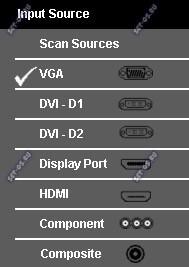
Когда на вашем мониторе появляется сообщение «No video input», это означает, что входящий видеосигнал от вашего компьютера отсутствует или неподдерживается монитором. Это может быть причиной нескольких проблем, включая неправильные подключения или неисправности в компонентах вашей системы.
Если вы столкнулись с такой проблемой, первым делом проверьте подключения. Убедитесь, что кабель, соединяющий монитор с компьютером, надежно прикреплен и не поврежден. Попробуйте отсоединить и снова подключить кабель, чтобы устранить возможные проблемы с контактами.
Также возможно, что ваш монитор не поддерживает интерфейс видеосигнала, который используется вашим компьютером. Убедитесь, что ваш монитор совместим с разъемом видеокарты на вашем компьютере. Если разъемы не совпадают, вам может понадобиться использовать конвертер или другой кабель для соединения.
Если проверка подключений не помогла, возможно, в вашей системе проблема с видеокартой или другими компонентами. В этом случае рекомендуется обратиться к специалисту, чтобы произвести диагностику и ремонт вашей системы. Не пытайтесь самостоятельно разбирать или ремонтировать монитор, так как это может привести к повреждению и безгарантийности устройства.
Проверка подключений
Во-первых, убедитесь, что монитор подключен к компьютеру или другому устройству, используя соответствующий интерфейс. Для большинства современных мониторов это HDMI, DisplayPort или VGA. Проверьте, что кабель подключен к разъему на задней панели монитора и соответствующему разъему на компьютере или другом устройстве.
Если используется HDMI или DisplayPort, убедитесь, что сигнал идет с правильного выхода на компьютере или другом устройстве. В случае использования VGA, проверьте, что разъемы подключены к монитору и компьютеру надежно. Если еще не удаляли, попробуйте отсоединить и снова подключить кабель, чтобы обеспечить надежное соединение.
Если после проверки подключений все еще отсутствует видеосигнал, возможно монитор не поддерживает используемое разрешение или частоту обновления. Попробуйте изменить разрешение или частоту обновления на компьютере или другом устройстве и проверьте, появляется ли видеосигнал на мониторе.
Если ничего из вышеперечисленного не помогло, возможно проблема заключается в самом мониторе или его компонентах. В этом случае, рекомендуется обратиться к профессионалам или сервисному центру для диагностики и ремонта монитора.
Что делать, если на мониторе появляется сообщение «No video input»
Чтобы решить эту проблему, следуйте следующим шагам:
- Проверьте подключение видеокабеля. Убедитесь, что видеокабель соединен надежно и правильно. Проверьте, нет ли повреждений на кабеле.
- Проверьте подключение кабеля питания монитора. Убедитесь, что кабель питания подключен к монитору и розетке. Проверьте, что монитор получает достаточное электрическое питание.
- Проверьте режим сна или энергосбережение. Некоторые мониторы могут автоматически перейти в режим сна, если не получают сигнал от источника в течение определенного периода времени. Убедитесь, что монитор находится в активном режиме и не находится в режиме сна.
Если после выполнения всех этих шагов проблема не решена, возможно, у вас есть другая проблема с монитором или компьютером. В таком случае, рекомендуется обратиться за помощью к специалисту или связаться с производителем монитора.
Что делать, если на мониторе появляется сообщение «No video input»
- Проверить подключение видеокабеля.
- Проверить подключение кабеля питания монитора.
- Проверить режим сна или энергосбережение.
- Проверить, не находится ли монитор в режиме неподдерживаемого входа.
Убедитесь, что видеокабель правильно подключен к монитору и источнику видеосигнала. Проверьте, нет ли повреждений на кабеле и зажимах.
Удостоверьтесь, что кабель питания монитора надежно подключен к розетке или электрической розетке, иначе монитор не будет работать.
Если монитор находится в режиме сна или энергосбережения, видеосигнал может быть отключен. Проверьте настройки монитора и установите соответствующий режим.
Иногда монитор может быть настроен на вход, который не поддерживается источником видеосигнала. Проверьте, что выбран правильный вход на мониторе, соответствующий источнику видеосигнала.
Выполнив все эти шаги, вы сможете решить проблему «No video input» и восстановить видеосигнал на мониторе.
Режим сна или энергосбережение
Один из возможных причин появления сообщения «No video input» на мониторе может быть связан с тем, что монитор находится в режиме сна или энергосбережения. В этом случае монитор не получает видеосигнал от компьютера и отображает сообщение об отсутствии входного сигнала.
Для проверки этой проблемы необходимо сделать следующее:
- Проверьте, находится ли монитор в режиме сна либо энергосбережения. Обычно на лицевой панели монитора есть кнопка питания или специальная кнопка «Сон»/»Энергосбережение». Если монитор находится в таком режиме, его экран будет выключен или отображать неподдерживаемый интерфейс.
- Если монитор находится в режиме сна или энергосбережения, нажмите кнопку питания или кнопку «Сон»/»Энергосбережение», чтобы активировать монитор. Обычно после этого экран монитора должен отобразить видеосигнал от компьютера.
- Если после активации монитора сообщение «No video input» продолжает отображаться, возможно, проблема связана с другими факторами, о которых можно прочитать в других разделах статьи.
Необходимо отметить, что режим сна или энергосбережения монитора является одной из самых распространенных причин возникновения ошибки «No video input». Проверка и активация монитора может помочь восстановить отображение видеосигнала и решить проблему отсутствия изображения на мониторе.
В случае, если активация монитора не решает проблему, рекомендуется проверить другие возможные причины ошибки «No video input», такие как проверка подключений кабелей и наличие сигнала питания монитора.
| Пункт № | Решение проблемы |
|---|---|
| 1 | Проверьте подключение видеокабеля |
| 2 | Проверьте подключение кабеля питания монитора |
Ошибка «No video input» на мониторе: что делать?
Сообщение «No video input» на мониторе означает, что монитор не получает входной видеосигнал от источника. Это может быть вызвано различными причинами, связанными с подключением и настройками монитора. В данной статье мы рассмотрим, что делать, если вы столкнулись с такой ошибкой.
- Проверьте подключение видеокабеля:
- Проверьте подключение кабеля питания монитора:
- Проверьте режим сна или энергосбережения:
- Проверьте поддерживаемый интерфейс:
- Обратитесь к специалистам:
Убедитесь, что видеокабель правильно подключен к видеовыходу вашего компьютера или другого источника видеосигнала. Проверьте, не поврежден ли кабель, и убедитесь, что он надежно подключен к монитору.
Убедитесь, что кабель питания монитора подключен к розетке и включен. Проверьте состояние кабеля и убедитесь, что он надежно подключен как к монитору, так и к источнику питания.
Возможно, монитор находится в режиме сна или энергосбережения, что может вызывать сообщение «No video input». Проверьте настройки монитора и убедитесь, что он не находится в таком режиме. Если он находится в спящем режиме, активируйте его кнопкой питания или используйте клавиатурные комбинации, чтобы вернуть монитор в рабочий режим.
Убедитесь, что ваш монитор поддерживает видеосигнал, подаваемый вашим источником. Некоторые мониторы могут быть несовместимы с определенными интерфейсами, например, HDMI или DisplayPort. Проверьте спецификации вашего монитора и убедитесь, что он совместим с вашим источником видеосигнала.
Если вы пробовали все вышеперечисленные шаги и ошибка «No video input» на мониторе все еще появляется, рекомендуется обратиться к специалистам. Они смогут провести более детальную диагностику проблемы и предоставить вам решение, соответствующее вашей конкретной ситуации.
Как решить проблему «No video input» на мониторе?
Во-первых, важно проверить подключения. Убедитесь, что видеокабель должным образом подключен к монитору и источнику видеосигнала. Проверьте их целостность и убедитесь, что они не повреждены.
Если подключения в порядке, возможно, режим сна или энергосбережение монитора. Проверьте, не находится ли монитор в режиме сна. Попробуйте активировать монитор, нажав любую кнопку на клавиатуре или двигая мышью.
Если эти шаги не решили проблему, возможно, причина в неподдерживаемом интерфейсе. Убедитесь, что монитор и источник видеосигнала поддерживают одинаковый интерфейс (например, HDMI или VGA).
В случае, если все перечисленные выше меры не помогли, возможно, ошибка связана с самим монитором. Рекомендуется обратиться к инструкции по эксплуатации монитора или связаться с его производителем для получения дополнительной поддержки и решения проблемы.
Видео:
Что делать, если видеокарта не выводит изображение на монитор??
Что делать, если видеокарта не выводит изображение на монитор?? by Fedor Malinin 174,253 views 2 years ago 1 minute, 30 seconds
Проверьте подключение кабеля на мониторе.Нет сигнала.Нет изображения.No signal detected on monitor
Проверьте подключение кабеля на мониторе.Нет сигнала.Нет изображения.No signal detected on monitor by Компьютерное SHOW 118,746 views 2 years ago 2 minutes, 23 seconds
Вопрос-ответ:
Что означает сообщение «No video input» на мониторе?
Сообщение «No video input» на мониторе означает, что монитор не получает сигнал видео с источника. Это может быть вызвано различными причинами, например, проблемами с подключением кабеля, неправильными настройками или неисправностью самого монитора.
Что делать, если на мониторе появляется сообщение «No video input»?
Если на мониторе появляется сообщение «No video input», в первую очередь, стоит проверить подключение кабелей. Убедитесь, что кабель компьютера или другого источника видео надежно подключен как к монитору, так и к источнику. Также стоит проверить настройки монитора и источника видео. Если проблема не решается, возможно, стоит обратиться к специалисту или обратиться к руководству по эксплуатации монитора для получения дополнительной информации.
Какие могут быть причины появления сообщения «No video input»?
Причины появления сообщения «No video input» могут быть различными. Это может быть связано с неправильным подключением кабелей, отключением или неисправностью видеокарты, неправильными настройками монитора или компьютера, проблемами с ИБП или даже неисправностью самого монитора. Чтобы определить конкретную причину, необходимо провести детальную диагностику системы и проверить все компоненты.
Может ли появление сообщения «No video input» быть связано с неисправностью монитора?
Да, появление сообщения «No video input» может быть связано с неисправностью самого монитора. Это может быть вызвано, например, неполадками внутренних компонентов, проблемами с питанием или даже поломкой матрицы. В таком случае, рекомендуется обратиться к сервисному центру или производителю монитора для технической поддержки или ремонта.
Что делать, если сообщение «No video input» появляется только при подключении конкретного устройства?
Если сообщение «No video input» появляется только при подключении конкретного устройства, первым делом стоит проверить правильность подключения кабелей и настроек этого устройства. Попробуйте подключить другое устройство к монитору для проверки его работоспособности. Если проблема продолжается только с конкретным устройством, возможно, причина кроется в его неисправности или несовместимости с монитором. В таком случае, стоит обратиться к технической поддержке производителя устройства или монитора для получения дополнительной информации и помощи.


