
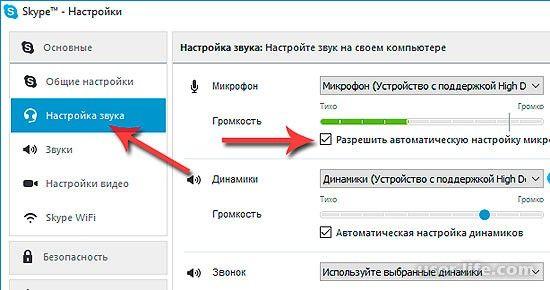
Все мы хорошо помним те моменты, когда в самый ответственный момент, во время важного делового разговора или приятного вечернего общения с друзьями, в Skype мы вдруг перестаем слышать голос нашего собеседника. В такой ситуации не стоит паниковать и выключать программу, так как существует несколько простых решений проблемы, которые помогут вам вернуть желанный звук в Skype и продолжить приятное общение.
Первым делом стоит убедиться, что у вас все настройки Skype включены правильно. Почему я не слышу голос собеседника в Skype? Возможно, у вас просто отключены звуковые устройства или выбран неправильный микрофон. Проверьте настройки звука в вашей операционной системе и в программе Skype. Убедитесь, что выбран правильный входной и выходной аудиоустройства.
Если проблема с звуком в Skype возникает только при определенных контактах, то возможно проблема кроется в настройках этих контактов. Убедитесь, что уровень громкости для каждого контакта установлен на максимум. Если это не помогает, попробуйте обновить версию Skype или попросите своего собеседника проверить и обновить свою версию программы.
Проверьте громкость и воспроизведение звука
Если вы меня слышу, но голос собеседника в Skype не слышен, первым делом проверьте громкость и воспроизведение звука на вашем компьютере. Почему это важно? Когда громкость или режим воспроизведения звука не настроены правильно, может возникнуть проблема со звуком в Skype.
Для проверки громкости и воспроизведения звука:
- Нажмите на значок динамика (обычно расположен в правом нижнем углу экрана) правой кнопкой мыши и выберите «Открыть громкость» или «Настройки звука».
- Убедитесь, что ползунок громкости для громкоговорителя или наушников установлен на желаемое значение.
- Проверьте, включен ли звук на компьютере. Если значок динамика имеет красный крестик или наушники с заблокированным замком, щелкните по значку и убедитесь, что звук разблокирован.
- Если используете наушники, проверьте, правильно ли они подключены к компьютеру.
После проверки громкости и воспроизведения звука в Skype должен появиться звук собеседника. Если проблема не была решена, перейдите к следующему пункту.
Почему собеседника не слышу и что делать в Skype, если у меня нет звука?
Если при использовании Skype у вас нет голоса и вы не слышите своего собеседника, это может быть вызвано неправильным выбором аудиоустройства. В Skype необходимо выбрать правильное аудиоустройство для воспроизведения звука и голоса.
Чтобы проверить настройки аудиоустройства в Skype, следуйте этим шагам:
- Откройте Skype и зайдите в настройки. В верхней части экрана выберите «Инструменты» и затем «Настройки».
- В левой части окна выберите «Звуковые настройки».
- Убедитесь, что в разделе «Устройство для воспроизведения» выбран правильный аудиоустройство.
- Если у вас есть несколько аудиоустройств, попробуйте выбрать другое устройство и проверить, появляется ли звук.
- После выбора аудиоустройства, нажмите «Сохранить», чтобы применить настройки.
Если вы по-прежнему не слышите своего собеседника или у вас нет голоса, попробуйте перезапустить Skype или компьютер. Также убедитесь, что у вас включены динамики и громкость на максимальном уровне.
Следуя этим рекомендациям, вы сможете решить проблему отсутствия звука в Skype и наслаждаться бесперебойным общением со своими контактами.
Проверьте настройки звука в Skype: почему у меня нет голоса и что делать, если я не слышу собеседника?
Если у вас нет звука в Skype и вы не слышите голоса собеседника, одной из возможных причин может быть неправильная настройка звука в программе. Чтобы решить эту проблему, следуйте нижеприведенным указаниям.
1. Войдите в свою учетную запись Skype и откройте окно настроек. Для этого щелкните на своем профиле в верхнем левом углу и выберите пункт «Настройки» в выпадающем меню.
2. В окне настроек выберите раздел «Звук и видео». Здесь вы можете настроить все параметры звука в Skype, включая настройки микрофона и динамиков.
3. Убедитесь, что выбрано правильное аудиоустройство для воспроизведения и записи звука. Может потребоваться выбрать другое устройство или проверить его наличие и правильную настройку в вашей операционной системе. Если у вас несколько аудиоустройств, вы можете выбрать нужное из раскрывающегося списка.
4. Проверьте уровень громкости настроек звука в Skype. Убедитесь, что ползунок громкости находится на достаточно высоком уровне и что звук не выключен или приглушен.
5. Проверьте наличие звука для входящих и исходящих звонков. В разделе «Звук и видео» настройте параметры звука для входящих и исходящих звонков, чтобы убедиться, что они не выключены или приглушены.
6. После внесения всех необходимых изменений сохраните настройки и закройте окно настроек. Не забудьте перезапустить Skype, чтобы изменения вступили в силу.
Если после проведения всех этих действий у вас по-прежнему отсутствует голос или вы не слышите собеседника в Skype, проверьте также настройки звука на своем компьютере и убедитесь, что микрофон и динамики включены и работают исправно.
| Пункт | Что делать |
|---|---|
| 1 | Войдите в свою учетную запись Skype и откройте окно настроек |
| 2 | Выберите раздел «Звук и видео» и настройте параметры звука |
| 3 | Убедитесь, что выбрано правильное аудиоустройство для воспроизведения и записи звука |
| 4 | Проверьте уровень громкости настроек звука в Skype |
| 5 | Настройте параметры звука для входящих и исходящих звонков |
| 6 | Сохраните настройки и перезапустите Skype |
Что делать, если нет звука собеседника в Skype
Если в Skype нет звука собеседника, а ты его не слышишь, значит, возникли проблемы с настройками звука. В таком случае, следуй указанным ниже инструкциям для решения этой проблемы:
Проверьте наличие звука для входящих и исходящих звонков:
Убедитесь, что у вас включены настройки звука для входящих звонков. Проверьте громкость на максимум и убедитесь, что звук не заблокирован или выключен.
Также проверьте настройки звука для исходящих звонков. Убедитесь, что выбран правильный выходной аудиоустройство и громкость установлена на уровне, который слышен.
Что делать, если в Skype нет звука и собеседник меня не слышит?
Если вы столкнулись с проблемой отсутствия звука в Skype и собеседник не слышит вас, необходимо провести некоторые проверки и настройки.
1. Убедитесь, что микрофон и динамики вашего компьютера включены и работают без проблем.
2. Проверьте настройки звука в самом Skype. Для этого откройте Skype и зайдите в раздел «Настройки», который находится в верхней части окна.
3. В разделе «Аудио и видео» проверьте, что выбрано правильное аудиоустройство для воспроизведения звука. Если у вас подключены наушники или внешние динамики, убедитесь, что они правильно выбраны.
4. Проверьте наличие звука для входящих и исходящих звонков. Для этого можно провести тестовый звонок или воспроизвести звуковое сообщение во время разговора. Если звук есть только в одном направлении, возможно, дело в настройках микрофона или динамиков.
5. Если никакие из вышеперечисленных действий не помогли, попробуйте перезагрузить Skype или перезагрузить компьютер в целом. Иногда это может решить проблему.
Убедитесь, что все настройки звука на вашем устройстве корректны. Если после всех проверок проблемы с звуком в Skype сохраняются, возможно, дело в более серьезной проблеме с программой или вашим компьютером. В таком случае рекомендуется обратиться к специалисту для получения дополнительной помощи.
№11. Что делать, если я не слышу голос собеседника в Skype?
Если вам не слышен голос собеседника в Skype, не паникуйте. Возможно, проблема решается просто. Следуйте этим рекомендациям:
- Убедитесь, что громкость звука на вашем компьютере не выключена и уровень громкости установлен на достаточную высоту.
- Проверьте настройки звука в Skype. Откройте «Настройки» и выберите «Звук и видео». Убедитесь, что выбран правильный аудиоустройство для воспроизведения звука.
- Проверьте наличие звука для входящих и исходящих звонков в Skype. Для этого выполните тестовый звонок или попросите кого-то созвониться с вами.
- Убедитесь, что микрофон и динамики включены и не заблокированы. Проверьте, что микрофон подключен к компьютеру правильно и его уровень громкости установлен на достаточную высоту.
- Проверьте настройки звука на устройстве, с которым вы совершаете звонки. Убедитесь, что громкость звука на этом устройстве не выключена и уровень громкости установлен на нужном уровне.
- Перезагрузите Skype и компьютер. Иногда простой перезапуск программы или устройства помогает решить проблему со звуком.
- Если ничего не помогло, проверьте настройки звука на вашем операционной системе. Убедитесь, что звуковые драйверы установлены и работают корректно.
Если после выполнения всех указанных действий вы по-прежнему не слышите голос собеседника в Skype, обратитесь за помощью к специалисту или в службу поддержки Skype. Возможно, проблема связана с неисправностью оборудования или программного обеспечения.
11. Что делать, если в Skype я не слышу голос собеседника?
Если в Skype у вас нет звука и вы не слышите голос собеседника, не паникуйте. Эта проблема может быть легко устранена путем выполнения нескольких проверок и настроек.
Вот несколько причин, почему у вас может не быть звука в Skype:
- Включен режим «Только прием». Убедитесь, что вы не включили режим «Только прием», который позволяет вам только принимать звонки, но не слышать голос собеседника. Чтобы проверить это, откройте Skype, щелкните настройки (иконка шестеренки) в верхнем правом углу, выберите «Настройки звука и видео» и убедитесь, что режим «Только прием» выключен.
- Неправильные настройки звука. Проверьте настройки звука на вашем компьютере. Убедитесь, что уровень громкости установлен на адекватный уровень и что звук не отключен или заглушен.
- Проблемы с настройками звука в Skype. Проверьте настройки звука в Skype. Чтобы это сделать, откройте Skype, щелкните настройки (иконка шестеренки) в верхнем правом углу, выберите «Настройки звука и видео», перейдите на вкладку «Аудио» и убедитесь, что все настройки соответствуют вашим требованиям.
- Проблемы с аудиоустройствами. Проверьте, что ваш микрофон и динамики включены и правильно подключены к компьютеру. Если они не работают должным образом, то это может быть причиной отсутствия звука в Skype.
- Проблемы с настройками звука на вашем устройстве. Проверьте настройки звука на вашем устройстве. Убедитесь, что звук не отключен или заглушен, и что уровень громкости установлен на адекватный уровень.
- Перезагрузите Skype и компьютер. Иногда простая перезагрузка Skype и компьютера может решить проблему с отсутствием звука.
- Проверьте звук для входящих и исходящих звонков. Убедитесь, что в настройках звука в Skype включен звук для входящих и исходящих звонков.
- Обновите Skype или переустановите его. Если ни одно из вышеперечисленного не помогло, попробуйте обновить Skype до последней версии или переустановить его.
Если после выполнения всех вышеперечисленных действий проблема с отсутствием звука все еще не решена, рекомендуется обратиться в службу поддержки Skype или обратиться за помощью на форуме Skype, где вы сможете получить более конкретные инструкции и рекомендации.
Видео:
Нет звука (пропал) в скайпе? Как исправить.
Нет звука (пропал) в скайпе? Как исправить. by Pro100 Polezno 2 67,625 views 8 years ago 3 minutes, 17 seconds
Как исправить — нет звука на компьютере Windows 10 после переустановки
Как исправить — нет звука на компьютере Windows 10 после переустановки by ВидеоХолка 140,821 views 2 years ago 2 minutes, 30 seconds
Вопрос-ответ:
Почему в Skype нет звука?
Ответ: В Skype может не быть звука по разным причинам. Возможно, проблема связана с настройками звука на вашем компьютере или в самом Skype. Также возможно, что проблема связана с микрофоном или наушниками. Чтобы исправить проблему, вам следует проверить настройки звука, убедиться, что все устройства подключены и работают правильно, а также перезапустить Skype. Если ничего из этого не помогает, попробуйте обратиться к службе поддержки Skype для получения дополнительной помощи.
Как проверить настройки звука в Skype?
Ответ: Чтобы проверить настройки звука в Skype, откройте программу и перейдите в раздел «Настройки». Затем выберите «Звук и видео», где вы сможете увидеть список доступных устройств ввода и вывода звука. Убедитесь, что правильно выбраны устройства для микрофона и наушников. Также убедитесь, что уровень громкости и значение регуляторов звука настроены правильно. Если эти настройки выглядят правильно, попробуйте проверить настройки звука на самом компьютере, возможно, там что-то не так.
Что делать, если в Skype нет звука только у одного контакта?
Ответ: Если в Skype нет звука только у одного контакта, проблема может быть связана с его настройками звука или вашей учетной записью Skype. Сначала убедитесь, что у вас и вашего контакта правильно настроены звук и микрофон, как описано ранее. Если все настройки правильные, попробуйте проверить, есть ли проблемы со звуком в других приложениях на вашем компьютере. Если проблема сохраняется только в Skype с этим конкретным контактом, попробуйте обратиться к нему и попросить проверить его настройки звука и связи. Если ничего из этого не помогает, может быть полезно обратиться к службе поддержки Skype для получения дополнительной помощи.


