
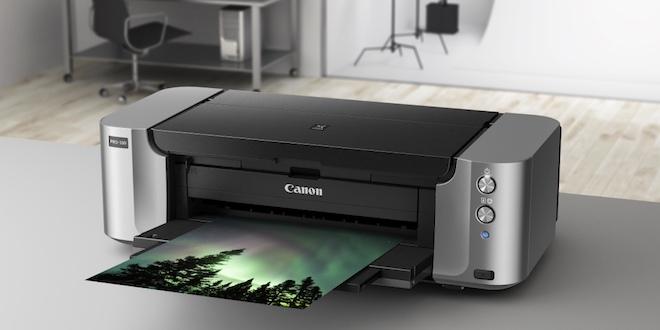
Часто бывает, что принтер отказывается печатать документы, и это может привести к большому беспокойству и неудобству для тех, кто нуждается в распечатке важных материалов.
Если ваш принтер не печатает, первым делом необходимо убедиться, что он подключен к компьютеру правильно. Проверьте, что принтер включен и подключен к компьютеру при помощи USB-кабеля или через беспроводное соединение. Если подключение в порядке, обратите внимание, не возникло ли каких-либо ошибок или предупреждений на дисплее принтера.
Другая причина, почему принтер может отказываться печатать, — это отсутствие краски или чернил в картридже. Убедитесь, что у вас достаточно запасов чернил для печати и что картридж установлен правильно. Если у вас закончилась краска, замените картридж на новый или заправьте его. Также стоит проверить, нет ли засохших чернил или засоров в соплах принтера, которые могут помешать нормальной печати.
Проверьте подключение и источник питания
Если ваш принтер не печатает, первым делом убедитесь, что он правильно подключен к компьютеру и имеет надлежащее питание.
Проверьте все кабели и убедитесь, что они надежно подключены как к принтеру, так и к компьютеру. При необходимости переподключите кабели и убедитесь, что они плотно закреплены.
Кроме того, убедитесь, что принтер подключен к работающему источнику питания. Проверьте, что кабель питания прочно вставлен в розетку и подключен к принтеру. Если возможно, попробуйте использовать другую розетку или кабель питания.
Если принтер продолжает быть нерабочим даже после проверки подключения и источника питания, возможно, проблема не в этом. В таком случае, следует обратиться к другим рекомендациям и советам для решения проблемы.
Принтер печатает пустые страницы: что делать?
Если ваш принтер печатает пустые страницы, то одной из возможных причин может быть неправильная установка кассеты с чернилами или тонером. В этом случае, необходимо проверить, правильно ли кассета установлена и плотно ли она прилегает к принтеру.
Следует открыть крышку принтера и проверить, не закончилась ли чернила или тонер. Ес ли кассета пустая, её необходимо заменить на новую.
Если кассета с чернилами или тонером полная, то возможно, принтер не распознает ее правильно. В таком случае, рекомендуется удалить кассету и установить ее снова, обращая внимание на правильное положение и плотность прилегания.
Также стоит проверить, не смешаны ли разные виды чернил или тонер. Если в принтере установлены несовместимые кассеты, то он может выдавать пустые страницы или ошибки при печати.
Проверьте, правильно ли установлены драйверы принтера на компьютере. Неправильно установленные драйверы могут вызывать проблемы с печатью, включая пустые страницы.
Если все вышеперечисленные действия не помогли решить проблему, то возможно требуется обратиться в сервисный центр для профессионального ремонта принтера.
Принтер не печатает: что делать, если принтер и компьютер не взаимодействуют
Когда принтер не печатает и проблема заключается в невозможности связи с компьютером, есть несколько действий, которые можно предпринять, чтобы попытаться устранить проблему. Хотя это может быть неприятно и вызывать раздражение, необходимо сохранять спокойствие и последовательно выполнять следующие шаги.
| Шаг 1: | Убедитесь, что принтер и компьютер правильно подключены друг к другу. Проверьте, что кабель USB или сетевой кабель плотно и надежно вставлены в соответствующие разъемы. Проверьте, нет ли повреждений на кабеле. |
| Шаг 2: | Проверьте источник питания. Убедитесь, что принтер включен и подключен к розетке. Проверьте работу розетки, подключив к ней другое электронное устройство, чтобы исключить возможность проблем с электричеством. |
| Шаг 3: | Перезагрузите как принтер, так и компьютер. Хотя кажется, что эти устройства должны взаимодействовать автоматически, иногда проблема возникает из-за временного сбоя программного обеспечения или некорректных настроек. Перезагрузка может исправить эту ситуацию. |
| Шаг 4: | Убедитесь, что установлены правильные драйверы для принтера. Возможно, после обновления операционной системы или программного обеспечения принтера потребуется переустановка драйверов для обеспечения стабильной работы. |
| Шаг 5: | Если принтер все еще не печатает после выполнения вышеперечисленных шагов, попробуйте подключить принтер к другому компьютеру, чтобы исключить возможность проблемы именно в компьютере. Если принтер работает с другим компьютером, это может указывать на проблему с конкретным компьютером, а не с принтером. |
Если после выполнения всех указанных действий принтер все еще не печатает, возможно, проблема связана с оборудованием или требует профессионального ремонта. В таком случае рекомендуется обратиться к специалисту или сервисному центру для дальнейшей диагностики и решения проблемы.
Принтер печатает пустые страницы: что делать
Причина проблемы может быть связана с компьютером, а не с самим принтером. Первое, что стоит сделать, — проверить, корректно ли принтер установлен на компьютере. Убедитесь, что драйверы принтера установлены и обновлены.
Также стоит проверить, правильно ли выбран принтер в настройках печати. Иногда компьютер может пытаться отправить задание на другой принтер, который не подключен или не готов к печати.
Еще одна возможная причина проблемы может быть связана с ресурсами компьютера. Если вы пытаетесь печатать большие или сложные документы, компьютер может не справиться с обработкой данных и печать может прерываться. В этом случае, попробуйте снизить разрешение печати или упростить документ перед печатью.
Также стоит обратить внимание на качество и уровень чернил или тонера в принтере. Возможно, краска закончилась или низкое качество чернил приводит к печати пустых страниц. Проверьте уровень чернил или тонера и замените их при необходимости.
Если все вышеперечисленные действия не привели к решению проблемы, то возможно, проблема связана с головкой печати. Очистка головки печати может помочь исправить данную проблему. Это можно сделать с помощью специальной функции в программном обеспечении принтера или с помощью физической чистки головки печати.
| Описание проблемы: | Принтер печатает пустые страницы |
| Возможные причины: | — Неправильная установка принтера на компьютере — Неправильно выбран принтер в настройках печати — Недостаточные ресурсы компьютера — Низкое качество чернил или тонера — Закончилась краска или тонер — Засорение головки печати |
| Что делать: | — Проверить установку принтера на компьютере и обновить драйверы — Проверить настройки печати и выбрать правильный принтер — Проверить ресурсы компьютера и упростить документ перед печатью — Проверить уровень чернил или тонера и заменить их при необходимости — Очистить головку печати с помощью программного обеспечения или физической чистки |
Если все вышеперечисленные действия не помогли решить проблему, рекомендуется обратиться за помощью к специалисту или сервисному центру для дальнейшего ремонта или обслуживания принтера.
Принтер печатает пустые страницы: что делать?
Если ваш принтер печатает пустые страницы, возможно, проблема связана с уровнем чернил или тонера. В этом случае, вам необходимо провести проверку и выполнить следующие действия:
1. Проверьте уровень чернил или тонера. На большинстве принтеров есть функция показа уровня чернил или тонера. Проверьте, достаточно ли чернил или тонера для печати. Если уровень низкий, замените кассету с чернилами или тонером.
2. Очистите головку печати. Загрязненная головка печати может быть причиной пустых страниц. Для очистки головки печати используйте функцию очистки принтера, которая доступна в настройках принтера или программном обеспечении принтера.
3. Проверьте правильность установки кассеты с чернилами или тонером. Убедитесь, что кассета правильно вставлена и надежно закреплена в принтере. Неправильно установленная кассета может привести к некорректной подаче чернил или тонера, что приведет к пустым страницам при печати.
Если перечисленные выше действия не решили проблему и ваш принтер продолжает печатать пустые страницы, возможно, причина кроется в других аспектах, таких как настройки компьютера или программного обеспечения принтера. В таком случае, рекомендуется обратиться за помощью к специалисту или технической поддержке производителя принтера.
| Симптом | Возможная причина |
|---|---|
| Принтер печатает пустые страницы | Низкий уровень чернил или тонера |
| Принтер не печатает | Проблемы с подключением или источником питания |
| Принтер не включается | Неисправность источника питания или принтера |
Почему принтер печатает, хотя краска не показывается на странице — что делать?
Если ваш принтер продолжает печатать, но на странице не отображается очевидное присутствие краски или чернил, возможно, проблема заключается в одном из следующих факторов:
- Низкий уровень чернил или тонера — первое, на что стоит обратить внимание, это проверить уровень чернил или тонера в вашем принтере. Если уровень низкий, замените картридж или пополните портрет.
- Засохшие или забитые головки печати — когда чернила или тонер засыхают в головке печати, это может привести к тому, что она перестает надлежащим образом выдавать краску на страницу. Попробуйте очистить головку печати с помощью функции «Очистка головки» в настройках принтера или обратитесь к руководству по эксплуатации принтера.
- Плохое качество чернил или тонера — если вы используете чернила или тонер плохого качества, результатом может быть то, что они не показываются на странице. Убедитесь, что вы используете качественные и подходящие для вашего принтера чернила или тонер.
- Неправильная настройка принтера — проверьте настройки принтера и убедитесь, что они соответствуют требованиям вашей задачи печати. Возможно, принтер настроен на печать в черно-белом режиме или с низким качеством печати, что может отразиться на отображении цвета на странице.
Если все вышеперечисленные рекомендации не помогли решить проблему с отображением краски на странице, рекомендуется обратиться за помощью к специалисту или сервисному центру, чтобы произвести детальную диагностику и ремонт вашего принтера.
Почему принтер не печатает краской и что с этим делать?
Низкий уровень краски в принтере может быть вызван несколькими причинами. Во-первых, есть вероятность, что вы не заметили, что заканчивается краска, и забыли заменить картридж или заправить его. В этом случае, решение проблемы очевидно — заменить пустой картридж или заправить его новым чернилом или тонером.
Однако, если новый картридж с чернилами или тонером был установлен недавно, и все равно принтер не печатает краской, проблема может быть в головке печати. Головка печати — это маленький механизм требующий особого ухода и обслуживания. Если головка печати засорена или запылена, она может перекрыть подачу чернил или тонера и привести к отсутствию печати.
Чтобы проверить головку печати и прочистить ее, необходимо следовать инструкциям производителя вашего принтера. Обычно это делается путем запуска программного обеспечения принтера, где есть опция по очистке головки печати. Помимо очистки головки, также рекомендуется производить регулярную профилактику принтера и следить за состоянием его деталей.
В некоторых случаях, если принтер не печатает краской из-за проблем с головкой печати, может понадобиться обратиться в сервисный центр для ее замены или ремонта. Поэтому важно заранее беречь свой принтер и следить за его состоянием, чтобы избежать серьезных проблем.
Видео:
Если принтер не печатает ставит в очередь / Нужно изменить порт
Если принтер не печатает ставит в очередь / Нужно изменить порт by Активатор Windows 392,541 views 5 years ago 4 minutes, 8 seconds
Принтер перестал печатать Windows 10.Не печатает принтер.Если принтер не распечатывает
Принтер перестал печатать Windows 10.Не печатает принтер.Если принтер не распечатывает by Компьютерное SHOW 115,620 views 2 years ago 7 minutes, 8 seconds
Вопрос-ответ:
Почему принтер не печатает?
Принтер может не печатать по разным причинам. Возможно, у вас закончился чернильный картридж или тонер. Также причиной может быть засорение печатающей головки или проблемы с подключением к компьютеру. Проверьте все эти аспекты.
Как узнать, закончился ли чернильный картридж в принтере?
Если принтер не печатает или печатает с плохим качеством, возможно, чернильный картридж истощился. Чтобы узнать, закончился ли он, выведите информацию о уровне чернил на компьютере. Если уровень чернил низкий или на нем появляется предупреждение, то нужно заменить картридж.
Что делать, если принтер не подключается к компьютеру?
Если принтер не подключается к компьютеру, существует несколько шагов для устранения проблемы. Первым делом, убедитесь, что кабель USB или сетевой кабель подключены правильно и надежно. Затем проверьте, включен ли принтер и работает ли компьютер. Если все это не помогло, попробуйте переустановить драйверы принтера. Если проблема все еще не решена, возможно, стоит обратиться к специалисту.
Как очистить печатающую головку принтера?
Если принтер печатает с плохим качеством или вообще не печатает, возможно, печатающая головка засорилась. Вы можете попытаться очистить ее с помощью встроенной программы принтера или с помощью очистительных картриджей. Также можно попытаться промыть головку водой или специальной жидкостью. Всегда следуйте инструкциям производителя принтера и будьте осторожны при очистке головки, чтобы избежать повреждений.


