
Клавиатура на андроиде – важная часть устройства, без которой сложно представить себе комфортное пользование смартфоном или планшетом. Однако, не всегда она работает так, как нам хотелось бы. Что делать, если пропала клавиатура и она не работает? Не стоит паниковать, ведь у нас есть несколько рекомендаций и решений, которые помогут вам вернуть все к первоначальному состоянию.
Во-первых, необходимо понять, что именно произошло и почему клавиатура пропала. Возможно, вы случайно отключили ее в настройках устройства или произошел сбой в системе. Попробуйте перезагрузить устройство, это может помочь восстановить работу клавиатуры. Если это не помогло, перейдите к следующему шагу.
Во-вторых, проверьте настройки системного языка и клавиатуры. Перейдите в раздел «Язык и ввод» в настройках устройства и убедитесь, что выбрана нужная вам клавиатура. Если она не активна, активируйте ее. Попробуйте сбросить настройки клавиатуры на заводские, если есть такая опция. Если это не помогло, перейдите к следующему шагу.
Проверка наличия клавиатуры на андроиде: что делать, если клавиатура не работает или пропала?
Проверка наличия клавиатуры на андроиде — важный первый шаг для устранения проблемы. Вот несколько способов, которые помогут вам выполнить эту проверку:
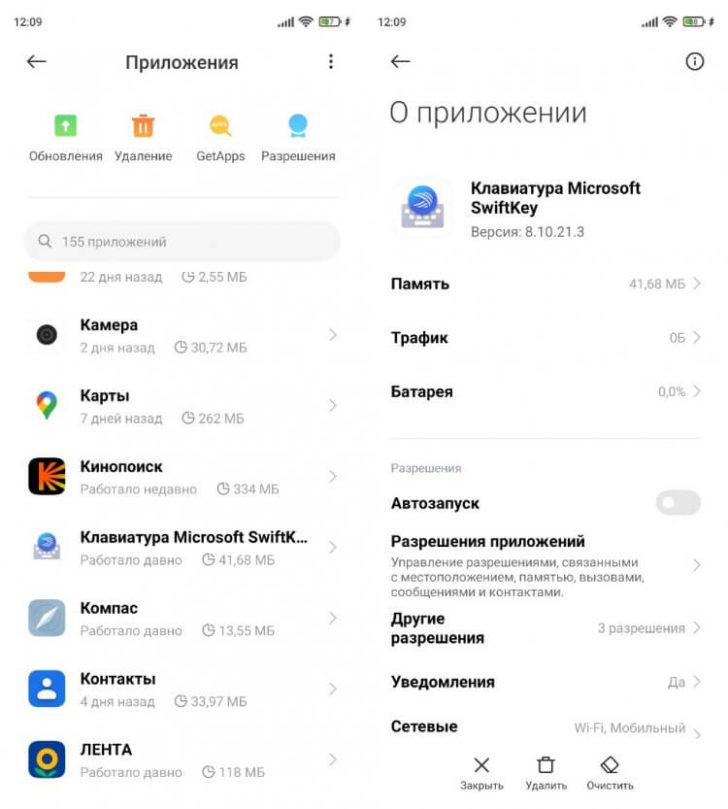
- Убедитесь, что клавиатура не пропала из списка установленных приложений. Для этого откройте настройки вашего устройства, найдите раздел «Приложения» или «Управление приложениями» и проверьте, есть ли ваша клавиатура в списке.
- Проверьте, активирована ли клавиатура на вашем устройстве. Для этого откройте настройки и найдите раздел «Язык и ввод». В этом разделе должен быть перечень установленных клавиатур, выберите нужную и убедитесь, что она активирована.
- Проверьте, что вы не случайно не отключили клавиатуру или не изменили настройки в приложениях. Перейдите в настройки каждого приложения, в котором нужно вводить текст, и убедитесь, что клавиатура активирована и настройки не изменены.
- Если вы используете стороннюю клавиатуру, убедитесь, что у вас установлена последняя версия приложения и что оно совместимо с вашей версией андроид.
В случае, если клавиатура все же не работает или пропадает с экрана после выполнения всех вышеперечисленных действий, возможно, проблема связана с программными ошибками или конфликтами. В этом случае рекомендуется выполнить следующие действия:
- Перезагрузите устройство. Простая перезагрузка может помочь устранить временные ошибки и проблемы с программным обеспечением, которые могут привести к пропаже или неработе клавиатуры.
- Очистите кэш клавиатуры. Кэш — это временные файлы, создаваемые приложениями для ускорения работы. Однако в некоторых случаях эти файлы могут стать причиной неполадок. Для очистки кэша клавиатуры перейдите в настройки устройства, найдите раздел «Приложения» или «Управление приложениями», выберите вашу клавиатуру и нажмите на кнопку «Очистить кэш».
Если после выполнения всех рекомендаций клавиатура по-прежнему не работает или пропадает, то, возможно, проблема кроется в аппаратном обеспечении или некорректной работе операционной системы. В этом случае рекомендуется обратиться в сервисный центр или связаться с разработчиками операционной системы для получения дополнительной помощи и решения проблемы.
Проверьте настройки клавиатуры на андроиде: почему она не работает и что делать, если клавиатура пропала?
Внезапно пропала клавиатура на андроиде и вы не знаете, что делать? Перед тем как паниковать, проверьте настройки клавиатуры на вашем устройстве. Иногда проблема с отсутствием клавиатуры может быть связана с неправильными или зависшими настройками.
Чтобы проверить настройки клавиатуры на андроиде, выполните следующие действия:
- Откройте «Настройки» на вашем устройстве. Обычно иконка этого приложения выглядит как шестеренка или иконка с настройками.
- Прокрутите вниз и найдите раздел «Язык и ввод». Нажмите на него.
- В открывшемся меню выберите «Входная клавиатура».
- В списке доступных клавиатур выберите ту, которая по вашему мнению должна работать на вашем устройстве. Если в списке нет нужной клавиатуры, вы можете установить ее из Play Маркет.
- После выбора клавиатуры вернитесь на экран, где пропала клавиатура, и проверьте, появилась ли она снова.
Если после выполнения всех этих шагов клавиатура на андроиде по-прежнему не работает, возможно, проблема связана с программными ошибками или сбоями. В таком случае вам могут быть полезны следующие рекомендации и решения.
Что делать, если на андроиде пропала клавиатура: причины и способы решения проблемы
Если вы заметили, что клавиатура на вашем андроиде пропала, не паникуйте, есть несколько простых способов, которые помогут вам решить эту проблему.
Почему клавиатура может пропасть на андроиде?
Перед тем, как приступить к решению проблемы с пропавшей клавиатурой, важно понять причину этой проблемы. Вот несколько наиболее распространенных причин:
- Ошибка в настройках клавиатуры.
- Неизвестная ошибка в системе андроид.
- Проблемы с программным обеспечением.
- Недостаточное количество памяти на устройстве.
Как вернуть клавиатуру на андроиде?
Перезагрузка устройства является одним из наиболее простых и эффективных способов решения проблемы с пропавшей клавиатурой. Для того чтобы выполнить перезагрузку, следуйте инструкциям:
- Удерживайте кнопку включения/выключения устройства до появления меню.
- Выберите опцию «Перезагрузка» или «Перезагрузить устройство».
- Подождите, пока устройство полностью выключится и включится снова.
После перезагрузки устройства клавиатура должна вернуться и начать работать. Если проблема сохраняется, попробуйте следующие способы:
Очистка кэша клавиатуры
Если перезагрузка устройства не помогла вернуть клавиатуру, попробуйте очистить кэш клавиатуры. Для этого выполните следующие шаги:
- Откройте «Настройки» на устройстве.
- Выберите «Приложения» или «Управление приложениями».
- Найдите свою клавиатуру в списке установленных приложений.
- Нажмите на нее и выберите опцию «Очистить кэш».
- После очистки кэша, перезагрузите устройство и проверьте, работает ли клавиатура.
Если после выполнения этих способов проблема с пропавшей клавиатурой на андроиде все еще не решена, возможно, вам понадобится обратиться за помощью к специалисту или обратиться в сервисный центр.
Важно помнить, что проблемы с пропавшей клавиатурой на андроиде могут возникать по разным причинам, и не всегда их решение может быть таким простым, как перезагрузка устройства или очистка кэша. В таких случаях важно выполнять указания специалистов и не делать ненужных действий, чтобы избежать возможных повреждений и потери данных.
Устранение проблемы с клавиатурой на андроиде, если она не работает: почему и что делать?
Клавиатура на андроиде играет важную роль в процессе ввода текста на устройстве. Однако, иногда может возникнуть ситуация, когда клавиатура пропала или перестала работать. Почему это происходит и что можно сделать в такой ситуации?
В первую очередь, стоит проверить наличие клавиатуры на устройстве. Для этого можно открыть любое поле для ввода текста, например, поиск в браузере. Если поле для ввода текста отображается, а клавиатуры нет — значит, она может быть скрыта или отключена.
Чтобы проверить настройки клавиатуры, необходимо выполнить следующие шаги:
- Открыть «Настройки» на устройстве;
- Найти раздел «Система» и выбрать его;
- В разделе «Язык и ввод» найти «Клавиатуры» и выбрать этот пункт;
- Проверить, что требуемая клавиатура включена и активирована;
Если клавиатура была отключена, достаточно включить ее, выбрав соответствующий пункт в настройках. Если клавиатура необходимого языка не установлена, можно скачать и установить ее из Play Маркета.
Если после выполнения вышеуказанных действий клавиатура по-прежнему не работает, можно попробовать перезагрузить устройство. Для этого необходимо держать кнопку включения/выключения некоторое время, пока не появится меню выбора действий. Затем выбрать «Перезагрузить». После перезагрузки устройства, клавиатура должна начать работать снова.
Если проблема с клавиатурой все еще не решена, можно продолжить попытки устранения проблемы следующими способами:
- Проверить наличие обновлений для операционной системы и клавиатуры;
- Очистить кэш клавиатуры;
- Выполнить сброс настроек клавиатуры до заводских;
- Установить стороннюю клавиатуру;
- Обратиться к сервисному центру, если проблема не решается.
Эти действия могут помочь в устранении проблемы с клавиатурой на андроиде. Если ни один из них не дал результатов, вероятно, причина проблемы более глубокая и требуется профессиональное вмешательство.
Важно помнить, что неисправность клавиатуры может быть вызвана как программными, так и аппаратными проблемами. В такой ситуации, лучше всего обратиться в сервисный центр для диагностики и ремонта устройства.
Почему пропала клавиатура на андроиде и что делать?
Необходимо понять, почему именно наша клавиатура исчезла. Существует несколько возможных причин этой проблемы:
- Неправильные настройки клавиатуры
- Сбой в системе
- Конфликт с другими приложениями
Если клавиатура пропала из-за неправильных настроек, то первым делом следует проверить настройки клавиатуры на устройстве. Подробная инструкция по настройке клавиатуры на андроиде представлена в пунктах 4 и 5 данной статьи.
Если причина пропажи клавиатуры связана со сбоем в системе, то рекомендуется перезагрузить устройство. Это может помочь восстановить работу клавиатуры.
Если клавиатура исчезла из-за конфликта с другими приложениями, то следует проверить, было ли установлено или обновлено какое-либо приложение недавно. В таком случае, можно попробовать временно удалить или отключить подозрительные приложения и проверить, вернулась ли клавиатура.
Если проблема с клавиатурой остается нерешенной после выполнения вышеперечисленных рекомендаций, то можно попробовать очистить кэш клавиатуры. Для этого нужно перейти в настройки устройства, затем выбрать раздел «Приложения» или «Управление приложениями», далее найти клавиатуру в списке приложений и выбрать пункт «Очистить кэш».
Если даже после всех этих действий клавиатура на андроиде не появилась, то возможно потребуется обратиться к специалисту или обновить операционную систему устройства.
Почему клавиатура пропала и что делать, если она не работает на андроиде?
Одной из причин, почему клавиатура может пропасть на устройстве, является сбой в работе приложения клавиатуры или самой системы Android. Это может быть связано с обновлениями программного обеспечения или с неправильно установленными настройками. Если клавиатура не работает на андроиде, следует проверить наличие и корректность установки приложения клавиатуры.
Другой возможной причиной пропажи клавиатуры на андроиде может быть конфликт с другими приложениями или настройками. Некоторые приложения могут блокировать работу клавиатуры или изменять ее параметры без вашего согласия. В таком случае, рекомендуется проверить настройки безопасности и разрешения для приложений.
Если вы столкнулись с проблемой пропажи и неработающей клавиатурой на андроиде, не отчаивайтесь. Существует несколько способов устранения этой проблемы. В первую очередь, рекомендуется перезагрузить устройство. Для этого необходимо удерживать кнопку питания несколько секунд и выбрать пункт «Перезагрузка». После перезагрузки, клавиатура может заработать снова.
Если перезагрузка не помогла, следует проверить настройки клавиатуры. В меню настроек устройства нужно выбрать раздел «Язык и ввод», затем «Виртуальная клавиатура». В данном разделе можно увидеть список установленных клавиатур и выбрать нужную. Убедитесь, что выбранная клавиатура активирована и включены все необходимые опции.
Если самостоятельное решение проблемы не привело к результату, рекомендуется обратиться к специалистам сервисного центра или производителя устройства. Они смогут провести более глубокую диагностику и устранить неисправность, вызывающую пропажу клавиатуры на андроиде.
Важно помнить, что причины пропажи и неработающей клавиатуры могут быть различными, и решение проблемы может зависеть от каждой конкретной ситуации. Поэтому, если возникли проблемы с клавиатурой на устройстве с операционной системой Android, рекомендуется применять рекомендации пошагово и обращаться за помощью при необходимости.
Видео:
На САМСУНГЕ ПРОПАЛА КЛАВИАТУРА/Как Вернуть НАВИГАЦИОННУЮ ПАНЕЛЬ SAMSUNG/КЛАВИАТУРУ ANDROID/АНДРОИД!
На САМСУНГЕ ПРОПАЛА КЛАВИАТУРА/Как Вернуть НАВИГАЦИОННУЮ ПАНЕЛЬ SAMSUNG/КЛАВИАТУРУ ANDROID/АНДРОИД! by ONTee Live 15,273 views 2 years ago 4 minutes, 6 seconds
Вопрос-ответ:
Что делать, если пропала клавиатура на андроиде?
Если клавиатура пропала на андроиде, первым делом проверьте, что она не отключена в настройках устройства. Для этого зайдите в «Настройки», далее выберите «Язык и ввод» или «Система», затем «Клавиатура» и убедитесь, что выбрана нужная вам клавиатура. Если клавиатура переключена на другую, измените настройку на нужную. Если клавиатура не появилась, то возможно она была удалена с устройства. В таком случае, скачайте и установите клавиатуру снова с помощью Google Play Маркет.
Почему пропала клавиатура на андроиде?
На андроиде клавиатура может пропасть по разным причинам. Одной из возможных причин может быть переключение на другую клавиатуру. Проверьте настройки устройства, поскольку клавиатура может быть отключена или изменена на другую. Еще одной причиной может быть удаление клавиатуры с устройства из-за ошибки или сбоя. В таком случае, нужно скачать и установить клавиатуру снова с помощью Google Play Маркет. Некоторые приложения, такие как антивирусы или оптимизаторы, могут блокировать работу клавиатуры. В этом случае, отключите эти приложения или настройте их так, чтобы они не блокировали клавиатуру. Если проблема не решается, возможно, дело в программном сбое. Попробуйте перезапустить устройство или обратитесь к специалисту.


