
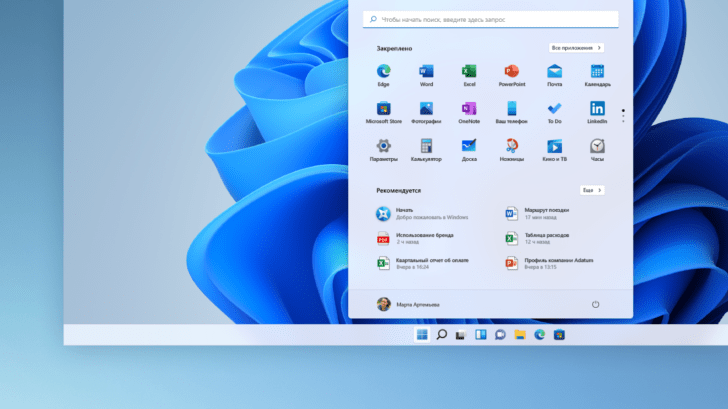
Microsoft Windows — одна из самых популярных операционных систем в мире. Она предлагает множество функциональных возможностей, в том числе и удобное меню пуск, где располагаются все установленные программы.
Однако, иногда может произойти так, что в меню пуск пропадают стандартные программы. Это может быть вызвано разными причинами, включая ошибку операционной системы или действия пользователя.
Если вы столкнулись с такой ситуацией, не паникуйте. Существует несколько способов восстановить пропавшие программы в меню пуск. Один из них — проверить папку ProgramData, где хранятся данные всех установленных программ.
Восстановление папки «Стандартные» в меню Пуск
Если в меню Пуск пропали стандартные программы, в том числе папка «Стандартные», можно попробовать восстановить её самостоятельно.
Для начала необходимо проверить наличие папки «Стандартные» в следующем пути: ProgramDataMicrosoftWindowsStart MenuPrograms.
Если папка отсутствует, можно восстановить её вручную, следуя этим шагам:
- Откройте проводник (файловый менеджер) и перейдите по следующему пути: C:ProgramDataMicrosoftWindowsStart MenuPrograms. Обратите внимание, что путь может отличаться, в зависимости от установленной операционной системы.
- Создайте новую папку с названием «Стандартные».
- Откройте папку «Стандартные» и переместите туда ярлыки программ, которые вы хотите видеть в меню Пуск.
После завершения этих действий, папка «Стандартные» и ярлыки программ должны появиться в меню Пуск. Если это не помогло, можно воспользоваться сторонними программами для восстановления меню Пуск или обратиться за помощью к специалисту.
Проверка наличия папки «Стандартные» в пути ProgramDataMicrosoftWindowsStart MenuPrograms
Для проверки наличия папки «Стандартные» в пути ProgramDataMicrosoftWindowsStart MenuPrograms выполните следующие действия:
- Откройте проводник Windows, щелкнув на значке папки на панели задач или через меню Пуск.
- В адресной строке проводника введите путь ProgramDataMicrosoftWindowsStart MenuPrograms и нажмите Enter.
- В появившемся окне проводника проверьте наличие папки «Стандартные».
Если вы обнаружили папку «Стандартные» в указанном пути, значит она не пропала и проблема с отображением программ в меню Пуск возможно вызвана другими причинами. В этом случае рекомендуется произвести дополнительные шаги для восстановления программ в меню Пуск.
Однако, если папка «Стандартные» отсутствует в пути ProgramDataMicrosoftWindowsStart MenuPrograms, то необходимо восстановить данную папку вручную или с помощью сторонних программ. Дальнейшие инструкции по восстановлению папки «Стандартные» представлены в соответствующих пунктах статьи.
Восстановление папки «Стандартные» в меню Пуск
Если вы обнаружили, что в меню «Пуск» пропали стандартные программы, возможно, папка с этими программами была удалена или перемещена. Чтобы восстановить папку «Стандартные» в меню «Пуск» вручную, следуйте инструкциям ниже:
Шаг 1:
Откройте проводник Windows, а затем перейдите в папку «ProgramData». Обычно эта папка располагается по пути C:ProgramDataMicrosoftWindowsStart MenuPrograms.
Шаг 2:
В папке «Programs» проверьте наличие папки с названием «Стандартные». Если папки нет, переходите к следующему шагу.
Шаг 3:
Создайте новую папку в папке «Programs» и назовите ее «Стандартные». Для этого щелкните правой кнопкой мыши в папке «Programs» и выберите пункт «Создать» -> «Папка».
Шаг 4:
Откройте новую папку «Стандартные» и перенесите туда ярлыки или папки с программами, которые должны быть видны в меню «Пуск». Чтобы создать ярлык, щелкните правой кнопкой мыши на исполняемый файл программы и выберите пункт «Отправить» -> «Ярлык на рабочий стол». Затем перетащите ярлык в папку «Стандартные».
После выполнения этих шагов, папка «Стандартные» должна появиться в меню «Пуск», а пропавшие программы будут снова доступны для запуска.
Восстановление папки «Стандартные» с помощью сторонних программ
Если в меню Пуск пропали стандартные программы и вы не можете их восстановить вручную, вы можете воспользоваться сторонними программами для восстановления папки «Стандартные». Несколько программ, которые могут помочь в данной ситуации:
| ProgramData | Microsoft | Windows | Start Menu | Programs |
1. ProgramData — данная папка содержит системные файлы и данные для всех пользователей компьютера. Проверьте, наличие папки «Стандартные» в следующем пути: ProgramDataMicrosoftWindowsStart MenuPrograms. Если папка отсутствует, переходите к следующему шагу.
2. Скачайте и установите одну из программ, предназначенных для восстановления плиток и ярлыков в меню Пуск.
3. Запустите установленную программу и следуйте инструкциям для восстановления пропавших программ.
4. После завершения процесса восстановления папки «Стандартные» перезагрузите компьютер и проверьте, появились ли восстановленные программы в меню Пуск.
Восстановление папки «Стандартные» с помощью сторонних программ может быть полезным, если вы не уверены в своих навыках восстановления вручную или если пропавшие программы не удалось восстановить с помощью предыдущих методов. Однако, будьте внимательны при скачивании и установке сторонних программ, так как некачественное программное обеспечение может нанести вред вашему компьютеру. Рекомендуется использовать проверенные и надежные программы от известных разработчиков.
Восстановление папки «Стандартные» в меню Пуск
Прежде всего, вам следует проверить наличие папки «Стандартные» в пути ProgramDataMicrosoftWindowsStart MenuPrograms. Для этого откройте проводник и перейдите в указанную директорию. Если папка отсутствует, переместите ее из другого места или создайте новую.
Для восстановления папки «Стандартные» вручную, вы можете воспользоваться командой «Восстановление системных файлов» в командной строке. Для этого:
- Откройте командную строку с правами администратора.
- Введите следующую команду и нажмите Enter:
sfc /scannow
Дождитесь завершения процесса сканирования и восстановления системных файлов.
Если восстановление папки «Стандартные» вручную не помогло, можно воспользоваться сторонними программами. Существует множество бесплатных программ, которые могут помочь восстановить пропавшие программы из меню Пуск.
Следуя приведенным выше шагам, вы сможете восстановить пропавшие программы в меню Пуск и продолжить пользоваться вашим компьютером без каких-либо проблем.
Как восстановить папку «Стандартные» в меню Пуск
Если в меню Пуск пропала папка «Стандартные», в которой содержатся стандартные программы, следует выполнить несколько шагов для ее восстановления.
1. Проверьте наличие папки «Стандартные» в пути ProgramDataMicrosoftWindowsStart MenuPrograms.
2. Если папка отсутствует, необходимо восстановить ее вручную или с помощью сторонних программ.
3. Восстановление папки «Стандартные» вручную:
а) Перейдите в раздел «Программы» в меню Пуск.
б) Щелкните правой кнопкой мыши на пустом месте и выберите «Открыть» или «Проводник».
в) В адресной строке введите путь ProgramDataMicrosoftWindowsStart MenuPrograms.
г) Настройте отображение скрытых файлов и папок, если они не видны.
д) Создайте новую папку с названием «Стандартные».
е) Переместите все необходимые ярлыки программ из других папок или создайте новые ярлыки для восстановления программ.
4. Восстановление папки «Стандартные» с помощью сторонних программ:
а) Скачайте и установите программу для восстановления пунктов меню Пуск.
б) Откройте программу и выполните сканирование системы.
в) Выберите опцию восстановления пунктов меню Пуск или папки «Стандартные».
г) Дождитесь завершения процесса восстановления.
5. После выполнения этих шагов папка «Стандартные» с программами должна быть восстановлена в меню Пуск. Проверьте, что все программы отображаются корректно.
Если пропавшие программы из меню Пуск не восстановлены после этих действий, возможно, потребуется обратиться к специалистам для более глубокого анализа и решения проблемы.
Видео:
Windows 10 — Не работает меню ПУСК и панель задач?Есть РЕШЕНИЕ !!!
Windows 10 — Не работает меню ПУСК и панель задач?Есть РЕШЕНИЕ !!! by IceSiberia 377,048 views 7 years ago 3 minutes, 43 seconds
Все исчезло с рабочего стола Что делать?
Все исчезло с рабочего стола Что делать? by Rasskazhu PC 282,781 views 5 years ago 1 minute, 48 seconds
Как вернуть значки на Панель задач
Как вернуть значки на Панель задач by Мой Друг Компьютер 31,040 views 3 years ago 2 minutes, 51 seconds
Вопрос-ответ:
Что делать, если в меню пуск пропали стандартные программы?
Если в меню «Пуск» пропали стандартные программы, то в первую очередь стоит попробовать перезагрузить компьютер. Иногда после перезагрузки проблема решается сама собой и все программы возвращаются в меню «Пуск». Если перезагрузка не помогла, можно попробовать выполнить команду «sfc /scannow» в командной строке с правами администратора. Эта команда проверит целостность системных файлов и, при необходимости, восстановит их. Если все другие методы не сработали, можно попробовать создать нового пользователя и проверить, появятся ли стандартные программы в его меню «Пуск». Если проблема сохраняется, возможно, стоит обратиться к специалисту.
Почему в меню пуск пропали стандартные программы?
Существует несколько причин, по которым в меню «Пуск» могут пропасть стандартные программы. Одной из причин может быть повреждение или удаление системных файлов, необходимых для работы этих программ. Также проблема может возникнуть из-за вмешательства в реестр или нарушения целостности операционной системы. Неправильные настройки пользовательского аккаунта или некорректная работа антивирусного программного обеспечения также могут быть причиной исчезновения программ из меню «Пуск».
Как исправить пропажу стандартных программ в меню пуск?
Если в меню «Пуск» пропали стандартные программы, можно попробовать несколько методов для их восстановления. В первую очередь стоит перезагрузить компьютер, так как иногда это простое действие решает проблему. Если перезагрузка не помогла, можно выполнить команду «sfc /scannow» в командной строке с правами администратора, чтобы проверить и восстановить целостность системных файлов. Также можно попробовать создать нового пользователя и проверить, появятся ли стандартные программы в его меню «Пуск». Если все не дает результата, можно обратиться к специалисту.
Какие причины могут привести к исчезновению стандартных программ из меню пуск?
Есть несколько возможных причин, которые могут привести к исчезновению стандартных программ из меню «Пуск». Это может быть вызвано повреждением или удалением системных файлов, ответственных за работу этих программ. Также проблема может возникнуть из-за изменений в реестре или неправильной работы операционной системы. Некорректные настройки пользовательского аккаунта или антивирусного программного обеспечения также могут стать причиной исчезновения программ из меню «Пуск».
Как вернуть стандартные программы в меню «Пуск»?
Если в меню «Пуск» пропали стандартные программы, то есть несколько способов их вернуть. Во-первых, можно использовать команду в командной строке «sfc /scannow», которая проверяет целостность системных файлов и восстанавливает их, если необходимо. Если это не помогло, то можно воспользоваться системной утилитой «Восстановление системы», которая позволяет вернуть компьютер к предыдущему работающему состоянию. Также есть возможность создать новую учетную запись пользователя и проверить, появятся ли в ней стандартные программы. Если все вышеперечисленные способы не помогли, то можно попробовать создать ярлыки для пропавших программ вручную.


