
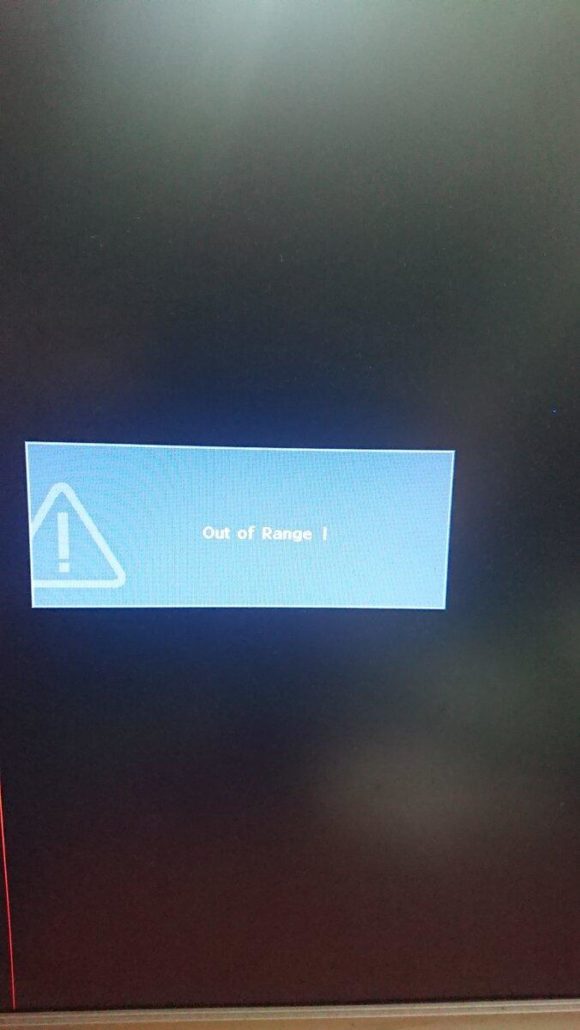
Out of range — это сообщение, которое может появиться на экране монитора, когда игра или другое приложение пытается отправить сигнал на вход монитора, но его частота не соответствует диапазону, поддерживаемому монитором. Это может произойти, когда частота обновления изображения (в герцах — Hz) в игре или приложении не совпадает с частотой, поддерживаемой вашим монитором.
Диапазон частоты — это диапазон значений, в пределах которого монитор способен принимать сигналы. Если частота, передаваемая изображением, выходит за пределы этих значений, то на экране появляется сообщение «Out of range» или «Вне диапазона». Это означает, что монитор не может отобразить изображение с текущими настройками частоты.
Чтобы справиться с проблемой «Out of range», вам нужно настроить частоту обновления изображения в игре или приложении так, чтобы она соответствовала диапазону, поддерживаемому вашим монитором. Обычно такую настройку можно найти в настройках игры или приложения, а также в настройках драйверов видеокарты.
Вход не поддерживается при запуске игры
Один из распространенных проблем, с которой сталкиваются геймеры при запуске игр, это «Вход не поддерживается» или «Out of range». Это означает, что ваш монитор не может отобразить сигнал, который поступает от видеокарты во время запуска игры.
Основной причиной возникновения этой проблемы является несовместимость между настройками разрешения и частоты обновления вашего монитора. Важно знать о существовании двух параметров, которые необходимо учитывать при выборе наилучших настроек для вашего монитора — это разрешение (ширина и высота изображения) и частота обновления (изменение изображения на экране — Hz).
При запуске игры, ваша видеокарта отправляет сигнал с разрешением и частотой обновления, подобранными настройками игры или предыдущим опытом. Однако, если эти значения не соответствуют возможностям вашего монитора, то может возникнуть проблема «Вход не поддерживается» или «Out of range».
Как решить эту проблему? Первым шагом будет попытка изменить разрешение и частоту обновления в самой игре. Для этого вы должны запустить игру, но не в полноэкранном режиме. Вам нужно найти соответствующие настройки разрешения и частоты обновления в меню настроек игры и попытаться установить значения, которые поддерживает ваш монитор.
Если это не сработало, то вам придется изменить настройки разрешения и частоты обновления принудительно через настройки вашего компьютера. Чтобы это сделать, вы должны перейти в настройки экрана (обычно доступно через контекстное меню на рабочем столе или через Панель управления), найти раздел «Разрешение экрана» и «Настройки дисплея» или что-то похожее.
Осуществите поиск настройки разрешения, которая соответствует вашему монитору, и выберите значение, которое ваш монитор может поддержать. Затем перейдите к настройке частоты обновления, найдите подходящую частоту обновления, и выберите ее.
Если ничего из вышеперечисленного не сработало, возможно ваш монитор не поддерживает требуемое разрешение или частоту обновления, и вам придется обратиться к производителю монитора или посетить сайт производителя для получения дополнительной информации и рекомендаций по решению проблемы «Вход не поддерживается».
Важно также отметить, что проблема «Вход не поддерживается» или «Out of range» может возникнуть не только при запуске игры, но и при запуске других приложений или при изменении настроек разрешения и частоты обновления. Поэтому, если вы столкнулись с этой проблемой, рекомендуется провести проверку и настройку вашего монитора и видеокарты, чтобы обеспечить совместимость между ними.
Out of range при запуске игры: как исправить
Часто игроки сталкиваются с проблемой выхода за пределы диапазона монитора при запуске игры. Это может произойти из-за несовпадения разрешения игры и разрешения монитора, что приводит к отображению сообщения «Вне диапазона».
Чтобы исправить данную проблему, вам потребуется внести изменения в настройки игры и монитора. Вот несколько шагов, которые помогут вам решить проблему:
- В первую очередь, попробуйте изменить разрешение игры. Зайдите в настройки игры и выберите разрешение, поддерживаемое вашим монитором. Обычно разрешение 1920×1080 (Full HD) является наиболее распространенным и поддерживается большинством мониторов.
- Проверьте частоту обновления (Hz) вашего монитора. Некоторые мониторы имеют ограниченную частоту обновления, и если выбранная вами игра имеет более высокую частоту, то возникает проблема выхода за пределы диапазона. В этом случае, выберите настройки игры с более низкой частотой обновления, которая будет доступна вам.
- Если предыдущие шаги не помогли, перейдите к настройкам монитора. Если у вас возможность изменять разрешение и частоту обновления в настройках монитора, попробуйте настроить их таким образом, чтобы они соответствовали требованиям игры.
- Если это не сработало, попробуйте запустить игру в окне, а не в полноэкранном режиме. Для этого, найдите в настройках игры опцию «Оконный режим» и включите ее. Это позволит игре адекватно отобразиться на мониторе даже при несовпадении разрешений.
- Если все предыдущие шаги не дали результата, попробуйте использовать другой монитор. Иногда проблема может быть связана с несовместимостью конкретного монитора с выбранной игрой.
В завершение, важно отметить, что проблема «Вне диапазона» при запуске игры может возникать по разным причинам, поэтому эти шаги являются лишь общими рекомендациями. Если ни один из них не помог вам решить проблему, рекомендуется обратиться за помощью к специалисту или в официальную поддержку игры.
Монитор пишет «вне диапазона»: что делать?
Если ваш монитор пишет «вне диапазона», это означает, что сигнал, который он получает от источника (например, компьютера или игровой консоли), находится вне допустимого диапазона.
Одна из причин такой проблемы может быть связана с частотой обновления экрана (частотой Hertz, сокращенно — Hz). Монитор имеет определенную частоту обновления, и если источник сигнала выдает частоту, которая не поддерживается монитором, он выдаст сообщение «вне диапазона».
Для решения этой проблемы можно попробовать следующие шаги:
| 1. | Проверьте настройки частоты обновления в игре или на компьютере. Убедитесь, что они соответствуют допустимым значениям вашего монитора. |
| 2. | Если вам не удалось изменить настройки частоты обновления, попробуйте перезапустить монитор и источник сигнала (компьютер или игровую консоль). |
| 3. | Если перезапуск не помог, проверьте кабель, который соединяет монитор и источник сигнала. Убедитесь, что он надежно подключен и не поврежден. |
| 4. | Если все вышеперечисленные шаги не помогли, попробуйте подключить другой монитор или проверьте работу монитора на другом источнике сигнала. Это позволит установить, проблема с монитором или с источником сигнала. |
Если ни одно из этих решений не помогло и проблема по-прежнему остается, то, вероятно, стоит обратиться к специалисту или производителю вашего монитора для получения дополнительной помощи.
Проблема «Вне диапазона» при запуске игры: как исправить выход монитора из сигнала?
Встречался ли вам в мониторном кабеле или окне игры сообщение «Вне диапазона»? Если да, то решение этой проблемы станет для вас незаменимым.
Когда вы пытаетесь запустить игру, особенно на старых компьютерах или с низкими мониторами, может возникнуть ситуация, когда монитор не получает сигнал и выдает сообщение «Вне диапазона». Это означает, что частота обновления слишком высокая или слишком низкая для вашего монитора, и поэтому выходит из диапазона.
Чтобы решить эту проблему, вам необходимо внести изменения в настройки игры или монитора. В первую очередь, попробуйте изменить частоту обновления. Войдите в настройки игры и найдите раздел «Видео» или «Графика». Обычно вы можете изменить разрешение экрана, частоту обновления и другие параметры. Установите частоту обновления, которая поддерживается вашим монитором.
Если это не помогло, проверьте настройки монитора. В большинстве случаев вы можете открыть меню настроек монитора, нажав специальную кнопку на передней панели или используя сочетание клавиш на мониторе. Найдите раздел «Информация» или «Настройки» и проверьте, поддерживает ли ваш монитор входной сигнал, который используется игрой. Если нет, измените настройки монитора, чтобы он мог принять сигнал.
Также стоит отметить, что проблема «Вне диапазона» может возникать из-за несовместимости графической карты и монитора. Проверьте, что ваша графическая карта поддерживает нужные параметры монитора, и если нет, обновите драйверы или замените карту.
И наконец, если все вышеперечисленные способы не помогли, попробуйте запустить игру в оконном режиме. Многие игры поддерживают эту опцию, и она позволит вам запустить игру с настройками экрана, которые будут соответствовать возможностям вашего монитора.
Итак, при возникновении проблемы «Вне диапазона» при запуске игры, не отчаивайтесь. Попробуйте изменить частоту обновления, проверить настройки монитора или запустить игру в оконном режиме. В большинстве случаев один из этих способов помогает решить проблему и наслаждаться игрой без лишних неудобств.
Часто проблема с выходом из диапазона возникает при запуске или игре на компьютере. В таких случаях монитор не может справиться с частотой обновления, которую требует игра, и отображает сообщение об ошибке «Out of range Hz».
Существует несколько причин появления данной ошибки. Во-первых, игра может запускаться с настройками частоты обновления, которые ваш монитор не поддерживает. В этом случае рекомендуется проверить требования к системе и настроить игру на поддерживаемую частоту обновления.
Во-вторых, может возникнуть проблема с самим монитором. В некоторых случаях его настройки могут быть неправильными или требуется обновление драйверов. Попробуйте проверить настройки монитора и драйверы, а также обновить их при необходимости.
Также, возможно, что ваш монитор имеет ограниченный диапазон частоты обновления. В этом случае попробуйте установить частоту обновления, которая находится в пределах поддерживаемого диапазона. Обычно, наиболее стандартные частоты равны 60 Hz, 75 Hz и 85 Hz.
Если все вышеперечисленные методы не помогли, можно попробовать изменить настройки игры или видеокарты. Некоторые игры позволяют изменять настройки частоты обновления непосредственно в игре или в настройках видеокарты. Попробуйте понизить частоту обновления, чтобы избежать ошибки «Out of range Hz».
Почему монитор выдает сигнал «вне диапазона» при запуске игры?
Один из распространенных сценариев, когда монитор выдает сигнал «вне диапазона», происходит при запуске игры. Это может произойти из-за несовпадения частоты обновления монитора с требуемой частотой игры.
Когда игра запускается, она настраивает видеорежим для отображения контента на мониторе. Если частота обновления игры выходит за пределы допустимого диапазона монитора, то монитор не сможет правильно отобразить изображение и выведет сообщение «вне диапазона».
Входная и выходная частоты обновления монитора измеряются в герцах (Hz). Обычные значения составляют 60 Гц, 75 Гц и 120 Гц. Если игра настроена на отображение с частотой, отличной от частоты монитора, возникает конфликт.
Если вы столкнулись с проблемой «вне диапазона», вам необходимо проверить частоту обновления монитора и частоту игры. Проверьте настройки игры и, если это возможно, попробуйте изменить их на подходящие для вашего монитора.
Если вы не можете изменить настройки игры, вы также можете попробовать изменить настройки монитора. В большинстве мониторов существуют опции настройки частоты обновления экрана. Попробуйте изменить эту настройку на подходящую для игры.
Если ни один из этих методов не помогает, возможно, вам потребуется обновить драйверы вашей видеокарты. Убедитесь, что у вас установлена последняя версия драйверов, которая может поддерживать требуемую частоту обновления монитора.
Видео:
Как решить проблему с разрешением экрана в игре! (Out of Range)
Как решить проблему с разрешением экрана в игре! (Out of Range) by Krivankov Ch. 24,316 views 5 years ago 10 minutes, 53 seconds
Вопрос-ответ:
Что означает термин «Out of range»?
«Out of range» — это ошибка, возникающая в программировании, когда переменная выходит за пределы допустимого значения или диапазона.
Какая ошибка может возникнуть, если переменная «Out of range»?
Если переменная выходит за пределы допустимого значения, то может возникнуть ошибка, например, «Index out of range» или «Value out of range». В этом случае программа может выдавать непредсказуемые результаты или вообще завершаться с ошибкой.


