
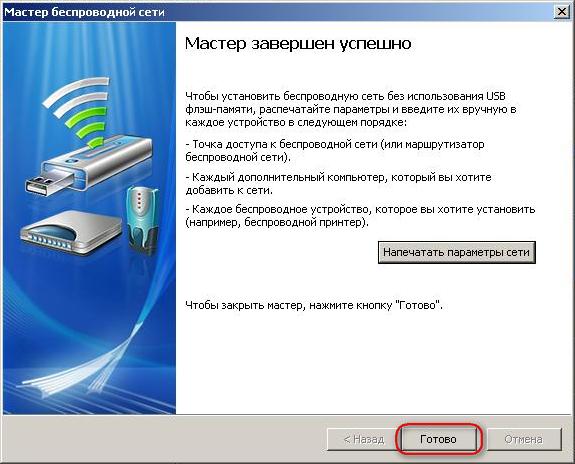
Точка доступа – это устройство, которое создает беспроводную сеть и обеспечивает подключение к ней. Она может выступать как самостоятельное устройство, так и быть частью роутера или хаба.
Wi-Fi точка доступа позволяет устанавливать беспроводное подключение к интернету, а также соединять между собой различные сетевые устройства, такие как компьютеры, ноутбуки, смартфоны и планшеты. Для настройки точки доступа необходимо установить ее на место, где сигнал будет распространяться наиболее эффективно.
Настройка точки доступа включает в себя определение имени сети (SSID), выбор защищенности (например, WPA2), установку пароля для доступа к сети и другие параметры. После настройки точка доступа готова к использованию. Клиентские устройства смогут подключаться к ней, используя установленные ранее параметры.
Wi-Fi точка доступа и ее функции
Основная функция Wi-Fi точки доступа — это обеспечение беспроводного подключения устройств в сеть. Она ретранслирует сигнал с проводного роутера и создает беспроводную точку доступа к интернету. Таким образом, пользователи могут подключать свои устройства, такие как смартфоны, ноутбуки, планшеты и другие, к Wi-Fi точке доступа и получать доступ к интернету без проводных соединений.
Wi-Fi точка доступа также имеет другие функции, такие как управление подключениями, настройка безопасности, контроль скорости и управление доступом к сети. Она может разделять интернет-соединение между несколькими устройствами, а также контролировать поток данных для каждого устройства.
Wi-Fi точка доступа может быть полезна дома, в офисе или в других общественных местах, где требуется обеспечить беспроводное подключение к интернету. Она облегчает доступ к сети и устраняет необходимость в проводных соединениях, что делает ее очень удобной для пользователей.
Точка доступа Wi-Fi для обмена данными
В отличие от роутера, который прокладывает путь сети, точка доступа дает возможность соединиться с беспроводной сетью и обмениваться данными только в пределах этой сети. Она может работать в качестве усилителя сигнала, расширяя зону покрытия Wi-Fi сети.
Точка доступа Wi-Fi имеет несколько функций:
- Предоставляет доступ к Интернету и сетевым ресурсам для беспроводных устройств через беспроводное соединение;
- Создает беспроводную сеть с уникальным идентификатором (SSID) для подключения устройств;
- Обменивается данными между беспроводными устройствами (например, между ноутбуком и смартфоном);
- Обеспечивает безопасное подключение к сети с помощью протоколов шифрования (например, WPA2);
- Позволяет настраивать различные параметры сети, такие как скорость передачи данных и частотный диапазон.
Для создания точки доступа Wi-Fi необходимо иметь устройство, поддерживающее беспроводное соединение (например, роутер или модем), а также настроить его соответствующим образом. Настройка точки доступа включает в себя выбор уникального имени сети (SSID), установку пароля для безопасного подключения и настройку других параметров сети.
Точка доступа Wi-Fi является удобным и простым способом подключения беспроводных устройств к сети и обмена данными между ними. Она позволяет создать беспроводную сеть в доме, офисе или другом месте, где требуется безопасное и стабильное подключение к Интернету.
Настройка точки доступа Wi-Fi
Точка доступа Wi-Fi служит своеобразным мостом между проводной и беспроводной сетевой инфраструктурой. Она позволяет устройствам, таким как ноутбуки, смартфоны и планшеты, подключаться к сети Интернет без использования проводных соединений.
Настройка точки доступа Wi-Fi производится в интерфейсе управления маршрутизатора или роутера. Для этого необходимо выполнить несколько простых шагов:
1. Подключите устройство к маршрутизатору или роутеру
Для начала необходимо подключить устройство, с которого будет производиться настройка, к маршрутизатору или роутеру с помощью проводного соединения или беспроводного подключения. Это может быть сетевой кабель, подключенный к Ethernet-порту маршрутизатора, или через беспроводное подключение, если устройство поддерживает Wi-Fi.
2. Войдите в интерфейс управления
Для настройки точки доступа Wi-Fi необходимо войти в интерфейс управления маршрутизатором или роутером. Для этого в адресной строке браузера введите IP-адрес маршрутизатора (обычно это 192.168.1.1 или 192.168.0.1) и нажмите Enter. Далее введите логин и пароль для доступа к интерфейсу управления.
3. Навигация по меню настроек
После успешной авторизации в интерфейсе управления маршрутизатором или роутером необходимо найти раздел, отвечающий за настройку Wi-Fi или беспроводной сети. В зависимости от производителя и модели маршрутизатора или роутера, местоположение этого раздела может различаться. Обычно он находится в разделе «Настройки сети» или «Беспроводная сеть».
4. Установка параметров точки доступа Wi-Fi
После того, как вы найдете раздел, отвечающий за настройку Wi-Fi, вам необходимо установить основные параметры точки доступа. Эти параметры включают в себя имя сети (SSID), тип шифрования, пароль и другие дополнительные настройки. Введите желаемые значения и сохраните настройки.
Обратите внимание, что для обеспечения безопасности Wi-Fi сети рекомендуется использовать шифрование WPA2, а также создать сложный пароль.
После сохранения настроек точка доступа Wi-Fi будет готова к использованию. Теперь вы можете подключиться к беспроводной сети с помощью устройств, поддерживающих Wi-Fi, и наслаждаться быстрым и удобным подключением к Интернету.
Создание точки доступа Wi-Fi
Для создания точки доступа Wi-Fi, сначала необходимо подключить роутер или маршрутизатор к сетевому хабу или модему с помощью Ethernet-кабеля. Затем нужно включить роутер и подключиться к его настройкам через веб-интерфейс, используя IP-адрес роутера.
В настройках роутера необходимо найти раздел, отвечающий за настройку беспроводной сети (Wi-Fi). Здесь можно задать имя (SSID) и пароль для точки доступа Wi-Fi. Имя будет отображаться в списке доступных сетей, а пароль позволит защитить доступ к сети от посторонних пользователей.
Важно также выбрать правильный канал Wi-Fi, чтобы избежать перегрузки и помех от других беспроводных устройств в окрестности. Обычно в настройках роутера предлагается автоматический выбор канала, который оптимально подбирается для вашего местоположения.
После настройки точки доступа Wi-Fi, сохраните изменения и перезапустите роутер. Теперь вы можете подключаться к созданной беспроводной сети с помощью устройств, поддерживающих Wi-Fi, используя указанное имя (SSID) и пароль.
Создание точки доступа Wi-Fi позволяет расширить сетевую возможность вашего дома или офиса, позволяя беспроводно подключаться к Интернету и обмениваться данными между устройствами.
Маршрутизатор и беспроводные точки доступа
Беспроводная точка доступа работает на основе технологии Wi-Fi (беспроводная связь), которая позволяет передавать данные между устройствами с помощью радиоволн. Wi-Fi точки доступа создают беспроводную сеть, к которой можно подключиться с любого устройства, которое поддерживает Wi-Fi.
Wi-Fi точка доступа выполняет следующие функции:
- Предоставляет беспроводной доступ к Интернету для устройств внутри ее диапазона действия.
- Контролирует доступ к сети, обеспечивая безопасность.
- Обеспечивает передачу данных между устройствами в сети.
Настройка точки доступа Wi-Fi включает в себя установку имени сети (SSID), выбор канала передачи данных, установку пароля для защиты сети и другие параметры, которые могут быть определены администратором сети.
| Параметр | Описание |
|---|---|
| Имя сети (SSID) | Уникальное имя Wi-Fi сети. |
| Канал | Частотный канал для передачи данных. |
| Защита | Уровень защиты сети, который обеспечивает пароль. |
Точка доступа Wi-Fi позволяет пользователям подключаться к Интернету и обмениваться данными без использования проводного подключения. Она предоставляет гибкость и мобильность, позволяя устройствам подключаться к сети в любом месте, где есть сигнал Wi-Fi. Это делает беспроводную точку доступа незаменимым компонентом в современных сетевых системах.
Настройка безопасности Wi-Fi точки доступа – это очень важный шаг, чтобы защитить свою сеть от несанкционированного доступа. Безопасность может быть обеспечена установкой пароля для доступа к сети, использованием шифрования данных и контролем доступа к сети с помощью фильтров адресов MAC и других технологий.
Wi-Fi точка доступа как хаб для беспроводного подключения
Wi-Fi точка доступа является связующим звеном между проводным интернет-подключением и беспроводными устройствами. Она получает интернет-сигнал от провайдера и передает его беспроводным устройствам через радиоволновое соединение. При этом она также обеспечивает безопасность соединения путем использования различных протоколов шифрования.
Wi-Fi точка доступа может быть подключена к проводному интернет-соединению через Ethernet-кабель или может получать доступ к Интернету через 3G или 4G сети мобильных операторов. В зависимости от модели и типа точки доступа, она может поддерживать различные стандарты беспроводной связи, такие как Wi-Fi 5 (802.11ac) или Wi-Fi 6 (802.11ax).
Помимо функции создания беспроводной сети, Wi-Fi точка доступа может также иметь дополнительные функции, такие как гостевой доступ, контроль родительского контроля, настройку приоритетности устройств и т. д.
| Преимущества Wi-Fi точки доступа | Недостатки Wi-Fi точки доступа |
|---|---|
| 1. Легкость установки и настройки. | 1. Ограниченный радиус действия — беспроводной сигнал может не дотягиваться до удаленных мест в больших помещениях или на открытых территориях. |
| 2. Возможность подключения нескольких устройств к одной точке доступа. | 2. Ограниченная пропускная способность — беспроводное соединение может быть медленнее, чем проводное. |
| 3. Мобильность — можно подключаться к беспроводной сети в разных частях помещения или вне его. | 3. Возможность перегрузки сети при подключении большого количества устройств. |
| 4. Удобство использования для различных устройств, не требующих проводного подключения. | 4. Возможность взлома безопасности беспроводной сети, если не будут приняты соответствующие меры защиты. |
В целом, Wi-Fi точка доступа является надежным и удобным способом создания беспроводной сети для подключения к Интернету. Она позволяет подключать множество устройств и обеспечивает безопасность соединения. Однако, перед выбором точки доступа, необходимо учесть особенности помещения и требования к скорости и надежности сети.
Видео:
Как раздать ИНТЕРНЕТ с ЛЮБОГО Телефона? | Режим модема | Точка доступа wi-fi
Как раздать ИНТЕРНЕТ с ЛЮБОГО Телефона? | Режим модема | Точка доступа wi-fi by Ситилинк 64,476 views 1 year ago 7 minutes, 25 seconds
Настроить роутер как точка доступа интернета?
Настроить роутер как точка доступа интернета? by Дневник Сисадмина 23,867 views 1 year ago 4 minutes, 23 seconds
Вопрос-ответ:
Что такое точка доступа?
Точка доступа (AP) — это устройство, которое позволяет подключить беспроводные устройства к сети проводного Интернета. Она выполняет функцию моста между беспроводными и проводными сетями, обеспечивая коммуникацию между ними.
Как настроить точку доступа?
Настройка точки доступа может отличаться в зависимости от конкретной модели, но в общих чертах процесс выглядит следующим образом. Сначала подключите точку доступа к вашему роутеру или модему с помощью Ethernet кабеля. Затем войдите в настройки точки доступа через веб-интерфейс, который обычно доступен по умолчанию через IP-адрес (например, 192.168.0.1). После этого следуйте инструкциям по настройке, которые будут зависеть от конкретной модели точки доступа.
Что нужно для настройки точки доступа?
Для настройки точки доступа вам понадобится сама точка доступа, Ethernet кабель для подключения к роутеру или модему, и компьютер или устройство с доступом в Интернет, чтобы получить доступ к настройкам точки доступа. В зависимости от конкретной модели точки доступа могут потребоваться также дополнительные кабели или адаптеры.
Можно ли использовать точку доступа существующей Wi-Fi сети?
Да, возможность использовать точку доступа существующей Wi-Fi сети зависит от конкретной модели точки доступа. Некоторые точки доступа позволяют подключиться к существующей беспроводной сети и создать новую сеть на основе этого подключения. Однако не все модели точек доступа поддерживают эту функцию, поэтому перед покупкой стоит уточнить эту информацию у производителя или в магазине.


