
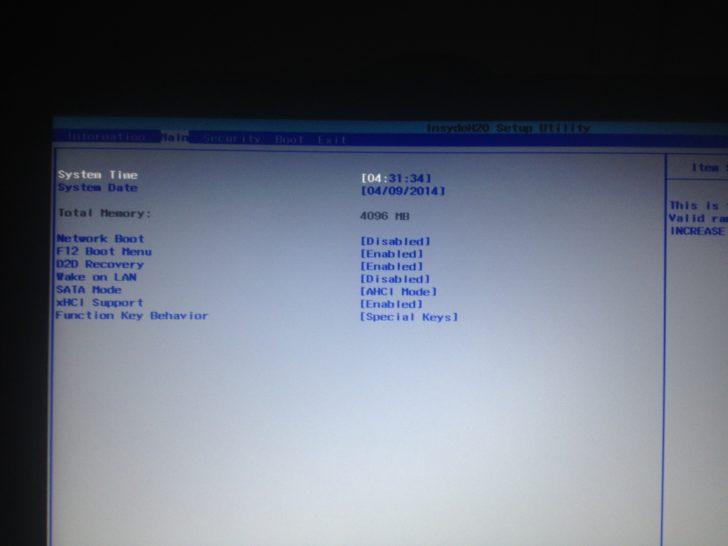
D2D Recovery — это функция, которую предлагает компания Acer для своих пользователей. Она находится непосредственно в биосе и позволяет запустить процесс восстановления операционной системы непосредственно с жесткого диска компьютера.
Суть D2D Recovery заключается в том, что пользователь может быстро и легко восстановить свою операционную систему, в случае ее повреждения или сбоя. Это особенно полезно, если у вас нет установочного диска или нет времени и возможности восстанавливать операционную систему с помощью других средств.
Что же делать, если вы столкнулись с проблемой и хотите воспользоваться D2D Recovery? Это очень просто. Для того чтобы запустить процесс восстановления с D2D Recovery в биосе компьютера Acer, вам нужно при включении компьютера нажать определенную клавишу (обычно это F2 или F10), чтобы попасть в биос.
Зачем нужен D2D Recovery в биосе Acer?
Основная цель D2D Recovery — предоставить возможность пользователям быстро и легко восстановить свою систему, если возникли проблемы с установкой или нежелательными изменениями в ней. Вместо того, чтобы тратить время на поиск установочного диска или загрузочной флешки, пользователь может использовать D2D Recovery для быстрого восстановления системы к исходному состоянию.
Кроме того, D2D Recovery может быть полезен в случае потери данных из-за ошибок или неправильных действий пользователя. Если вас вдруг постигла неудача, и важные файлы или настройки были повреждены, вы можете использовать D2D Recovery для восстановления системы в рабочее состояние без потери ваших данных.
Использование D2D Recovery очень удобно и просто. Вам нужно всего лишь следовать инструкциям по активации функции в биосе и выполнить несколько простых шагов. После этого процесс восстановления будет автоматически запущен, и вы сможете вернуть вашу систему в исходное состояние.
Таким образом, D2D Recovery — это очень полезная функция в биосе Acer, которая позволяет быстро и легко восстановить вашу систему без использования внешних носителей. Она может быть незаменимой в случаях, когда возникают проблемы с установкой операционной системы или важные данные были повреждены. Использование D2D Recovery значительно упрощает процесс восстановления и помогает вам быстро вернуть ваш компьютер в рабочее состояние.
Как активировать D2D Recovery в биосе Acer
Для запуска D2D Recovery в биосе Acer следует выполнить несколько простых шагов.
1. Включите компьютер и немедленно нажмите клавишу F2 (или другую указанную клавишу) для входа в биос.
2. Перейдите на вкладку «Main» (Главная) с помощью стрелочек на клавиатуре.
3. Найдите параметр D2D Recovery и убедитесь, что он включен. Если параметр отключен, переместите курсор на него и нажмите клавишу Enter, чтобы активировать D2D Recovery.
4. Сохраните изменения, нажав клавишу F10, чтобы выйти из биоса и перезагрузить компьютер.
Теперь у вас есть возможность запустить процесс восстановления D2D Recovery в случае неисправности операционной системы или других проблем компьютера.
Процесс использования D2D Recovery в биосе Acer
Для запуска процесса восстановления D2D Recovery в биосе Acer, следуйте этим шагам:
- Включите компьютер и нажмите клавишу F2 (или другую указанную на экране клавишу) для входа в биос.
- После входа в биос, используйте клавиши-стрелки на клавиатуре, чтобы найти вкладку «Main» или «Главная» и перейти в нее.
- В вкладке «Main» найдите опцию «D2D Recovery» или «Восстановление D2D» и убедитесь, что она включена. Если она отключена, измените значение на «Включено».
- Перейдите во вкладку «Exit» (Выход) и выберите опцию «Save Changes and Exit» (Сохранить изменения и выйти), чтобы сохранить изменения и выйти из биоса.
- Перезагрузите компьютер. Во время загрузки вы должны увидеть Acer Recovery Management (Управление восстановлением Acer) или похожее сообщение, с указанием клавиши для запуска восстановления.
- Нажмите указанную клавишу (обычно это F10 или Alt + F10) для запуска процесса восстановления D2D Recovery.
После выполнения этих шагов компьютер начнет процесс восстановления D2D Recovery, который может занять некоторое время.
Если у вас возникли проблемы с запуском D2D Recovery или вы не можете найти соответствующие опции в биосе Acer, рекомендуется обратиться к руководству пользователя или поддержке Acer для получения дополнительной помощи.
Процесс использования D2D Recovery в биосе
Для запуска процесса восстановления через D2D Recovery в биосе вам потребуется выполнить несколько простых шагов. Во-первых, убедитесь, что система уже включена или перезагрузите ее, если это не так.
При загрузке компьютера нажмите клавишу, которая открывает меню биоса. Обычно это клавиша F2 или Del. Все зависит от модели вашего компьютера, поэтому обратитесь к инструкции или поищите информацию онлайн для подтверждения.
После входа в меню биоса найдите раздел «Восстановление» или что-то похожее. В этом разделе вы должны увидеть опцию «D2D Recovery». Выберите ее и активируйте.
В некоторых случаях может потребоваться изменить порядок загрузки устройств в биосе, чтобы компьютер мог загрузиться с D2D Recovery. Убедитесь, что устройство, содержащее резервную копию вашей операционной системы, находится первым в списке загрузки.
Сохраните изменения и выйдите из меню биоса. Обычно это делается с помощью сочетания клавиш Ctrl+X или выбора соответствующей опции в меню. Компьютер перезагрузится.
После перезагрузки система автоматически загрузится в D2D Recovery и начнет процесс восстановления. Дождитесь завершения процесса и следуйте инструкциям на экране.
Таблица: Шаги по использованию D2D Recovery
| Шаг | Описание |
|---|---|
| 1 | Запустите компьютер и войдите в меню биоса |
| 2 | Найдите и активируйте опцию D2D Recovery |
| 3 | Измените порядок загрузки, если необходимо |
| 4 | Сохраните изменения и выйдите из меню биоса |
| 5 | Компьютер перезагрузится в D2D Recovery |
| 6 | Дождитесь завершения процесса восстановления и следуйте инструкциям на экране |
Чтобы успешно запустить D2D Recovery в биосе, важно следовать этим шагам в точности. Если у вас возникли проблемы или D2D Recovery не запускается, обратитесь за помощью к службе поддержки производителя вашего компьютера.
Как запустить D2D восстановление в Acer?
Для запуска D2D Recovery на компьютере Acer вам понадобится доступ к BIOS. Вот пошаговая инструкция:
- Перезагрузите компьютер и нажмите клавишу F2 несколько раз до появления экрана BIOS.
- Используйте клавиши со стрелками на клавиатуре для перемещения по меню BIOS.
- Перейдите к разделу «Main» (Главный), «Boot» (Загрузка) или «Advanced» (Расширенные) с помощью клавиш навигации.
- Найдите опцию «D2D Recovery» (D2D Восстановление) или «Hard Disk Recovery» (Восстановление с жесткого диска).
- Измените значение опции с «Disabled» (Отключено) на «Enabled» (Включено) с помощью клавиш навигации.
- Нажмите клавишу F10 для сохранения изменений и выхода из BIOS.
После выполнения этих шагов вам нужно будет перезагрузить компьютер. При следующей загрузке системы появится экран D2D Recovery, где вы сможете выбрать восстановление системы с помощью функции D2D Recovery.
Важно отметить, что доступность и расположение опции D2D Recovery в BIOS может отличаться в зависимости от модели компьютера Acer. Если у вас возникли проблемы или вопросы, рекомендуется обратиться к руководству пользователя или технической поддержке Acer.
| Шаг | Описание |
|---|---|
| 1 | Перезагрузите компьютер и нажмите клавишу F2 несколько раз до появления экрана BIOS. |
| 2 | Используйте клавиши со стрелками на клавиатуре для перемещения по меню BIOS. |
| 3 | Перейдите к разделу «Main» (Главный), «Boot» (Загрузка) или «Advanced» (Расширенные) с помощью клавиш навигации. |
| 4 | Найдите опцию «D2D Recovery» (D2D Восстановление) или «Hard Disk Recovery» (Восстановление с жесткого диска). |
| 5 | Измените значение опции с «Disabled» (Отключено) на «Enabled» (Включено) с помощью клавиш навигации. |
| 6 | Нажмите клавишу F10 для сохранения изменений и выхода из BIOS. |
Как запустить D2D Recovery в биосе на Acer?
Для запуска D2D Recovery в биосе ноутбука Acer необходимо выполнить следующие шаги:
Шаг 1:
Перезагрузите компьютер и запустите его, удерживая нажатой клавишу F2, чтобы войти в биос.
Шаг 2:
В биосе найдите вкладку «Main» или «Главная» и переместитесь вниз, используя клавиши со стрелками.
Шаг 3:
Найдите опцию «D2D Recovery» или «Восстановление D2D» и выберите ее.
Шаг 4:
Убедитесь, что опция «D2D Recovery» или «Восстановление D2D» включена. Если она выключена, активируйте ее, переключив соответствующий переключатель или выбрав опцию «Enabled».
Шаг 5:
Сохраните изменения, нажав клавишу F10, и перезапустите ноутбук.
После перезапуска ноутбука Acer D2D Recovery будет активирован и будет доступен для использования. В случае необходимости восстановления системы на ноутбуке Acer, вы можете запустить D2D Recovery и восстановить компьютер в исходное состояние.
Что такое D2D Recovery в BIOS Acer и как запустить его?
Для запуска D2D Recovery в BIOS Acer следуйте этим шагам:
- Перезагрузите компьютер и нажмите клавишу F2 (или Del), когда появится окно с логотипом Acer.
- Войдите в раздел BIOS.
- Перейдите на вкладку «Main» (Основное).
- Найдите пункт «D2D Recovery» (или «Acer eRecovery Management») и убедитесь, что он включен.
- Сохраните изменения и выйдите из BIOS.
- Перезагрузите компьютер и нажимайте клавишу Alt+F10 до появления логотипа Acer.
- Дождитесь загрузки программы восстановления Acer.
- Выберите язык и щелкните «Далее».
- Выберите опцию «Восстановление операционной системы до оригинальных настроек» и щелкните «Далее».
- Щелкните «Да» для подтверждения начала процесса восстановления.
- Дождитесь завершения процесса восстановления.
После завершения процесса восстановления ваш компьютер будет восстановлен до исходного состояния с предустановленной операционной системой и программами Acer. Важно отметить, что все ваши личные файлы и данные будут удалены, поэтому перед запуском D2D Recovery рекомендуется создать резервные копии всех важных данных.
Видео:
КАК Я ВЕРНУЛ 2 Тб ПОТЕРЯННЫХ ДАННЫХ ► полное восстановление данных с HDD и SSD
КАК Я ВЕРНУЛ 2 Тб ПОТЕРЯННЫХ ДАННЫХ ► полное восстановление данных с HDD и SSD by Sean Blog 90,393 views 2 years ago 5 minutes, 18 seconds
Вопрос-ответ:
Что такое D2D Recovery в биосе?
D2D Recovery (Disk-to-Disk Recovery) в биосе — это функция, которая позволяет восстановить операционную систему и все данные на компьютере из скрытой раздела жесткого диска без использования внешних носителей, таких как CD или USB-накопители. Это удобный способ восстановления системы без необходимости создания или использования дополнительных резервных копий.
Как использовать функцию D2D Recovery в биосе?
Чтобы использовать функцию D2D Recovery в биосе, вам нужно включить компьютер и нажать определенные комбинации клавиш, которые зависят от производителя вашего компьютера. Чаще всего это клавиша «F10» или «Alt» + «F10». После этого вы будете перенаправлены в меню D2D Recovery, где вы сможете выбрать опцию восстановления системы. Следуйте инструкциям на экране, чтобы завершить процесс восстановления.


