
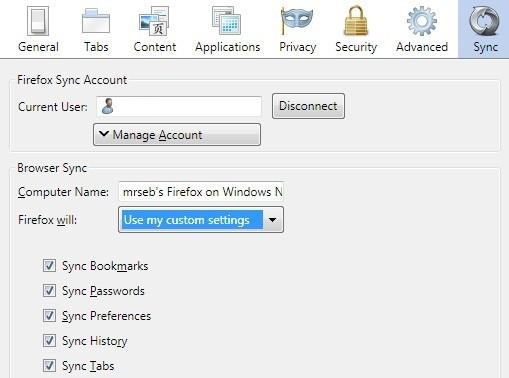
Firefox sync – это функция, предоставляемая браузером Mozilla Firefox, позволяющая синхронизировать различные данные между несколькими устройствами. С помощью этой функции пользователь может сохранить свои закладки, историю просмотра, пароли и другие данные в своем аккаунте Firefox Sync, и затем получить доступ к ним на любом устройстве, на котором установлен Firefox.
Для использования Firefox Sync необходимо создать аккаунт Mozilla. Аккаунт Mozilla может быть использован для доступа к различным сервисам, таким как Firefox Sync, Firefox Send и другим. После создания аккаунта нужно включить синхронизацию на устройстве. Для этого нужно открыть меню в Firefox, выбрать Eversync и затем включить синхронизацию данных. Затем нужно ввести имя пользователя и пароль от аккаунта Mozilla.
После включения синхронизации, все данные будут загружены в аккаунт Firefox Sync и будут доступны на всех устройствах, где установлен Firefox. Если вы сделаете изменения, например, добавите новую закладку или сохраните новый пароль на одном устройстве, эти изменения автоматически синхронизируются с другими устройствами. Это означает, что пользователь может быть уверен в том, что его данные всегда будут актуальными и доступными, независимо от того, где он находится.
Аккаунт Firefox Sync
Для того чтобы воспользоваться функцией синхронизации в Firefox, необходимо создать аккаунт на сайте Mozilla.
Для этого необходимо:
| 1. | Откройте браузер Firefox. |
| 2. | Кликните на кнопку с тремя горизонтальными линиями в правом верхнем углу браузера. |
| 3. | В выпадающем меню выберите пункт «Войти в аккаунт Firefox». |
| 4. | В появившемся окне нажмите на кнопку «Создать аккаунт». |
| 5. | Заполните форму регистрации, введя свой адрес электронной почты и создав пароль для аккаунта. |
| 6. | Нажмите на кнопку «Продолжить». |
После того как вы создали аккаунт Mozilla, вы можете использовать его для входа в аккаунт Firefox на любом устройстве, где установлен браузер Firefox.
Аккаунт Firefox Sync позволяет вам сохранить и синхронизировать свои данные на различных устройствах, что позволяет вам быстро получить доступ к важным данным, таким как закладки, история и пароли, независимо от того, на каком устройстве вы работаете.
Создание аккаунта Firefox
Для использования функции синхронизации в Firefox необходимо создать аккаунт Mozilla, который позволит вам безопасно хранить и обмениваться данными между устройствами.
- Откройте браузер Firefox и щелкните по иконке меню в верхнем правом углу окна.
- В выпадающем меню выберите «Настройки».
- На странице «Настройки Firefox» найдите раздел «Синхронизация», который расположен в левой панели.
- Щелкните по кнопке «Создать аккаунт Firefox».
- В появившемся окне введите свой адрес электронной почты и пароль.
- Повторите ввод пароля для подтверждения.
- Щелкните по кнопке «Создать аккаунт».
- Вам будет отправлено электронное письмо для подтверждения адреса электронной почты. Перейдите по ссылке в письме для завершения создания аккаунта.
Поздравляю, вы успешно создали аккаунт Firefox! Теперь вы можете использовать функцию синхронизации, чтобы сохранить и передавать свои данные, включая закладки, между разными устройствами.
Вход в аккаунт Firefox Sync
Для того чтобы начать использовать функцию Firefox Sync и синхронизировать свои данные на разных устройствах, вам необходимо войти в свой аккаунт Firefox. Это позволит сохранять и автоматически восстанавливать свои закладки, историю просмотра, пароли и другие данные в вашем браузере Firefox.
Вход в аккаунт Firefox Sync упрощен и требует только нескольких простых шагов:
| 1. | Откройте браузер Firefox на устройстве, на котором вы хотите войти в свой аккаунт Firefox Sync. |
| 2. | Нажмите на кнопку меню в правом верхнем углу окна браузера. Обычно эта кнопка имеет вид трех горизонтальных полосок. |
| 3. | В выпадающем меню выберите пункт «Войти в аккаунт Firefox». |
| 4. | В открывшемся окне введите свои учетные данные (электронная почта и пароль), которые вы использовали при создании аккаунта Firefox Sync. |
| 5. | Нажмите на кнопку «Войти», чтобы войти в свой аккаунт Firefox Sync. |
После успешного входа в ваш аккаунт Firefox Sync, все ваши данные, включая закладки, будут автоматически синхронизироваться между всеми ваших устройствами, на которых вы используете браузер Firefox. Если у вас уже есть учетная запись Eversync, вы также можете использовать ее для входа в аккаунт Firefox Sync.
Теперь вы можете наслаждаться удобством использования Firefox Sync и иметь доступ ко всем вашим данным из любой точки мира, где есть интернет.
Автоматическая синхронизация данных в Firefox
Когда вы создаете аккаунт Firefox и входите в него на всех своих устройствах, все ваши закладки будут автоматически синхронизироваться. Это означает, что если вы добавите или удалите закладку на одном устройстве, эти изменения будут автоматически применены на всех других устройствах, где вы используете Firefox.
Это особенно удобно, например, когда вы находитесь в Интернете на своем рабочем компьютере и находите интересную статью, которую хотите прочитать позже на своем смартфоне. Если у вас включена автоматическая синхронизация данных, вы можете добавить закладку на своем рабочем компьютере, и она автоматически появится на вашем смартфоне в разделе закладок. Вы можете быть уверены, что ваша закладка всегда будет доступна на всех ваших устройствах.
Для включения автоматической синхронизации данных в Firefox вам необходимо создать аккаунт Mozilla. После создания аккаунта войдите в него на всех устройствах, где вы хотите использовать Firefox Sync. После этого все ваши закладки будут автоматически синхронизироваться между этими устройствами. Если вы зайдете на новое устройство, вам просто нужно будет войти в свой аккаунт Firefox, чтобы получить доступ ко всем своим закладкам.
Не забудьте, что вы также можете использовать дополнительные расширения для браузера, такие как Eversync, чтобы еще больше управлять и организовывать свои закладки. Они позволяют создавать отдельные папки, делиться закладками с другими пользователями и иметь доступ к своим закладкам в любом браузере, не только в Firefox.
Синхронизация закладок в Firefox с помощью аккаунта Firefox Sync
Для начала использования синхронизации закладок необходимо создать аккаунт Firefox. Это можно сделать следуя простым шагам:
1. Откройте браузер Mozilla Firefox.
2. Кликните на «Открыть меню» (три горизонтальные линии в правом верхнем углу) и выберите «Войти в аккаунт Firefox».
3. Нажмите на кнопку «Создать аккаунт».
4. Заполните необходимую информацию (электронная почта, пароль) и нажмите кнопку «Создать аккаунт».
5. Вам придет электронное письмо с подтверждением создания аккаунта. Перейдите по ссылке в письме для подтверждения аккаунта.
После создания аккаунта Firefox и входа в него на всех устройствах, где установлен браузер Mozilla Firefox, ваше аккаунт будет автоматически синхронизироваться. Это означает, что все ваши закладки будут доступны на каждом устройстве.
Если вы хотите иметь возможность синхронизации на нескольких браузерах, вам понадобится установить дополнительное расширение под названием Eversync. Это расширение позволяет синхронизировать закладки между разными браузерами, такими как Google Chrome, Firefox, Opera и др.
В итоге, благодаря аккаунту Firefox Sync и дополнительному расширению Eversync, вы сможете легко синхронизировать все свои закладки между разными браузерами и устройствами, что обеспечит удобство и доступность сохраненных данных в любой момент времени.
Как синхронизировать закладки в Firefox с помощью Firefox Sync
- Создайте аккаунт Firefox Sync. Для этого перейдите в меню браузера и выберите пункт «Войти в Firefox Sync».
- В появившемся окне нажмите кнопку «Создать аккаунт». Введите свой адрес электронной почты и пароль. Подтвердите создание аккаунта через электронную почту.
- После создания аккаунта войдите в него, введя свои учетные данные.
- Перейдите на вкладку «Синхронизация» в настройках Firefox.
- Включите опцию «Синхронизировать закладки».
- Теперь все ваши закладки будут автоматически синхронизироваться между устройствами, где вы вошли в свой аккаунт Firefox Sync.
- Чтобы добавить новую закладку, просто откройте страницу, которую вы хотите добавить в закладки, и нажмите на иконку «Закладки» в правом верхнем углу браузера. В появившемся меню выберите «Добавить в закладки».
- Для просмотра списка закладок перейдите в меню браузера, выберите пункт «Закладки» и нажмите на нужную закладку.
- Если вы хотите отредактировать или удалить закладку, перейдите в меню «Закладки», найдите нужную закладку и выполните соответствующие действия.
- Если вы хотите синхронизировать изменения между устройствами, где вы вошли в свой аккаунт Firefox Sync, просто подождите некоторое время или выполните ручную синхронизацию через меню «Синхронизация» в настройках Firefox.
- Таким образом, с помощью Firefox Sync вы можете легко синхронизировать и управлять своими закладками в браузере Mozilla Firefox на разных устройствах, обеспечивая удобство и доступность данных.
Теперь вы знаете, как синхронизировать закладки в Firefox с помощью Firefox Sync. Пользуйтесь этой функцией и наслаждайтесь удобством использования браузера Mozilla Firefox!
Видео:
Максимальная настройка FIREFOX для безопасной работы
Максимальная настройка FIREFOX для безопасной работы by SCAMMER PRO 3,472 views 1 year ago 3 minutes, 6 seconds
Установка Firefox [Загрузка, Установка, Настройка]
Установка Firefox [Загрузка, Установка, Настройка] by Svyatik Bak 675 views 1 year ago 29 minutes
Вопрос-ответ:
Как использовать функцию Firefox sync?
Для использования функции Firefox sync вам нужно зарегистрироваться учетной записью Firefox и войти в нее на всех устройствах, на которых вы хотите использовать синхронизацию. После этого вы сможете синхронизировать закладки, пароли, историю поиска и другие данные между устройствами.
Как зарегистрироваться учетной записью Firefox?
Для регистрации учетной записи Firefox перейдите на официальный сайт Firefox и нажмите на кнопку «Войти» в верхнем правом углу экрана. Затем нажмите на кнопку «Создать аккаунт», введите необходимую информацию и нажмите «Далее». Вы получите подтверждение электронной почты, и после подтверждения вы сможете войти в учетную запись Firefox.
Какие данные можно синхронизировать с помощью Firefox sync?
С помощью функции Firefox sync вы можете синхронизировать закладки, пароли, историю поиска, открытые вкладки, настройки и расширения между устройствами. Это позволяет вам получить доступ к вашим личным данным на любом устройстве, где установлен Firefox.


