
D-Link DCS 2103 — это передовая камера наблюдения, которая предлагает высокое качество изображения и многофункциональность. Благодаря этому руководству вы сможете разблокировать потенциал DCS 2103 и использовать его в полной мере.
В данной инструкции вы найдете пошаговое руководство по настройке D-Link DCS 2103. Вы узнаете, как подключить камеру к сети, настроить параметры сетевого подключения и настроить функции записи и детектирования движения.
Важное преимущество D-Link DCS 2103 — качественное изображение. Устройство оснащено высокоразрешающей камерой, которая запечатляет каждую деталь. При помощи функции imagefap вы сможете записать моменты с ошеломляющей четкостью и сделать каждое фото великолепным произведением искусства.
Начало работы с D-Link DCS 2103
Для успешного использования камеры D-Link DCS 2103 необходимо правильно настроить ее параметры и подключить к сети.
В данной инструкции вы найдете подробное руководство по настройке и использованию камеры D-Link DCS 2103.
Подключение D-Link DCS 2103 к сети
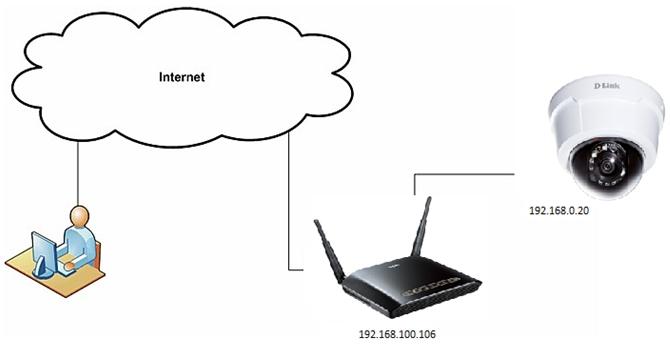
Перед началом настройки камеры D-Link DCS 2103 необходимо подключить ее к сети компьютера или роутера.
Для этого выполните следующие шаги:
- Подключите камеру к источнику питания с помощью блока питания, который поставляется в комплекте.
- С помощью сетевого кабеля, также входящего в комплект, подключите камеру к роутеру или коммутатору.
Настройка параметров подключения D-Link DCS 2103
После того, как камера D-Link DCS 2103 подключена к сети, необходимо настроить ее параметры согласно вашим требованиям.
Чтобы разблокировать камеру и начать ее использовать, выполните следующие действия:
- Запустите веб-браузер на вашем компьютере.
- Введите IP-адрес камеры в адресной строке браузера.
- Откроется страница входа в пользовательский интерфейс камеры.
- Введите имя пользователя и пароль, которые по умолчанию указаны в инструкции к камере.
- Перейдите в раздел настроек и выберите необходимые параметры для работы камеры.
- Сохраните изменения и перезапустите камеру.
После выполнения всех этих шагов вы сможете использовать камеру D-Link DCS 2103 для наблюдения и записи видео.
Более подробную информацию о работе с камерой D-Link DCS 2103 вы найдете в разделе «Основные функции D-Link DCS 2103» данной инструкции.
Подключение D-Link DCS 2103 к сети
Для начала работы с камерой D-Link DCS 2103 нужно подключить ее к сети.
Для этого выполните следующие шаги:
- Убедитесь, что камера подключена к источнику питания.
- Подключите один конец сетевого кабеля к разъему Ethernet на задней панели камеры, а другой конец к сетевому коммутатору или маршрутизатору.
- Дождитесь, пока индикатор Power на камере загорится зеленым, а индикатор Link начнет мигать оранжевым.
- Подождите несколько минут, пока индикатор Link не перестанет мигать и зажжется зеленым. Это означает, что камера успешно подключена к сети.
После успешного подключения камеры к сети, вы можете переходить к настройке параметров подключения D-Link DCS 2103.
Настройка параметров подключения D-Link DCS 2103
Для корректной работы и доступа к камере D-Link DCS 2103 необходимо правильно настроить параметры подключения. Следуйте инструкциям ниже, чтобы разблокировать камеру и получить возможность использовать все ее функции.
| Шаг 1: | Получите IP-адрес камеры D-Link DCS 2103. |
| Шаг 2: | Откройте веб-браузер и введите IP-адрес камеры в строку адреса. |
| Шаг 3: | Введите имя пользователя и пароль, чтобы получить доступ к настройкам камеры. Если вы не меняли их ранее, используйте значения по умолчанию: «admin» и «admin». |
| Шаг 4: | В левом меню выберите «Network Setup» (Настройка сети). |
| Шаг 5: | Настройте параметры подключения камеры в соответствии с вашей сетью. |
В разделе «Network Setup» вы можете задать статический или динамический IP-адрес, настроить DHCP, изменить порты и другие параметры подключения. Убедитесь, что вы правильно заполнили все поля, прежде чем сохранить изменения.
После сохранения настроек, камера D-Link DCS 2103 будет готова к использованию в сети. Вы сможете удаленно просматривать видео, управлять настройками и выполнять другие функции камеры через веб-интерфейс или специальное программное обеспечение.
Использование D-Link DCS 2103
После завершения настройки D-Link DCS 2103 вы готовы начать использовать его основные функции. В данном разделе руководства мы рассмотрим, как максимально эффективно использовать вашу камеру.
Одной из главных особенностей D-Link DCS 2103 является его способность записывать видео и фотографировать события, происходящие вокруг. Вы можете установить режим записи, выбрав нужные настройки в меню управления камерой.
Кроме того, D-Link DCS 2103 поддерживает удаленный доступ к видеопотоку через интернет. Для этого вы можете использовать специальное приложение или веб-интерфейс, предоставленный производителем.
Важно отметить, что D-Link DCS 2103 обладает отличным качеством изображения и широким углом обзора. Это позволяет вам получать четкие и детальные видеозаписи с любого расстояния.
Благодаря простому и интуитивно понятному интерфейсу, D-Link DCS 2103 легко управлять и настраивать. Вы можете настроить различные параметры, такие как контрастность, яркость и режим записи, чтобы получить желаемый результат.
Руководство по разблокировке D-Link DCS 2103
В данной статье мы рассмотрим подробную инструкцию по разблокировке камеры D-Link DCS 2103. Если у вас возникли проблемы с доступом к камере, такими как забытый пароль или ограниченный доступ, следуйте этому руководству для восстановления полного доступа к вашей камере.
| Шаг | Описание |
|---|---|
| Шаг 1 | Подключите D-Link DCS 2103 к вашему компьютеру с помощью сетевого кабеля. |
| Шаг 2 | Запустите программу управления камерой D-Link DCS 2103. |
| Шаг 3 | Настройте параметры подключения в программе. Введите IP-адрес камеры, логин и пароль. |
| Шаг 4 | Нажмите кнопку «Вход» для доступа к камере. |
| Шаг 5 | В меню управления камерой найдите раздел «Безопасность» или «Настройки доступа». |
| Шаг 6 | Выберите опцию «Сбросить пароль» или «Разблокировать доступ». |
| Шаг 7 | Следуйте инструкциям на экране для сброса пароля или разблокировки доступа к камере. |
| Шаг 8 | После успешного разблокирования доступа, введите новый пароль для камеры и сохраните настройки. |
| Шаг 9 | Перезагрузите камеру и проверьте, что новые настройки успешно применены. |
| Шаг 10 | Теперь вы можете снова полноценно использовать камеру D-Link DCS 2103. |
Следуя этому руководству, вы сможете разблокировать доступ к камере D-Link DCS 2103 и восстановить полный контроль над своей системой видеонаблюдения. Пользуйтесь вашей камерой без проблем и наслаждайтесь качественным изображением!
Инструкция по использованию D-Link DCS 2103
Для эффективного использования D-Link DCS 2103 и получения максимальной отдачи от устройства, рекомендуется ознакомиться с нижеследующей инструкцией.
1. Просмотр изображений
С помощью D-Link DCS 2103 вы можете просматривать изображения в высоком разрешении. Для этого выполните следующие шаги:
- Соедините устройство с сетью и настройте параметры подключения, как описано в руководстве.
- Откройте веб-браузер и введите IP-адрес D-Link DCS 2103 в адресной строке.
- Введите свои учетные данные (логин и пароль) для входа в систему.
- На главной странице вы увидите превью изображений, доступных для просмотра.
- Выберите изображение, которое хотите просмотреть, и щелкните по нему.
- Изображение будет открыто в новом окне или во встроенном проигрывателе веб-браузера.
2. Другие функции
D-Link DCS 2103 также имеет ряд дополнительных функций, которые помогут вам оптимизировать использование устройства:
| Функция | Описание |
|---|---|
| Двусторонняя аудиосвязь | Устройство поддерживает двустороннюю аудиосвязь, что позволяет вам слышать звук и передавать звуковые сообщения. |
| Детектор движения | D-Link DCS 2103 оборудован детектором движения, который будет автоматически регистрировать и фиксировать любое движение перед камерой. |
| Беспроводное подключение | Вы можете настроить D-Link DCS 2103 для беспроводного подключения к вашей сети Wi-Fi, что обеспечит большую гибкость в установке и размещении устройства. |
| Доступ из любой точки мира | С помощью веб-интерфейса вы можете получить доступ к D-Link DCS 2103 из любой точки мира с помощью Интернета. |
Следуя указанным выше инструкциям, вы сможете эффективно использовать D-Link DCS 2103 и наслаждаться его функциональностью.
Видео:
Настройка IP камеры Dlink DCS-933L в облачном сервисе mydlink
Настройка IP камеры Dlink DCS-933L в облачном сервисе mydlink by Мир видеонаблюдения 35,802 views 10 years ago 11 minutes, 31 seconds
Бюджетная IP видеокамера D-Link DCS-2103
Бюджетная IP видеокамера D-Link DCS-2103 by DSSL СИСТЕМЫ ВИДЕОНАБЛЮДЕНИЯ 25,897 views 12 years ago 1 minute, 40 seconds
DCS 2103 201310151639352
DCS 2103 201310151639352 by Erick Enriquez 1,159 views 10 years ago 32 seconds
Вопрос-ответ:
Как подключить камеру D-Link DCS 2103 к компьютеру?
Чтобы подключить камеру D-Link DCS 2103 к компьютеру, сначала необходимо подключить камеру к сети питания и подключить ее к роутеру с помощью сетевого кабеля. Затем нужно скачать и установить программу управления камерой на компьютер. После установки запустите программу и выполните настройку камеры, следуя инструкциям в программе.


