
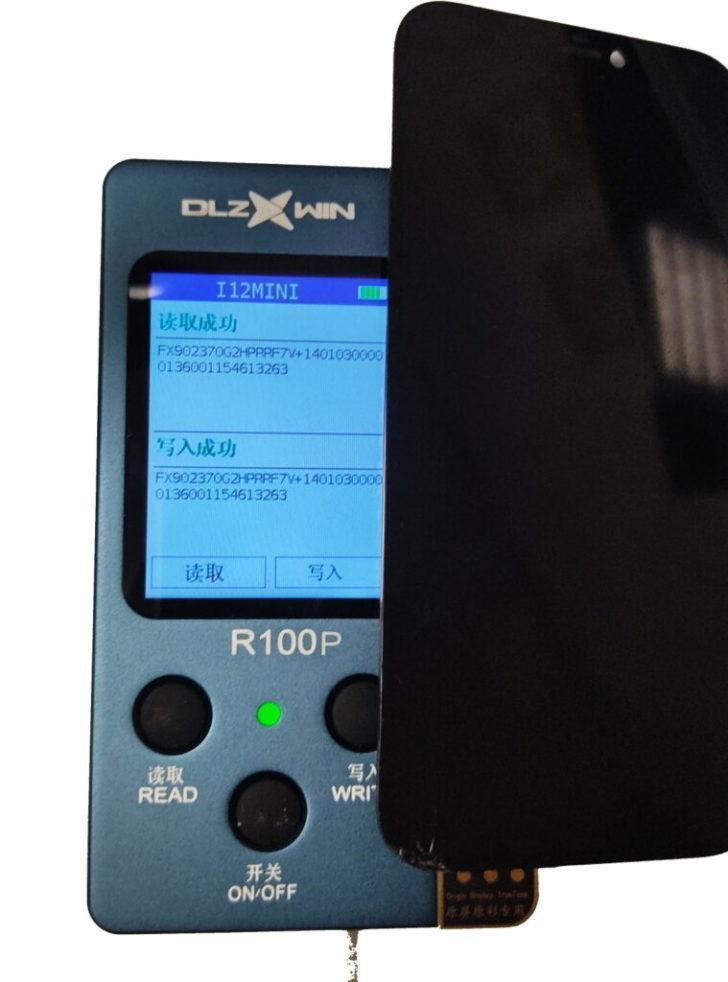
Когда ваш iPhone начинает «дергаться», это может быть крайне неприятным опытом. Под «дерганием» понимаются резкие движения изображений, мерцание или искажение интерфейса, мешающие нормальному использованием устройства. Разобраться с этой проблемой важно, так как она может существенно повлиять на вашу продуктивность и общее впечатление от использования смартфона. В этой статье мы рассмотрим пять проверенных способов устранить проблему дергания экрана на вашем iPhone, чтобы вы могли вновь насладиться его работой.
1. Обновление программного обеспечения
Первое, что стоит сделать, — это убедиться, что ваш iPhone работает на самой последней версии iOS. Обновления часто содержат исправления для известных ошибок и улучшения производительности.
- Проверьте текущую версию iOS:
- Откройте «Настройки».
- Нажмите на «Основные», затем выберите «Обновление ПО».
- Убедитесь, что имеется новая версия.
- Как обновить iPhone до последней версии:
- Ожидаемые улучшения:
Если доступно обновление, следуйте указаниям на экране. Убедитесь, что устройство подключено к Wi-Fi и зарядному устройству.
После обновления вы скорее всего заметите более плавную работу интерфейса и приложений.
2. Перезагрузка устройства
Перезагрузка может показаться простым решением, но она часто срабатывает, чтобы устранить временные сбои и освободить память.
- Почему перезагрузка помогает:
- Инструкция по перезагрузке iPhone:
- Нажмите и удерживайте кнопку питания, пока не появится ползунок.
- Перетащите ползунок для выключения устройства.
- После нескольких секунд снова нажмите кнопку питания для включения.
- Принудительная перезагрузка:
Перезагрузка устройства очищает временные файлы и сбрасывает системные процессы, что может устранить текущее «дергание».
Если обычная перезагрузка не помогает, выполните принудительную перезагрузку, удерживая кнопки Home и питания (или Volume Up и Side для новых моделей) одновременно в течение 10 секунд.
3. Настройки дисплея и универсального доступа
Некоторые настройки дисплея могут быть причиной дергания экрана.
- Проверьте настройки яркости и контраста:
- Отключите функции доступности:
- Проверьте «Ночной свет» и другие режимы:
Убедитесь, что они не установлены на слишком низкие значения. Их можно найти в «Настройки» > «Дисплей и яркость».
Некоторые функции, такие как увеличение и анимации, могут оказывать влияние на производительность. Проверьте и отключите их в «Настройки» > «Универсальный доступ».
Убедитесь, что эти функции не включены, если они вам не нужны.
4. Освобождение памяти устройства
Недостаток памяти на устройстве может привести к замедлению его работы и «дерганию» экрана.
- Как недостаток памяти влияет на работу:
- Инструкция по очистке памяти:
- Удалите неиспользуемые приложения.
- Очистите ненужные фотографии и видео.
- Отключите автоматические загрузки в «Настройки» > «Фото».
- Используйте облачные хранилища:
Перегрузка данными может вызвать искажения интерфейса.
Сохраняйте важные файлы в таких сервисах, как iCloud или Google Drive для освобождения места на устройстве.
5. Проверка на наличие аппаратных неисправностей
Если предыдущие шаги не принесли результатов, проблема может быть в аппаратном обеспечении.
- Как понять, есть ли аппаратные неисправности:
- Признаки аппаратных неисправностей:
- Рекомендации по обращению в сервис:
Если экран продолжает дергаться после обновления и перезагрузки, возможно, стоит проверить аппаратные компоненты.
Проверьте наличие трещин на экране или проблемы с его реагированием.
Если есть подозрения на аппаратные проблемы, не откладывайте визит в авторизованный сервисный центр для диагностики и ремонта.
Заключение
В этой статье мы ознакомили вас с пятью способами решения проблемы дергающегося экрана на iPhone. Обновление ПО, перезагрузка устройства, правильные настройки и освобождение памяти могут существенно улучшить работу вашего устройства. Помните также об аппаратных проблемах и обращайтесь к профессионалам, если это необходимо. Рекомендуем делать резервные копии ваших данных перед перестановкой или изменением настроек, чтобы избежать их потери.
Дополнительные советы
- Частые вопросы:
- Как узнать, требуется ли заменять экран?
- Почему обновление ПО иногда не помогает?
- Ресурсы для дополнительных знаний:
- Проверьте видео на YouTube и обсудите проблему на Apple Community.
Следуя приведённым рекомендациям, вы сможете устранить большинство проблем с дерганием экрана на вашем iPhone и вернуть ему прежнюю работоспособность.


