
Мостовой режим – одна из самых важных и полезных функций роутера DIR 615. Этот режим позволяет установить безжичное соединение между двумя или более роутерами, создавая собственную локальную сеть. В результате, Вы можете расширить зону покрытия интернета, улучшить качество сигнала и добавить новые возможности для подключения.
DIR 615 – это весьма популярная модель роутера, который поддерживает режим моста. В этом режиме роутер работает как точка доступа и создает мост между двумя сетями. Таким образом, Вы можете подключаться к интернету в другой комнате или даже на другом конце дома, где раньше не было сигнала. Это особенно удобно, если у Вас есть устройства, которые не могут подключиться к интернету по Wi-Fi, например, ПК или принтер.
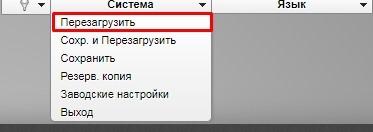
Настройка режима моста на роутере DIR 615 не требует особых знаний. Но перед тем, как приступить к настройке, рекомендуется обновить прошивку роутера до последней версии. После того, как Вы обновили прошивку, зайдите в настройки роутера через веб-интерфейс и найдите раздел с настройками моста. Здесь Вы можете выбрать имя для моста, а также указать параметры сети. После настройки моста, сохраните изменения и перезагрузите роутер. Теперь Ваш DIR 615 будет работать в режиме моста и Вы сможете наслаждаться стабильным соединением в любой точке дома.
Основные понятия и определения
В роутере DIR 615 имеется режим работы, называемый «мост». Этот режим позволяет расширить сеть, соединяя несколько роутеров вместе.
Режим моста позволяет создать беспроводную связь между двумя роутерами, преобразуя их в беспроводной мост, который может передавать данные между собой. Это полезно, когда нужно расширить Wi-Fi сеть в больших помещениях или домах с несколькими этажами.
DIR 615 — это роутер от компании D-Link, который поддерживает режим моста. Он обладает высокой производительностью и стабильной работой, что делает его популярным среди пользователей.
Режим моста в DIR 615 позволяет объединить два роутера в одну сеть, что позволяет передавать данные между ними и расширить покрытие Wi-Fi. Это особенно полезно, когда сигнал Wi-Fi от одного роутера не доходит до удаленных устройств в доме.
Для настройки режима моста на роутере DIR 615 необходимо зайти в настройки роутера, переключить его на режим моста и настроить параметры моста, такие как SSID, безопасность, канал и другие.
Использование режима моста в DIR 615 имеет свои преимущества. Во-первых, он позволяет расширить зону покрытия Wi-Fi и обеспечить стабильный сигнал во всех уголках дома или офиса. Во-вторых, он позволяет предоставить доступ к сети удаленным устройствам без дополнительных проводов или настройки дополнительных маршрутизаторов.
Настройка режима моста на роутере DIR 615 довольно простая и может быть выполнена даже неопытным пользователем. Главное — следовать инструкции и указывать правильные настройки.
Теперь вы знакомы с основными понятиями и определениями, связанными с режимом моста на роутере DIR 615. В следующей части статьи мы рассмотрим более подробно процесс настройки этого режима на конкретной модели роутера.
Преимущества использования режима моста на роутере DIR 615
Основными преимуществами использования режима моста на роутере DIR 615 являются:
| Преимущество | Описание |
|---|---|
| Расширение сети | Режим моста позволяет расширить покрытие сети, находящейся вне зоны действия основного роутера DIR 615. Это особенно полезно в больших домах или офисах, где существует проблема с ослаблением сигнала беспроводной сети. |
| Уменьшение перегрузки сети | Режим моста позволяет разделять нагрузку на беспроводную сеть между несколькими роутерами. Это помогает снизить перегрузку и улучшить производительность сети. |
| Улучшение качества сигнала | Режим моста позволяет использовать сильный сигнал другого роутера или точки доступа для передачи данных, что помогает улучшить качество и скорость сети. |
| Легкая настройка | Настройка режима моста на роутере DIR 615 относительно проста и может быть выполнена даже пользователями без опыта в настройке сетевого оборудования. |
| Гибкость в использовании | Режим моста позволяет подключать к роутеру DIR 615 различные устройства, включая компьютеры, принтеры, игровые приставки и т. д. Это делает его полезным инструментом для создания беспроводной сети дома или офиса. |
Использование режима моста на роутере DIR 615 позволяет расширить действие беспроводной сети и улучшить качество соединения, обеспечивая гибкость и простоту настройки. Эта функция является полезным инструментом для создания и оптимизации сети в доме или офисе.
Настройка режима моста на роутере DIR 615
Для настройки режима моста на DIR 615, следуйте следующим шагам:
| Шаг 1: | Войдите в настройки роутера, открыв веб-браузер и введите IP-адрес вашего DIR 615 в адресной строке. По умолчанию, IP-адрес роутера — 192.168.0.1. |
| Шаг 2: | Переключитесь на режим моста, найдя соответствующий раздел в настройках роутера. В некоторых версиях DIR 615, этот режим называется «Bridge Mode» или «Wireless Bridge Mode». |
| Шаг 3: | Сформируйте конфигурацию настроек моста, включая выбор беспроводных сетей, с которыми будет установлено соединение, настройки безопасности и другие параметры. Следуйте инструкциям в интерфейсе настроек роутера. |
После настройки режима моста на DIR 615, роутер будет работать в качестве моста между двумя сетями или устройствами, обеспечивая передачу данных и сигналов через беспроводное соединение. Это особенно полезно в ситуациях, когда требуется расширение сети или подключение отдельных устройств к основной сети без использования проводного подключения.
Важно отметить, что настройка режима моста на DIR 615 может немного отличаться в зависимости от версии роутера и используемого программного обеспечения. Рекомендуется обратиться к документации или поддержке производителя для получения более подробной информации и инструкций по настройке режима моста для DIR 615.
Надеемся, что эта статья помогла вам понять, что такое режим моста на роутере DIR 615 и как его настроить. Использование этой функции может значительно расширить возможности и гибкость вашей сети.
Шаг 1: Вход в настройки роутера
Для настройки режима моста на роутере DIR 615 вам необходимо выполнить следующие действия:
- Убедитесь, что ваш компьютер подключен к роутеру по LAN-кабелю.
- Откройте веб-браузер и введите IP-адрес роутера в адресной строке. Обычно адрес 192.168.0.1 или 192.168.1.1. Если эти адреса не работают, проверьте документацию на роутер или свяжитесь с технической поддержкой производителя.
- Появится окно для ввода имени пользователя и пароля. Введите данные, которые вы использовали для входа в роутер. Если вы не меняли данные, по умолчанию имя пользователя — «admin», а пароль — «admin» или оставьте поле пароля пустым.
- После успешного входа в настройки роутера, вы увидите главное меню.
Шаг 2: Переключение на режим моста
Для настройки режима моста на роутере DIR 615 необходимо выполнить следующие действия:
1. Откройте веб-браузер на вашем компьютере и введите IP-адрес роутера DIR 615 в адресной строке. По умолчанию IP-адрес роутера — 192.168.0.1.
2. Введите имя пользователя и пароль для входа в настройки роутера. По умолчанию имя пользователя — admin, а пароль — admin.
3. После успешного входа в настройки роутера, найдите пункт меню «Настройки» или «Settings» и выберите его.
4. В открывшемся меню выберите пункт «Беспроводные настройки» или «Wireless Settings».
5. В разделе «Выберите режим работы беспроводной сети» или «Wireless Network Mode» найдите опцию «Bridge» или «Бридж-режим» и выберите ее.
6. Сохраните изменения, нажав кнопку «Применить» или «Save».
7. После сохранения изменений роутер DIR 615 будет перезагружен и переключен в режим моста.
Теперь ваш роутер DIR 615 настроен в режиме моста и готов к использованию. В этом режиме он будет работать как мост между беспроводными сетями, позволяя передавать сигнал с одного роутера на другой без необходимости подключения через проводное соединение.
Конфигурация настроек моста в режиме «bridge» на роутере DIR 615
Для настройки режима моста на роутере DIR 615, вам потребуется перейти в веб-интерфейс устройства. Для этого выполните шаги:
1. Запустите веб-браузер на вашем компьютере.
Откройте любой установленный веб-браузер на вашем компьютере, например, Chrome, Firefox или Internet Explorer.
2. Введите IP-адрес роутера DIR 615 в адресной строке браузера.
Введите IP-адрес роутера DIR 615 в адресной строке вашего веб-браузера. По умолчанию адрес составляет 192.168.0.1. Нажмите клавишу «Enter», чтобы перейти в веб-интерфейс роутера.
3. Введите имя пользователя и пароль для входа в веб-интерфейс роутера.
Введите имя пользователя и пароль для входа в веб-интерфейс роутера DIR 615. Если вы не внесли изменения, имя пользователя по умолчанию — admin, а пароль также admin или пустое поле. Нажмите кнопку «Войти» для продолжения.
4. Перейдите в меню настроек роутера.
После успешного входа в веб-интерфейс роутера DIR 615, перейдите в меню настроек. Обычно оно расположено в левой или правой части страницы.
5. Выберите вкладку «Wireless Settings» или «Настройки беспроводной сети».
В меню настроек роутера выберите вкладку «Wireless Settings» или «Настройки беспроводной сети» для доступа к настройкам беспроводной сети.
6. Включите режим моста.
Найдите опцию «Bridge Mode» или «Мост» и установите переключатель в положение «Включить».
7. Сохраните изменения.
После включения режима моста, нажмите кнопку «Сохранить» или «Применить» для сохранения внесенных изменений и применения новых настроек.
8. Настройте дополнительные параметры моста.
Когда режим моста включен, вы можете выполнить дополнительную настройку параметров моста. Настройте имя сети (SSID) и безопасность моста в соответствии с вашими потребностями.
Обратите внимание, что в режиме моста на роутере DIR 615 функциональность устройства будет ограничена только режимом моста. Дополнительные функции могут быть недоступны в этом режиме.
После завершения настройки режима моста на роутере DIR 615, ваш роутер будет работать в режиме моста и будет готов для создания беспроводного моста с другими устройствами.
Надеюсь, этот гайд помог вам настроить режим моста на роутере DIR 615.
Настройка режима моста на роутере DIR 615
Для настройки режима моста на роутере DIR 615 необходимо выполнить несколько шагов.
Шаг 1: Войдите в настройки роутера, введя его IP-адрес в адресной строке браузера и вводя логин и пароль администратора.
Шаг 2: Переключитесь на режим моста в настройках роутера. Обычно эту опцию можно найти в разделе «Настройки сети».
Шаг 3: Конфигурируйте настройки моста: укажите SSID и ключ безопасности, выберите режим шифрования (обычно WPA2), задайте IP-адрес и маску подсети. Если у вас есть другие роутеры, которые будут подключены к режиму моста, добавьте их MAC-адреса в список фильтрации MAC.
После завершения настройки режима моста на роутере DIR 615, сохраните изменения и перезагрузите роутер, чтобы применить настройки.
Дополнительные советы по настройке режима моста для DIR 615 могут включать в себя проверку правильности подключения сетевых кабелей, периодическую проверку обновлений прошивки роутера и создание уникального и безопасного пароля для администратора.
Настройка режима бридж-моста на роутере DIR-615
Настройка режима бридж-моста на роутере DIR-615 не вызывает сложностей. Все действия можно выполнить с помощью веб-интерфейса роутера.
Для настройки режима бридж-моста на роутере DIR-615 нужно выполнить следующие шаги:
- Войдите в настройки роутера, введите в адресной строке браузера IP-адрес роутера (по умолчанию 192.168.0.1), после чего нажмите Enter.
- Выберите вкладку «Настройки сети» или «Network Settings».
- Найдите настройки режима бридж-моста или «Bridge Mode».
- Щелкните на кнопке «Включить» или «Enable», чтобы активировать режим бридж-моста.
- Настройте дополнительные параметры моста, такие как IP-адрес, DHCP, Wi-Fi и другие, если необходимо.
- Нажмите кнопку «Сохранить» или «Save», чтобы сохранить изменения.
После выполнения этих шагов роутер DIR-615 будет настроен в режиме бридж-моста. Все устройства внутри сети будут иметь доступ к общим ресурсам и смогут обмениваться данными между собой.
Дополнительные советы по настройке режима бридж-моста:
- Убедитесь, что все настройки совпадают с настройками других устройств в сети.
- Сохраните резервную копию настроек роутера перед выполнением изменений.
- Если возникли проблемы с подключением после настройки режима бридж-моста, перезагрузите роутер и проверьте настройки сети еще раз.
Настройка режима бридж-моста на роутере DIR-615 позволяет эффективно использовать ресурсы сети и обеспечивает стабильную работу устройств, подключенных к роутеру. Следуйте указанным шагам и настройте режим бридж-моста без сложностей.
Видео:
Как настроить роутер D Link DIR 615
Как настроить роутер D Link DIR 615 by Сергей Сощенко 365,144 views 10 years ago 14 minutes, 20 seconds
Почему роутер режет скорость интернета? Максимальная скорость Wi-Fi
Почему роутер режет скорость интернета? Максимальная скорость Wi-Fi by Трайтэк Оператор Связи 60,785 views 1 year ago 3 minutes, 46 seconds
Вопрос-ответ:
Что такое режим моста на роутере Dir 615?
Режим моста на роутере Dir 615 позволяет использовать его в качестве моста или ретранслятора сигнала Wi-Fi. Это означает, что вы можете подключить роутер Dir 615 к основному роутеру, и он будет передавать сигнал Wi-Fi на большее расстояние, усиливая сетевой сигнал.
Зачем нужен режим моста на роутере Dir 615?
Режим моста на роутере Dir 615 полезен в случаях, когда существует большое расстояние между основным роутером и местом, где нужен интернет-доступ. Вместо того чтобы тянуть провода или использовать дополнительные устройства, можно просто настроить роутер Dir 615 в режиме моста и использовать его для усиления Wi-Fi сигнала и передачи интернета на большее расстояние.
Как настроить режим моста на роутере Dir 615?
Для настройки режима моста на роутере Dir 615, вам необходимо зайти в настройки роутера через веб-интерфейс. В разделе «Сеть» найдите и выберите вкладку «Мост/Репитер». Затем настройте режим работы роутера на «Мост» и выберите основной роутер, к которому вы хотите подключиться. Введите пароль Wi-Fi сети основного роутера и нажмите «Применить». Ваш роутер Dir 615 теперь будет работать в режиме моста.


