
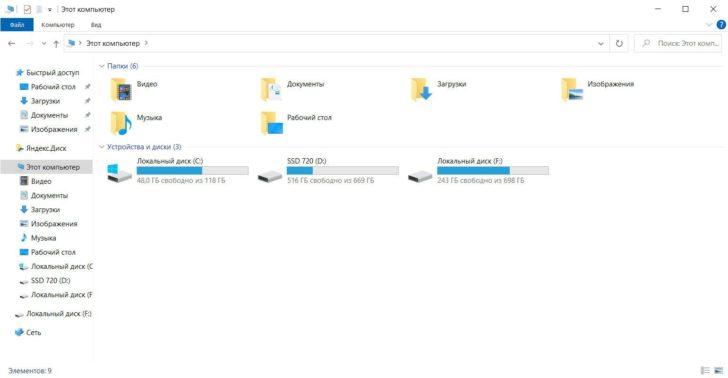
Дисковая утилита – это программа, предустановленная в операционной системе Windows 10, которая позволяет управлять дисками и хранением данных. Она предлагает широкий спектр функций, которые помогут вам легко управлять пространством на вашем компьютере.
Одной из основных функций дисковой утилиты является возможность просмотра использования дискового пространства. Вы сможете увидеть, сколько места занято на каждом диске и папке, что позволит вам легко определить, какие файлы или программы занимают наибольший объем памяти.
Утилита также предоставляет возможность управления дисками, позволяя создавать новые разделы, объединять и изменять размер существующих разделов. Вы сможете без труда форматировать диски и проверять их на ошибки для повышения надежности хранения данных.
Использование дисковой утилиты Windows 10 предельно просто. Просто откройте ее, выберите нужный диск или раздел, и примените нужные функции. Вы сможете легко освободить место на диске, перемещая или удаляя ненужные файлы. Загрузочные файлы и временные файлы также не являются проблемой, поскольку утилита может автоматически очистить их для вас.
Основные функции дисковой утилиты Windows 10
Основная функция дисковой утилиты Windows 10 — это просмотр и управление дисковым пространством компьютера. С помощью этой программы можно просмотреть объем свободного и занятого места на диске, а также узнать, какие файлы и папки занимают больше всего места.
Дисковая утилита Windows 10 также предоставляет возможность провести анализ использования дискового пространства. С помощью этой функции можно определить, какие файлы и папки используют больше всего места на диске. Анализ результатов может помочь в оптимизации использования дискового пространства и удалении ненужных или устаревших файлов.
Еще одной полезной функцией дисковой утилиты Windows 10 является возможность настройки хранилища. С помощью этой утилиты можно создавать разделы, изменять размер разделов, форматировать диски и устанавливать различные параметры хранения данных.
В целом, дисковая утилита Windows 10 — это мощный инструмент для управления и настройки дискового пространства компьютера. С ее помощью можно легко и быстро просматривать, анализировать и настраивать хранилище в операционной системе Windows 10.
Как пользоваться утилитой Windows 10 для просмотра занятого места на диске?
Дисковая утилита Windows 10 предоставляет возможность просмотреть, какое количество места на вашем жестком диске занимают различные файлы и папки. Это очень полезная программа, которая поможет вам оптимизировать использование дискового пространства и освободить необходимое место на компьютере.
Для начала вам необходимо открыть дисковую утилиту Windows 10. Сделать это очень просто — нажмите на кнопку «Пуск» в левом нижнем углу экрана, а затем найдите и выберите «Настройки». В открывшемся окне «Настройки» выберите раздел «Система», а затем перейдите во вкладку «Хранение».
После перехода во вкладку «Хранение» вы обнаружите различные параметры и опции для управления вашим хранилищем Windows. Вам необходимо выбрать раздел «Загрузки и другие файлы» в левой части экрана. Здесь вы увидите количество занятого места на вашем диске.
Чтобы получить более подробную информацию о том, какое количество места занимают различные файлы и папки, необходимо выбрать раздел «Этот компьютер» в верхней части экрана. Затем, прокрутите список файлов и папок и обратите внимание на столбец «Размер». В этом столбце указано количество мегабайт, гигабайт или терабайт, занимаемых каждым файлом или папкой.
Для более удобного просмотра и анализа занятого места на диске вы можете воспользоваться функцией сортировки. Для этого нажмите на заголовок столбца «Размер» и файлы и папки будут отсортированы по размеру в убывающем порядке. Таким образом, вы сможете сразу увидеть самые крупные файлы и папки, занимающие большую часть дискового пространства.
Также в дисковой утилите Windows 10 есть возможность провести анализ использования дискового пространства и получить подробный отчет о том, какие типы файлов занимают больше всего места. Для этого вам необходимо нажать на кнопку «Анализировать» под графиком использования диска. После завершения анализа вы увидите график, показывающий распределение использования дискового пространства по различным типам файлов. Это может помочь вам определить, где находятся файлы, занимающие больше всего места, и принять соответствующие меры для освобождения дискового пространства.
Итак, дисковая утилита Windows 10 — это отличный инструмент для просмотра и управления занятым местом на вашем диске. Она поможет вам определить, какие файлы и папки занимают больше всего места, и принять меры для освобождения дискового пространства. Не забывайте регулярно проверять свое хранилище и удалять ненужные файлы, чтобы ваш компьютер всегда работал быстро и без проблем.
Как провести анализ диска с помощью дисковой утилиты Windows 10
Чтобы провести анализ диска с помощью дисковой утилиты Windows 10, следуйте этим шагам:
- Откройте дисковую утилиту Windows 10. Для этого щелкните правой кнопкой мыши по значку «Пуск» в левом нижнем углу экрана и выберите в выпадающем меню пункт «Дисковая утилита».
- В открывшемся окне дисковой утилиты выберите диск, который вы хотите проанализировать. Обычно это будет диск C:, но вы можете выбрать любой другой диск.
- Когда вы выбрали диск, нажмите на кнопку «Анализ» в верхней панели инструментов дисковой утилиты.
- Дисковая утилита Windows 10 начнет анализировать выбранный диск и показывать результаты на экране. В результате вы увидите, сколько места занято на диске и какие файлы или папки занимают больше всего места.
Анализ диска с помощью дисковой утилиты Windows 10 позволяет вам узнать, какое количество дискового пространства используется на вашем компьютере и поможет вам определить, какие файлы или папки могут быть удалены для освобождения места на диске. Это очень полезная функция, которая поможет вам поддерживать ваш жесткий диск в хорошем состоянии и оптимизировать его использование.
Как настроить хранилище Windows с помощью утилиты Windows 10?
Для начала откройте утилиту дисков в Windows 10. Для этого, нажмите правой кнопкой мыши на кнопке «Пуск» и выберите «Управление дисками» в контекстном меню. Вы также можете использовать поиск Windows и ввести «Управление дисками», чтобы найти эту утилиту.
После открытия утилиты дисков вы увидите список всех имеющихся дисков и их объемов. Если у вас уже есть созданное хранилище, оно будет отображаться в качестве одного из дисков.
Чтобы настроить хранилище, вам нужно следовать следующим шагам:
- Выберите диск, который вы хотите использовать для создания хранилища. Убедитесь, что этот диск не содержит важных данных, так как он будет отформатирован.
- Нажмите правой кнопкой мыши на выбранном диске и выберите «Преобразовать в динамический диск» из контекстного меню. Это позволит вам использовать данный диск для создания хранилища.
- После конвертации диска в динамический, выберите его снова и нажмите правой кнопкой мыши. Выберите «Создать том простого объединения», чтобы начать процесс создания хранилища.
- В появившемся окне настройки обратите внимание на размер нового объединенного диска, а также на доступные опции. Вы можете выбрать, какую часть пространства диска использовать для хранилища и какое имя ему присвоить.
- Последний шаг — нажмите «Готово», чтобы завершить настройку хранилища. Вам может потребоваться перезагрузить компьютер, чтобы изменения вступили в силу.
Поздравляю! Вы только что настроили хранилище Windows 10 с помощью дисковой утилиты. Теперь вы можете использовать это хранилище для хранения файлов и данных. Помните, что изменение размера хранилища или удаление его может привести к потере данных, поэтому будьте осторожны при внесении изменений в ваше хранилище.
Как использовать утилиту Windows 10 для просмотра занятого места на диске
Дисковая утилита Windows 10 предоставляет возможность просмотра объема занятого места на жестком диске. Эта программа может быть полезна для определения, какие файлы и папки занимают больше всего места на вашем компьютере.
Для того чтобы воспользоваться данной утилитой, выполните следующие шаги:
1. Откройте утилиту дискового пространства
Нажмите правой кнопкой мыши на значок «Пуск» в левом нижнем углу экрана и выберите «Проводник». Затем щелкните правой кнопкой мыши на диск, который вы хотите проанализировать, и выберите «Свойства».
2. Просмотрите объем занятого места
В открывшемся окне выберите вкладку «Общие». Здесь вы увидите общий объем использованного и доступного места на вашем диске. Также внизу окна будет отображаться диаграмма, которая покажет, какие типы файлов занимают больше всего места на диске.
3. Просмотрите используемые файлы и папки
Если вы хотите узнать подробности о файлах и папках, которые занимают больше всего места на диске, нажмите на кнопку «Очистить диск». В новом окне выберите вкладку «Системные файлы». Здесь вы увидите список файлов и папок, отсортированных по размеру. Щелкните правой кнопкой мыши на файле или папке, чтобы получить дополнительные опции, такие как удаление или перемещение.
Теперь вы знаете, как использовать дисковую утилиту Windows 10 для просмотра занятого места на диске. Эта функция поможет вам управлять своим диском, оптимизировать использование места и освободить память для других файлов и приложений.
Дисковая утилита Windows 10: просмотр занятого места на дисках
Для просмотра занятого места на дисках с помощью дисковой утилиты Windows 10 необходимо выполнить несколько простых шагов:
- Откройте дисковую утилиту Windows 10. Для этого щелкните правой кнопкой мыши по значку «Пуск» и выберите в контекстном меню пункт «Дисковая утилита».
- В левой части окна выберите нужный диск. В центральной части окна отобразится информация о выбранном диске, включая общий объем, свободное место и занятое место.
- Для подробного просмотра занятого места на диске, щелкните по диску правой кнопкой мыши и выберите пункт «Свойства».
- В открывшемся окне «Свойства» вы увидите диаграмму, которая покажет соотношение занятого и свободного места на диске. Также здесь будет указан общий объем диска и объем занятого места.
Просмотр занятого места на дисках с помощью дисковой утилиты Windows 10 позволяет оперативно контролировать использование пространства на вашем компьютере. Это особенно полезно, если у вас есть ограниченное хранилище и требуется экономить место.
Видео:
ОБРАЗОВАЧ / КАК ВЫБРАТЬ SSD + КЛОНИРОВАНИЕ WINDOWS 10!
ОБРАЗОВАЧ / КАК ВЫБРАТЬ SSD + КЛОНИРОВАНИЕ WINDOWS 10! by BRIGMAN 439,172 views 2 years ago 23 minutes
Самая полная установка Windows 10 + Драйвера + Программы + Настройки и Секреты
Самая полная установка Windows 10 + Драйвера + Программы + Настройки и Секреты by Павел Мудрый 462,822 views 3 years ago 1 hour, 5 minutes
Вопрос-ответ:
Какие основные функции предлагает дисковая утилита в Windows 10?
Дисковая утилита в Windows 10 предлагает несколько основных функций, включая создание, форматирование и удаление разделов на жестком диске. Она также позволяет проверять состояние диска и исправлять ошибки файловой системы. Дополнительно, утилита может быть использована для управления дисками и томами в системе.


