
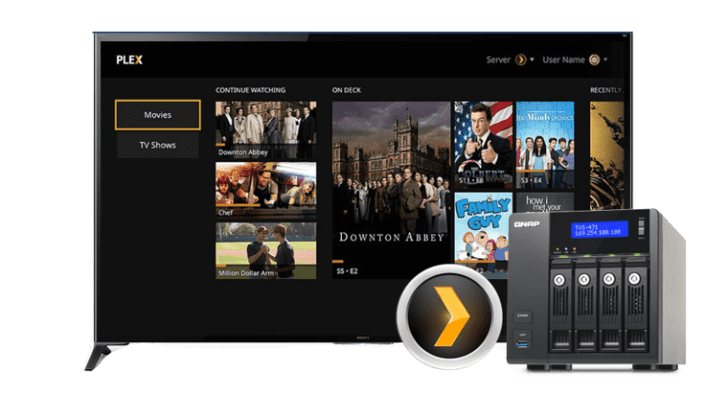
В современном мире, где все больше людей хранят все больше фото, видео и музыки, создание домашнего медиа сервера на Windows 10 становится все более актуальной задачей. Такой сервер позволяет обмениваться мультимедиа-файлами с устройствами в пределах домашней сети и осуществлять их потоковую передачу на различные устройства.
Создание домашнего медиа сервера на Windows 10 не только позволяет организовать удобную систему хранения и передачи мультимедийных файлов, но и сделать домашнюю сеть более функциональной и удобной. Домашний медиа сервер позволяет использовать все возможности мультимедиа, доступные на компьютере, и делиться ими с другими устройствами.
Домашний медиа сервер на Windows 10 может быть полезен для различных ситуаций — от просмотра фотографий из отпуска на большом экране телевизора до потоковой передачи музыки на аудиосистему во время вечеринки. Удобство использования домашнего медиа сервера заключается в том, что вы можете контролировать содержимое, которое будет доступно для всех устройств в сети, и выбирать, кто и когда может иметь к нему доступ.
Как создать и использовать домашний медиа сервер для Windows 10
Для создания домашнего медиа сервера в Windows 10 необходимо выполнить несколько простых шагов. Во-первых, убедитесь, что на вашем компьютере установлена последняя версия операционной системы Windows 10. Затем вам понадобится выбрать программу или приложение для работы с медиа сервером. На данный момент на рынке представлено множество различных решений, как платных, так и бесплатных.
После установки программы на компьютер необходимо настроить домашний медиа сервер. Для этого запустите программу и следуйте инструкциям на экране. В процессе настройки вы сможете выбрать папки с мультимедийным контентом, которые будут доступны для потоковой передачи по домашней сети.
Когда настройка медиа сервера завершена, вы сможете использовать его для потоковой передачи мультимедиа. Для этого подключите другие устройства к вашей домашней сети, такие как смартфон или телевизор. Затем вам понадобится скачать и установить приложение для работы с медиа сервером на этих устройствах. После установки откройте приложение и найдите ваш медиа сервер. Теперь вы сможете просматривать и воспроизводить мультимедийный контент с вашего домашнего медиа сервера на этих устройствах.
Поддержка потоковой передачи мультимедиа в Windows 10
Windows 10 предлагает возможность создания домашнего медиа сервера для потоковой передачи мультимедиа контента. Это удобное решение позволяет с легкостью получать доступ к вашим любимым видеофайлам, музыке, фотографиям и другим мультимедийным данным из любой точки вашей домашней сети.
Домашний медиа сервер в Windows 10 обладает широким функционалом. Он позволяет передавать видео и аудио файлы на другие устройства в вашей домашней сети, такие как смартфоны, планшеты, телевизоры и игровые приставки.
Создание домашнего медиа сервера в Windows 10 не требует особых навыков и может быть выполнено в несколько простых шагов. Для начала необходимо включить потоковую передачу мультимедиа в настройках операционной системы.
Для этого нужно открыть «Панель управления» и выбрать «Сеть и Интернет». Затем перейти в раздел «Домашняя сеть и группа домашней сети». В этом разделе вы найдете опцию «Включенное» для сетевой потоковой передачи. Поставьте галочку напротив этой опции и сохраните изменения.
После того, как потоковая передача мультимедиа будет включена, вам понадобится указать папки, в которых хранятся ваши медиа файлы. Для этого откройте приложение «Файловый менеджер» и выберите нужные папки. Нажмите правой кнопкой мыши на выбранные папки и выберите опцию «Добавить к медиатеки».
Теперь все ваши мультимедиа данные будут доступны для потоковой передачи на другие устройства в домашней сети. Для доступа к вашим файлам воспользуйтесь браузером или специальными приложениями, предназначенными для потоковой передачи мультимедиа контента.
Домашний медиа сервер для Windows 10 является надежным и удобным решением для потоковой передачи мультимедиа. Он позволяет с легкостью организовать доступ к вашим фильмам, музыке и фотографиям на различных устройствах в домашней сети.
Включение потоковой передачи мультимедиа в Windows 10
В операционной системе Windows 10 вы можете создать домашний медиа сервер для потоковой передачи мультимедиа через домашнюю сеть. Это позволит вам удобно смотреть видео, слушать музыку и просматривать фотографии с любого устройства в вашей домашней сети.
Для включения потоковой передачи мультимедиа в Windows 10 вам понадобится выполнить несколько простых шагов:
- Откройте настройки Windows 10 и перейдите в раздел «Сеть и интернет».
- Выберите вкладку «Домашняя группа» и нажмите на кнопку «Изменить настройки сети» внизу страницы.
- Установите флажок напротив пункта «Включить потоковую передачу мультимедиа».
- Нажмите на кнопку «Сохранить изменения».
После выполнения этих шагов ваш домашний медиа сервер будет готов к использованию. Вы сможете подключиться к нему с любого устройства в вашей домашней сети и получить доступ к мультимедийным файлам.
Узнайте больше о том, как настроить сервер мультимедиа в Windows 10, чтобы сделать его еще более функциональным и удобным в использовании.
Настройка домашнего медиа сервера для Windows 10
Домашний медиа сервер для Windows 10 позволяет потоково передавать мультимедийный контент в вашей домашней сети. Это очень удобно, так как вы можете легко получить доступ к своим любимым фильмам, музыке и фотографиям со всеми устройствами в вашем доме.
Для настройки домашнего медиа сервера в Windows 10, вам необходимо выполнить следующие шаги:
- Откройте «Параметры» (Settings) на вашем компьютере.
- Выберите раздел «Сеть и Интернет» (Network & Internet).
- В левом меню выберите «Домашняя группа» (HomeGroup).
- Нажмите на кнопку «Передавать мультимедиа» (Stream my media) под названием вашей домашней группы.
- В открывшемся окне выберите пункт «Включить потоковую передачу мультимедиа» (Turn on media streaming).
- В настройках потоковой передачи мультимедиа вы можете задать имя вашего медиа сервера, а также указать, какие папки и файлы будут доступны для потоковой передачи.
- После завершения настройки нажмите на кнопку «Сохранить изменения» (Save changes).
Теперь ваш домашний медиа сервер для Windows 10 настроен и готов к использованию. Вы можете открывать любое устройство в вашей домашней сети и получить доступ к вашим мультимедийным файлам, стримить видео и музыку без каких-либо проблем.
Сервер мультимедиа для домашней сети в Windows 10
В операционной системе Windows 10 можно настроить домашний медиа сервер для потоковой передачи мультимедиа в домашнюю сеть. С помощью этого сервера вы сможете легко и удобно передавать видео, аудио и фото файлы на другие устройства в вашей домашней сети.
Домашний медиа сервер в Windows 10 позволяет создать централизованное хранилище для вашей мультимедийной библиотеки. Вы сможете хранить все ваши фотографии, видео и музыку на компьютере, и легко получать к ним доступ с других устройств, таких как смартфон, планшет или телевизор.
Настройка сервера мультимедиа в Windows 10 происходит очень просто. Сначала необходимо установить специальное программное обеспечение для создания сервера на вашем компьютере. Вам понадобятся такие программы, как Plex, Emby или Universal Media Server. После установки программы необходимо выполнить небольшие настройки, чтобы сервер корректно работал.
После успешной настройки домашнего медиа сервера, вы сможете с легкостью стримить мультимедиа файлы на любое устройство в вашей домашней сети. Вы сможете смотреть свои любимые фильмы или слушать музыку с помощью любого устройства, будь то телевизор, компьютер, смартфон или планшет.
Также сервер мультимедиа для домашней сети в Windows 10 позволяет настроить доступ к вашим файлам через интернет. Это очень удобно, если вы хотите получить доступ к своей библиотеке мультимедиа из любого места в мире. Вам достаточно будет открыть браузер и ввести адрес вашего сервера, чтобы получить доступ к вашим файлам.
Домашний медиа сервер для Windows 10 открывает перед вами множество возможностей. Вы сможете собирать и организовывать вашу мультимедийную коллекцию, воспроизводить ее на разных устройствах и делиться ею с друзьями и семьей. Не упустите возможность создать свой собственный медиа сервер в Windows 10 и наслаждаться своей домашней мультимедийной библиотекой в любое время и в любом месте!
Настройка домашнего медиа сервера для Windows 10
В операционной системе Windows 10 можно настроить домашний медиа сервер для потоковой передачи мультимедиа контента по домашней сети. Домашний медиа сервер позволяет вам легко получать доступ к фотографиям, видео и музыке, сохраненным на вашем компьютере, с любого другого устройства в вашей домашней сети.
Для начала настройки домашнего медиа сервера в Windows 10 выполните следующие шаги:
1. Откройте «Панель управления» на вашем компьютере.
2. В разделе «Сеть и Интернет» выберите «Домашняя группа».
3. Щелкните на «Создать группу» и следуйте инструкциям по настройке домашней группы.
4. Во время настройки домашней группы укажите, что вы хотите использовать ее для потоковой передачи мультимедиа.
5. После завершения настройки домашней группы, выберите папки на вашем компьютере, которые вы хотите сделать доступными для потоковой передачи.
6. Включите функцию потоковой передачи мультимедиа в настройках домашней группы.
7. Теперь вы можете получать доступ к своим мультимедийным файлам с любого другого устройства в домашней сети, подключившись к вашему домашнему медиа серверу.
Настройка домашнего медиа сервера в Windows 10 позволяет удобно передавать и потоково воспроизводить мультимедийный контент по домашней сети. Это удобное решение для тех, кто хочет смотреть фотографии, видео или слушать музыку с любого устройства в доме, без необходимости копирования файлов на каждое устройство отдельно.
Как настроить домашний медиа сервер для передачи потоковой мультимедиа в Windows 10?
Для создания домашнего медиа сервера в Windows 10 необходимо выполнить следующие шаги:
1. Установите необходимое программное обеспечение. Существует множество программных решений для создания домашнего медиа сервера, в том числе Plex, Kodi, Serviio и другие. Выберите подходящую для вас программу и загрузите ее с официального сайта.
2. Установите и настройте программу. После загрузки программы следуйте инструкциям по установке и настройке. Обычно вам потребуется указать папку с медиафайлами, которые вы хотите потоково передавать, а также настроить доступ к серверу.
3. Проверьте настройки сети. Для того чтобы другие устройства в вашей домашней сети могли получить доступ к медиа серверу, убедитесь, что они находятся в одной сети и имеют доступ к серверу.
4. Начинайте потоковую передачу мультимедиа! Теперь вы можете использовать любое устройство в вашей домашней сети, чтобы получить доступ к вашему домашнему медиа серверу и начать потоково воспроизводить фильмы, музыку и фотографии.
Настраивайте свой домашний медиа сервер для передачи потоковой мультимедиа в Windows 10 и получите возможность наслаждаться вашими любимыми видео, музыкой и фотографиями на любом устройстве в вашей домашней сети!
Потоковая передача мультимедиа с помощью домашнего медиа сервера на Windows 10
Домашний медиа сервер на Windows 10 позволяет потоково передавать мультимедийные файлы в домашней сети. Это удобное решение для организации доступа к фото, видео и аудио файлам с разных устройств.
Для настройки домашнего медиа сервера на Windows 10, необходимо выполнить следующие шаги:
| 1. | Откройте настройки Windows 10 и выберите раздел «Система». |
| 2. | В разделе «Система» выберите «Приложения и функции». |
| 3. | В списке приложений найдите «Параметры потоковой передачи мультимедиа» и откройте его. |
| 4. | В окне настроек «Параметры потоковой передачи мультимедиа» включите функцию «Потоковая передача мультимедиа в домашней сети». |
| 5. | Настройте параметры потоковой передачи, выбрав папки с мультимедийными файлами, которые будут доступны для потокового воспроизведения. |
| 6. | Сохраните изменения и закройте окно настроек. |
После выполнения этих шагов, домашний медиа сервер на Windows 10 будет готов к использованию. Теперь вы можете потоково воспроизводить мультимедийные файлы с помощью подключенных устройств в вашей домашней сети.
Видео:
Поднимаем медиа-сервер своими руками
Поднимаем медиа-сервер своими руками by Техника Вашего Дома 21,991 views 3 years ago 23 minutes
Вопрос-ответ:
Как создать домашний медиа сервер на Windows 10?
Для создания домашнего медиа сервера на Windows 10 вы можете использовать программу Plex. Установите Plex Media Server на свой компьютер, добавьте медиафайлы в библиотеку, а затем настройте доступ к серверу с других устройств.
Какими преимуществами обладает домашний медиа сервер на Windows 10?
Домашний медиа сервер на Windows 10 позволяет удобно хранить и стримить медиафайлы на различные устройства в домашней сети. Вы можете смотреть фильмы, слушать музыку или просматривать фотографии на телевизоре, смартфоне или планшете, используя только один центральный сервер.
Как подключиться к домашнему медиа серверу на Windows 10?
Чтобы подключиться к домашнему медиа серверу на Windows 10, вам понадобится установленное приложение Plex на устройстве, на котором вы хотите просматривать медиафайлы. Запустите приложение, войдите в свой аккаунт Plex, выберите сервер и начните просмотр контента.
Можно ли стримить медиафайлы с домашнего медиа сервера на Windows 10 на телевизор Smart TV?
Да, вы можете стримить медиафайлы с домашнего медиа сервера на Windows 10 на телевизор Smart TV. Установите приложение Plex на свой телевизор, войдите в аккаунт Plex, выберите сервер и начните просмотр контента.
Как обеспечить безопасность домашнего медиа сервера на Windows 10?
Для обеспечения безопасности домашнего медиа сервера на Windows 10 рекомендуется использовать пароли для доступа к серверу и аккаунту Plex. Также следует регулярно обновлять Plex Media Server до последней версии, чтобы исправить возможные уязвимости.


