
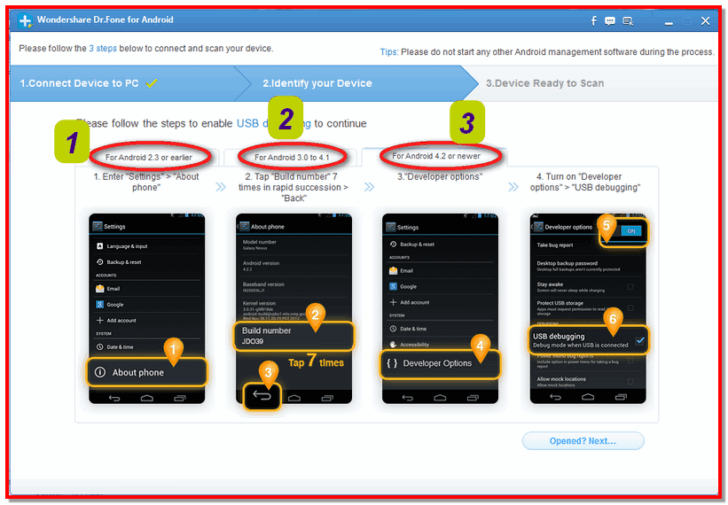
Dr.Fone – это одно из наиболее популярных приложений для восстановления данных на устройствах под управлением операционной системы Android. Если вам когда-либо приходилось восстанавливать потерянные файлы, фотографии или документы с вашего смартфона или планшета, то вы, вероятно, уже слышали о мощной программе Dr.Fone.
Активация Dr.Fone для Android – это первоначальная процедура, которую нужно выполнить после установки приложения. Вам потребуется активировать Dr.Fone с помощью уникального кода активации, который вы получите после покупки программы. Активация обеспечивает полноценную работу приложения и позволяет восстанавливать потерянные данные на вашем Android-устройстве.
Чтобы выполнить активацию Dr.Fone для Android, следуйте простым инструкциям: сначала запустите приложение Dr.Fone на вашем Android-устройстве. Затем введите полученный код активации в соответствующее поле и нажмите кнопку «Активировать». После успешной активации вы сможете начать использовать все функции Dr.Fone для Android и восстанавливать данные с вашего устройства.
Фон привязки Dr.Fone к вашему устройству делает работу программы стабильной и надежной. Она обеспечивает защиту ваших данных и гарантирует восстановление информации в безопасном режиме. Если вы ищете надежное и удобное решение для восстановления данных на Android-устройствах, Dr.Fone – это идеальное приложение для вас. Помните, что активация программы Dr.Fone является важным шагом, который нужно выполнить перед началом работы.
Инструкция по активации Dr.Fone для Android
1. Скачайте программу Dr.Fone для Android с официального сайта.
2. Установите программу на свое устройство.
3. Запустите программу и выберите вкладку «Активация».
4. Введите ваш лицензионный ключ, который получили при покупке программы.
5. Нажмите кнопку «Активировать», чтобы завершить процесс активации.
6. После успешной активации вы сможете использовать все функции Dr.Fone для Android.
Программа Dr.Fone для Android предлагает широкий спектр возможностей для работы с данными на устройствах Android. С ее помощью вы сможете восстановить удаленные файлы, извлечь данные с поврежденного устройства, провести глубокий скан вашего устройства для поиска потерянной информации и многое другое.
Активировав Dr.Fone для Android, вы получаете полный доступ ко всем функциям программы и сможете максимально эффективно использовать ее возможности для работы с вашим устройством на операционной системе Android.
Активация Dr.Fone с помощью ключа
Для активации Dr.Fone и получения полного доступа ко всем его функциям вам потребуется ключ активации. Вот инструкция, как активировать Dr.Fone с помощью ключа:
- Скачайте и установите Dr.Fone на свое устройство.
- Запустите программу Dr.Fone и выберите вкладку «Активация».
- Введите ваш ключ активации в соответствующее поле.
- Нажмите кнопку «Активировать», чтобы активировать программу.
- После успешной активации вы получите полный доступ ко всем функциям Dr.Fone.
Не забудьте сохранить ваш ключ активации в надежном месте, чтобы в случае потери доступа к программе вы могли ее восстановить.
Теперь вы можете использовать Dr.Fone для извлечения данных с вашего Android устройства и восстановления удаленных файлов. Этот мощный инструмент станет вашим надежным спутником в борьбе с потерей данных и поможет сохранить важную информацию.
Основные инструкции по использованию Dr.Fone для Android
- Запустите приложение Dr.Fone на своем Android устройстве.
- На главном экране нажмите на кнопку «Активировать», чтобы перейти к процессу активации.
- Введите активационный ключ, который вы получили при покупке программы. Убедитесь, что вводите ключ без опечаток.
- Нажмите кнопку «Активировать» и подождите, пока процесс активации завершится.
- После успешной активации, вы сможете полностью пользоваться всеми функциями и возможностями Dr.Fone для Android.
Теперь вы готовы использовать Dr.Fone для Android и восстанавливать или извлекать ценные данные с вашего устройства. Важно помнить, что активация программы является обязательным этапом для получения полного доступа ко всем ее функциям.
Извлечение данных с Android устройства
Для начала процесса восстановления данных необходимо активировать программу Dr.Fone. Процедура активации очень проста. Вам необходимо следовать инструкциям, предоставленным на официальном сайте Dr.Fone, чтобы активировать программу и получить все необходимые функции.
После активации Dr.Fone вы сможете подключить свое Android устройство к компьютеру с помощью USB-кабеля и начать процесс извлечения данных. Dr.Fone автоматически обнаружит ваше устройство и предоставит вам доступ к различным типам данных, которые вы можете восстановить.
Dr.Fone предлагает удобный интерфейс, который позволяет вам выбрать конкретные файлы, которые вы хотите восстановить. Вы можете просмотреть предварительный просмотр файлов перед их восстановлением, чтобы удостовериться, что вы выбираете правильные данные.
Кроме того, Dr.Fone позволяет вам восстанавливать данные даже с поврежденного или сломанного устройства. Программа использует свои специальные алгоритмы для сканирования и восстановления данных с вашего устройства. Это делает Dr.Fone незаменимым инструментом для любого владельца Android устройства.
В конечном итоге, использование Dr.Fone для извлечения данных с Android устройства является самым эффективным и удобным способом вернуть потерянные файлы. Благодаря простому интерфейсу и мощным функциям, Dr.Fone поможет вам восстановить все важные данные и вернуться к нормальной работе вашего устройства в кратчайшие сроки.
Как активировать Dr.Fone для Android
Активация Dr.Fone для Android очень проста. Вот подробная инструкция, которая поможет вам осуществить это в несколько шагов:
- Перейдите на официальный сайт Dr.Fone и скачайте программу на свой компьютер.
- Установите программу и запустите ее.
- На главном экране Dr.Fone найдите кнопку «Активировать» и нажмите на нее.
- В появившемся окне введите ваш код активации, который вы получили при покупке программы.
- Нажмите на кнопку «Активировать», чтобы запустить процесс активации.
- После успешной активации вам будет предложено ввести вашу учетную запись, чтобы иметь возможность использовать все функции Dr.Fone.
- Поздравляем! Dr.Fone для Android успешно активирован и готов к использованию.
Теперь вы готовы начать работать с мощным инструментом Dr.Fone для Android и восстанавливать пропавшие файлы, управлять контактами и многое другое. Не забывайте регулярно обновлять программу, чтобы получить доступ к новым функциям и улучшениям.
Как активировать Dr.Fone для Android?
Для активации Dr.Fone следуйте следующим инструкциям:
- Скачайте и установите программу Dr.Fone на свое Android устройство.
- Запустите программу и введите активационный ключ, который вы получили при покупке.
- Нажмите на кнопку «Активировать», чтобы завершить процесс активации.
- После успешной активации вы сможете полноценно использовать все функции и возможности Dr.Fone.
Активация Dr.Fone – это важный шаг, который позволяет получить доступ к расширенным функциям программы. За считанные минуты вы сможете активировать Dr.Fone и начать восстановление удаленных файлов на своем Android устройстве. Не упустите возможность восстановить важные данные с помощью этого мощного инструмента!
Видео:
Remove Android lock screen in 5 minutes with dr.fone — Android Screen Unlock
Remove Android lock screen in 5 minutes with dr.fone — Android Screen Unlock by iStarsoft 718,186 views 4 years ago 3 minutes, 5 seconds
dr.fone — Your Complete Mobile Solution & How to Use dr.fone Step by Step
dr.fone — Your Complete Mobile Solution & How to Use dr.fone Step by Step by iStarsoft 11,772 views 4 years ago 34 minutes
Вопрос-ответ:
Как активировать Dr Fone для Android?
Для активации Dr Fone для Android вам необходимо установить программу на свой компьютер, затем запустить ее и перейти в раздел «Активация». Введите свой лицензионный ключ в соответствующее поле и нажмите кнопку «Активировать». После этого программа будет активирована и готова к использованию.
Какие основные инструкции по использованию Dr Fone для Android?
Для использования Dr Fone для Android вам необходимо сначала подключить свое устройство к компьютеру с помощью USB-кабеля. Затем запустите программу и выберите нужную функцию, например, восстановление данных или перемещение контактов. Следуйте инструкциям на экране, чтобы выполнить нужные действия. Важно сохранять все операции, чтобы не потерять важные данные.
Можно ли использовать Dr Fone для Android на других операционных системах, кроме Windows?
К сожалению, на данный момент Dr Fone для Android доступен только для операционной системы Windows. Разработчики планируют выпустить версию программы для других операционных систем, но точных сроков пока нет. Если у вас Mac или Linux, то вам придется использовать альтернативные программы для восстановления данных на Android.
Могу ли я использовать Dr Fone для Android, чтобы восстановить удаленные фотографии?
Да, с помощью Dr Fone для Android вы можете восстановить удаленные фотографии на своем устройстве. Для этого запустите программу, выберите функцию восстановления данных и следуйте инструкциям на экране. Обратите внимание, что шансы на успешное восстановление зависят от времени, прошедшего с момента удаления фотографий, и от того, было ли устройство использовано после удаления.
Какие еще полезные функции есть в Dr Fone для Android?
Dr Fone для Android предлагает множество полезных функций помимо восстановления данных. Например, вы можете использовать программу для переноса контактов, сообщений и другой информации с одного устройства на другое. Также программа может помочь вам удалить ненужные файлы и освободить место на вашем устройстве. Кроме того, с помощью Dr Fone для Android вы можете восстановить удаленные сообщения, звонки и многое другое.


