
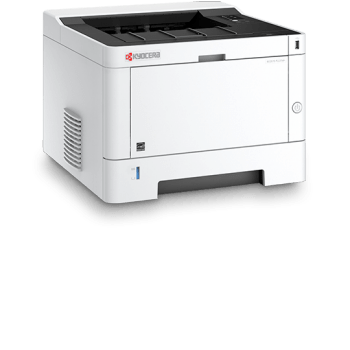
Прошивка — это важная часть управления принтером Kyocera fs 1060dn. Если вы ищете программу для установки и обновления драйверов, то вы попали по адресу! Компания Kyocera предоставляет возможность бесплатно скачать и установить последнюю версию драйвера для печати на принтере fs 1060dn.
Драйвер — это программа, которая обеспечивает связь между компьютером и принтером. Он отвечает за правильное функционирование устройства и качественную печать. Последняя версия драйвера Kyocera fs 1060dn содержит исправления ошибок, улучшает производительность и добавляет новые функции.
Скачать драйвер Kyocera fs 1060dn можно с официального сайта компании. На сайте вы найдете инструкцию по установке драйвера на различные операционные системы. Это может быть Windows, MacOS или Linux. Для установки драйвера вам потребуется загрузить исполняемый файл, запустить его и следовать инструкциям на экране.
Не забудьте проверить, соответствует ли ваша операционная система требованиям драйвера. Установка неподходящей версии может привести к неправильной работе принтера. Установка последней версии драйвера Kyocera fs 1060dn обеспечит стабильность и надежность печати, а также оптимальное использование возможностей вашего принтера.
Скачивание драйвера для управления печати на Kyocera fs 1060dn
Компания Kyocera предоставляет драйверы бесплатно на своем официальном сайте. Чтобы скачать драйвер для управления печати на Kyocera fs 1060dn, выполните следующие шаги:
| 1 | Перейдите на официальный сайт Kyocera. |
| 2 | Найдите раздел поддержки или загрузки. |
| 3 | Введите название модели принтера — Kyocera fs 1060dn — в поисковую строку. |
| 4 | Найдите ссылку для скачивания драйвера. |
| 5 | Нажмите на ссылку, чтобы начать загрузку драйвера. |
После завершения загрузки драйвера для Kyocera fs 1060dn, вы можете перейти к его установке на компьютер. Установка драйвера обеспечит корректное взаимодействие между принтером и операционной системой, а также предоставит доступ ко всем функциям и возможностям принтера.
Использование правильной версии драйвера для управления печати на Kyocera fs 1060dn также важно для обеспечения стабильной и эффективной работы принтера. Поэтому рекомендуется периодически проверять наличие новых версий драйвера и обновлять его при необходимости.
Подключение принтера Kyocera fs 1060dn к компьютеру
Чтобы скачать и установить драйвер бесплатно, необходимо перейти на официальный веб-сайт производителя Kyocera. На сайте нужно найти раздел «Поддержка и загрузки» или «Драйверы и программное обеспечение», выбрать модель принтера Kyocera fs 1060dn и операционную систему, установленную на компьютере.
После выбора нужной операционной системы на открывшейся странице появится список доступных для скачивания драйверов. Необходимо найти последнюю версию драйвера для Kyocera fs 1060dn, совместимую с установленной на компьютере операционной системой, и нажать кнопку «Скачать» или «Download». Скачанный файл драйвера следует сохранить на компьютере в удобном месте.
После скачивания драйвера необходимо подключить принтер Kyocera fs 1060dn к компьютеру с помощью соответствующего USB-кабеля. Убедитесь, что принтер включен, а компьютер также подключен к сети. Подключите один конец кабеля к принтеру, а другой — к свободному USB-порту компьютера.
После успешного подключения принтера к компьютеру, необходимо выполнить установку скачанного драйвера. Для этого откройте скачанный файл драйвера и следуйте указаниям мастера установки. Обычно процесс установки драйвера принтера достаточно прост и занимает всего несколько минут.
По завершении установки драйвера необходимо перезагрузить компьютер для полного вступления изменений в силу. После перезагрузки вы сможете начать использовать принтер Kyocera fs 1060dn для печати документов и изображений.
Установка драйвера для принтера Kyocera fs 1060dn
Для начала установки драйвера необходимо скачать его с официального сайта производителя. Посетите веб-сайт Kyocera и найдите раздел поддержки, где вы сможете найти драйверы для своего устройства. Найдите соответствующий драйвер для модели принтера Kyocera fs 1060dn и нажмите на ссылку для скачивания.
После завершения загрузки драйвера, откройте его и следуйте инструкциям установщика. Обычно установка драйвера осуществляется путем запуска установочного файла и последовательного нажатия кнопок «Далее» или «Установить». При необходимости, прочтите дополнительные указания в инструкции по установке.
Примерный процесс установки драйвера:
|
После успешной установки драйвера для принтера Kyocera fs 1060dn, подключите принтер к компьютеру с помощью USB-кабеля. При подключении компьютер автоматически определит новое устройство и установит необходимые драйверы, если этого не произошло автоматически, перезагрузите компьютер и повторите попытку подключения.
В случае, если у вас уже установлена программа управления печатью Kyocera, возможно вам потребуется прошивка принтера. Прошивка — это обновление программного обеспечения устройства, которое может исправить ошибки, улучшить функциональность и обеспечить совместимость с новыми версиями операционной системы. Для скачивания прошивки обращайтесь в службу поддержки Kyocera или на официальный сайт производителя.
В результате успешной установки драйвера и, при необходимости, прошивки, вы сможете полноценно использовать принтер Kyocera fs 1060dn на своем компьютере.
Не забывайте регулярно проверять наличие обновлений драйвера для принтера Kyocera fs 1060dn на официальном сайте производителя. Обновление драйвера может принести улучшения в работе принтера, исправить ошибки и обеспечить совместимость с новыми версиями программного обеспечения.
Обновление драйвера для Kyocera FS-1060DN:
Обновление драйвера позволяет устранить возможные ошибки, повысить производительность и функциональность принтера, а также получить доступ к новым функциям и возможностям.
Для бесплатного скачивания драйвера для принтера Kyocera FS-1060DN, следуйте инструкциям ниже:
- Откройте официальный сайт производителя Kyocera.
- Перейдите на страницу поддержки продукта.
- Введите модель принтера Kyocera FS-1060DN в поисковую строку.
- Выберите операционную систему, установленную на вашем компьютере.
- Нажмите на ссылку для скачивания последней версии драйвера.
- Сохраните файл драйвера на вашем компьютере.
После скачивания драйвера для принтера Kyocera FS-1060DN, следуйте инструкциям ниже для его установки:
- Откройте загруженный файл драйвера.
- Запустите программу установки, следуя указаниям на экране.
- Принимайте лицензионное соглашение и выберите опции установки по вашему усмотрению.
- Дождитесь завершения процесса установки.
- Перезагрузите компьютер для завершения установки драйвера.
После установки новой версии драйвера для Kyocera FS-1060DN, рекомендуется проверить его работоспособность. Для этого воспользуйтесь тестовой печатью, отправив тестовую страницу на печать. Если страница успешно напечатана, значит драйвер успешно обновлен и готов к использованию.
Установка и обновление драйвера для управления печатью Kyocera FS 1060DN
Скачивание драйвера Kyocera FS 1060DN
- Перейдите на официальный веб-сайт Kyocera
- Найдите раздел «Поддержка и загрузки»
- Введите модель принтера FS 1060DN в поисковую строку
- Выберите операционную систему вашего компьютера
- Нажмите кнопку «Скачать» рядом с драйвером
Установка драйвера Kyocera FS 1060DN
- Запустите скачанный файл драйвера
- Следуйте инструкциям мастера установки
- Принимайте все предложенные настройки по умолчанию
- Подтвердите установку драйвера
Обновление драйвера Kyocera FS 1060DN
Если у вас уже установлен драйвер для Kyocera FS 1060DN, вы можете проверить наличие новой версии и обновить его для оптимальной работы принтера.
- Перейдите на официальный веб-сайт Kyocera
- Найдите раздел «Поддержка и загрузки»
- Введите модель принтера FS 1060DN в поисковую строку
- Выберите операционную систему вашего компьютера
- Найдите раздел «Драйверы»
- Найдите последнюю версию драйвера
- Нажмите кнопку «Скачать» рядом с новой версией драйвера
- Запустите скачанный файл и следуйте инструкциям мастера обновления
- Подтвердите обновление драйвера
После успешной установки или обновления драйвера для Kyocera FS 1060DN, ваш принтер будет полностью готов к использованию. Не забывайте регулярно проверять наличие новых версий драйверов для оптимальной производительности и безопасности вашего принтера.
11. Управление печатью с помощью драйвера Kyocera fs 1060dn
Для загрузки и установки драйвера на Kyocera fs 1060dn выполните следующие шаги:
- Перейдите на официальный сайт Kyocera и найдите раздел поддержки и загрузки.
- Найдите модель принтера Kyocera fs 1060dn и скачайте последнюю версию драйвера.
- Сохраните файл драйвера на вашем компьютере.
После того, как драйвер был успешно скачан, можно приступать к его установке:
- Подключите принтер Kyocera fs 1060dn к компьютеру с помощью USB-кабеля.
- Запустите установочный файл драйвера, который вы скачали ранее.
- Следуйте инструкциям установщика и дождитесь завершения процесса установки драйвера.
После успешной установки драйвера, ваш компьютер будет готов к печати с принтером Kyocera fs 1060dn. Однако, рекомендуется время от времени обновлять драйвер, чтобы использовать последнюю версию и иметь доступ ко всем новым функциям и улучшениям.
Для обновления драйвера Kyocera fs 1060dn выполните следующие шаги:
- Посетите официальный сайт Kyocera и найдите раздел поддержки и загрузки.
- Найдите модель принтера Kyocera fs 1060dn и проверьте наличие новых версий драйверов.
- Если новая версия драйвера доступна, скачайте ее и сохраните на компьютере.
Теперь вы знаете, как управлять печатью на принтере Kyocera fs 1060dn с помощью драйвера. Не забывайте проверять наличие новых версий драйвера и устанавливать их для обеспечения стабильной работы вашего принтера. Благодаря возможностям, предоставляемым драйвером и прошивкой, вы сможете оптимизировать процесс печати и получать качественные результаты.
Видео:
КАК УСТАНОВИТЬ ДРАЙВЕРА НА КОМПЬЮТЕР С ПОМОЩЬЮ DRIVER PACK SOLUTION. СПОСОБ 2023 ГОДА
КАК УСТАНОВИТЬ ДРАЙВЕРА НА КОМПЬЮТЕР С ПОМОЩЬЮ DRIVER PACK SOLUTION. СПОСОБ 2023 ГОДА by Иван Обучающий 10,675 views 10 months ago 4 minutes, 4 seconds
Вопрос-ответ:
Где можно скачать драйвер Kyocera fs 1060dn?
Драйвер Kyocera fs 1060dn можно скачать с официального сайта компании Kyocera. Для этого необходимо перейти на сайт, найти раздел «Поддержка» или «Техническая поддержка», выбрать свою модель принтера и найти раздел с драйверами. Далее следует выбрать операционную систему и загрузить последнюю версию драйвера.
Как установить драйвер Kyocera fs 1060dn?
Чтобы установить драйвер Kyocera fs 1060dn, необходимо сначала скачать его с официального сайта компании Kyocera. После скачивания драйвера, его нужно открыть и следовать инструкциям установщика. Обычно процесс установки драйвера заключается в запуске файла установки, выборе языка, принятии лицензионного соглашения и указании пути к файлам драйвера. После завершения установки драйвера необходимо перезагрузить компьютер, чтобы изменения вступили в силу.
Нужно ли обновлять драйвер Kyocera fs 1060dn?
Да, рекомендуется обновлять драйвер Kyocera fs 1060dn, чтобы использовать его наиболее полноценно и безопасно. Обновленные драйверы часто содержат исправления ошибок, улучшения производительности и новые функции. Чтобы обновить драйвер Kyocera fs 1060dn, следует посетить официальный сайт компании Kyocera, найти раздел с драйверами для данной модели принтера, загрузить последнюю версию и установить ее, следуя инструкциям установщика.
В чем преимущества использования драйвера Kyocera fs 1060dn?
Драйвер Kyocera fs 1060dn предоставляет несколько преимуществ при использовании данной модели принтера. Во-первых, драйвер обеспечивает полноценную работу принтера, позволяя использовать все его функции и возможности. Во-вторых, драйверы обычно содержат различные оптимизации и исправления ошибок, улучшающие производительность и стабильность работы принтера. Наконец, обновленные драйверы могут содержать новые функции, расширяющие возможности использования принтера.


