
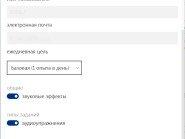
Хотите поменять язык, который вы изучаете? Или сменить платформу для изучения языков? Теперь вы можете пользоваться Duolingo прямо на вашем компьютере с операционной системой Windows!
Duolingo — это популярное приложение для изучения языков, которое помогает миллионам людей по всему миру достичь желаемых результатов. Программа обеспечивает эффективное изучение языков, используя уникальные методики и интересные упражнения.
Теперь с приложением Duolingo для Windows вы можете изменить свое обучение языкам. Больше не нужно ограничиваться использованием мобильных устройств, ведь теперь вы можете пользоваться этой платформой прямо на вашем компьютере!
Вам не нужно больше менять устройство или переключаться на другие программы, чтобы продолжить изучение языка. Просто загрузите Duolingo для Windows и начинайте учить новый язык прямо сейчас!
Что такое Duolingo для Windows?
Одной из главных возможностей Duolingo для Windows является возможность смены языка обучения. Это позволяет пользователям поменять язык обучения в любой момент, чтобы изучать новый язык или улучшить уже изучаемый.
Изменение языка в Duolingo для Windows очень просто. Для этого нужно открыть настройки программы и выбрать нужный язык из списка доступных. После этого Duolingo автоматически переключит обучение на выбранный язык, и пользователь сможет продолжить изучение на новом языке.
Возможность сменить язык в Duolingo для Windows делает эту программу универсальной и привлекательной для всех, кто интересуется изучением иностранных языков. Благодаря Duolingo, изучение нового языка становится увлекательным и эффективным процессом.
Как поменять язык в Duolingo?
Для того чтобы поменять язык в Duolingo на вашем компьютере под управлением Windows, вам потребуется выполнить следующие шаги:
- Откройте приложение Duolingo на вашем компьютере.
- Найдите иконку настроек, которая часто представлена в виде шестеренки. Кликните на нее, чтобы открыть настройки.
- В настройках найдите раздел «Язык» или «Language».
- В разделе «Язык» вы увидите список доступных языков. Выберите желаемый язык, который вы хотите использовать в Duolingo.
- После выбора языка, настройки автоматически сохранятся, и Duolingo начнет отображаться на выбранном вами языке.
Таким образом, вы сможете легко изменить язык в Duolingo на вашем компьютере под управлением Windows и начать изучение языка на выбранном вами языке.
Возможности Duolingo для Windows
Duolingo для Windows предлагает ряд функций, которые помогут вам эффективно изучать языки на вашем компьютере. Вот несколько возможностей, доступных в Duolingo:
| Изучение разных языков | С Duolingo для Windows вы можете выбрать из многочисленных языков, которые вы хотите изучать. Она поддерживает широкий спектр языков, включая английский, испанский, французский, немецкий и многие другие. |
| Практика материала | С помощью Duolingo вы сможете попрактиковать свои навыки языка, выполняя различные упражнения, такие как перевод, составление предложений и ответы на вопросы на выбранном языке. |
| Интерактивные упражнения | У Duolingo есть широкий выбор интерактивных упражнений, включая грамматические упражнения, чтение, аудирование и произношение, что поможет улучшить ваши навыки в выбранном языке. |
| Отслеживание прогресса | Вы сможете отслеживать свой прогресс в обучении языку и видеть свои достижения через статистику и диаграммы, что мотивирует вас продолжать изучать язык. |
| Гибкий график обучения | Вы можете использовать Duolingo в любое время, когда вам удобно, и в любом месте с доступом к интернету. Это позволяет вам изучать язык по собственному графику и темпу. |
В целом, Duolingo для Windows — это отличный инструмент для изучения языков, который предлагает разнообразные возможности и интерактивные упражнения, чтобы помочь вам достичь ваших языковых целей. Она легка в использовании и доступна на вашем компьютере с Windows.
Как изменить язык для изучение на Duolingo для Windows
Шаг 1: Запустите приложение Duolingo для Windows на вашем компьютере. Если вы еще не установили приложение, следуйте инструкциям по установке, которые описаны в предыдущей части статьи.
Шаг 2: После запуска приложения наведите курсор на значок профиля в верхнем правом углу экрана и нажмите на него. В открывшемся меню выберите вкладку «Настройки» (Settings).
Шаг 3: В окне «Настройки» вы увидите пункт «Язык интерфейса» (Interface Language). Щелкните на нем, чтобы открыть список доступных языков.
Шаг 4: Найдите язык, который вы хотите использовать, и нажмите на него. На следующем экране вы увидите кнопку «Сохранить» (Save). Щелкните на ней, чтобы сохранить выбранный язык.
Поздравляю! Вы успешно поменяли язык для изучение на Duolingo для Windows. Теперь все элементы приложения, включая задания и объяснения, будут отображаться на выбранном вами языке.
Пожалуйста, обратите внимание, что изменение языка интерфейса не влияет на язык, который вы изучаете. Чтобы изучать другой язык, вам нужно начать новый курс на новом языке.
Итак, теперь вы знаете, как изменить язык для изучение на Duolingo для Windows. Наслаждайтесь изучением нового языка с помощью этой удобной платформы!
Изменение языка в настройках Duolingo
Если вы используете Duolingo для Windows и хотите сменить язык интерфейса, вам понадобится зайти в настройки приложения.
1. Откройте приложение Duolingo на компьютере с операционной системой Windows.
2. В верхнем правом углу экрана, рядом с вашим именем, расположена иконка настроек. Нажмите на нее.
3. В открывшемся меню выберите пункт «Настройки».
4. В настройках выберите раздел «Язык приложения».
5. Вам будет доступен список языков, на которые можно изменить интерфейс Duolingo.
6. Выберите язык, который вам нужен, и нажмите на кнопку «Сохранить», чтобы применить изменения.
7. После сохранения вы увидите, что интерфейс Duolingo изменился на выбранный вами язык.
Теперь вы сможете использовать Duolingo на Windows на выбранном языке для изучения иностранных языков. Поменять язык в Duolingo можно в любое время, просто повторив эти шаги.
Как поменять язык в Duolingo для Windows?
При использовании Duolingo для Windows очень важно знать, как поменять язык во время изучения. Эта функция позволяет пользователям легко переключаться на другой язык и улучшать свои навыки обучения.
Для того чтобы сменить язык в Duolingo для Windows, вам необходимо выполнить следующие шаги:
| Шаг 1: | Зайдите в настройки Duolingo. |
| Шаг 2: | Найдите раздел «Язык» или «Language». |
| Шаг 3: | Нажмите на кнопку «Изменить» или «Change». |
| Шаг 4: | Выберите желаемый язык из выпадающего списка. |
| Шаг 5: | Сохраните изменения. |
После выполнения всех этих шагов вы успешно смените язык в Duolingo для Windows. Теперь вы можете продолжать изучение выбранного языка и улучшать свои навыки обучения в комфортной среде операционной системы Windows.
Как поменять язык на Duolingo для Windows?
Вероятно, у вас есть несколько языков, которые вы хотите изучить или на которых вы уже изучаете язык на Duolingo. Duolingo для Windows предоставляет вам возможность легко менять язык в приложении.
Чтобы сменить язык на Duolingo для Windows, выполните следующие шаги:
- Откройте приложение Duolingo на вашем компьютере с операционной системой Windows.
- На верхней панели, в правом верхнем углу, найдите иконку «Настройки».
- Нажмите на иконку «Настройки», чтобы открыть меню настроек.
- В меню настроек найдите раздел «Язык».
- Нажмите на раздел «Язык», чтобы открыть список доступных языков.
- Выберите язык, который вы хотите изучать или переключитесь на уже изучаемый язык.
- После выбора языка вы увидите, что приложение Duolingo теперь отображается на выбранном языке.
Теперь вы можете продолжить изучение выбранного языка на Duolingo для Windows. Вы можете сменить язык в любое время, чтобы изучать различные языки и расширить свои языковые навыки.
Видео:
Как быстро выучить английский язык / Дмитрий Петров
Как быстро выучить английский язык / Дмитрий Петров by Дмитрий Петров 405,604 views 9 months ago 6 minutes, 17 seconds
Реально ли выучить язык на Duolingo? Обзор приложения для изучения иностранных языков
Реально ли выучить язык на Duolingo? Обзор приложения для изучения иностранных языков by Helga’s Method. Изучение иностранных языков 19,416 views 2 years ago 10 minutes, 4 seconds
Вопрос-ответ:
Какую операционную систему нужно иметь, чтобы установить Duolingo для Windows?
Вы можете установить Duolingo для Windows на компьютер с операционной системой Windows 8 или более поздней версией.
Можно ли использовать Duolingo для Windows на нескольких устройствах?
Да, если вы установили Duolingo для Windows на несколько устройств, вы можете использовать один и тот же аккаунт для входа и продолжать обучение с того места, на котором остановились.
Какие языки поддерживает Duolingo для Windows?
Duolingo для Windows поддерживает множество языков, включая английский, испанский, французский, немецкий, итальянский, португальский и многие другие.
Можно ли использовать Duolingo для Windows без подключения к интернету?
Чтобы использовать Duolingo для Windows, вам нужно иметь подключение к интернету. Однако вы можете скачать уроки и упражнения на свой компьютер и использовать их в автономном режиме, если у вас нет доступа к сети.
Есть ли какие-либо ограничения на использование Duolingo для Windows?
В основном, Duolingo для Windows бесплатен, но есть возможность приобрести Duolingo Plus, который дает доступ к дополнительным функциям и урокам.


