
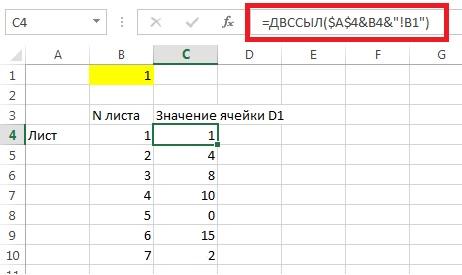
Двссыл — это одна из мощных функций программы Microsoft Excel, которая облегчает работу с формулами и делает их более динамичными. Это сокращение от «Двумерная связь» и представляет собой ссылку на элементы таблицы.
Формула Двссыл позволяет создавать связи между различными ячейками, строками и столбцами в Excel. Это значит, что если вы измените значение в одной ячейке, то связанные с ней ячейки автоматически обновятся. Например, при использовании Двссыл можно легко создать сводные таблицы, где изменение данных в одном месте автоматически обновит информацию в других местах.
Преимущества использования функции Двссыл включают возможность создания более сложных формул и упрощение работы с данными. Это особенно полезно при работе с большими объемами данных, где поиск и использование конкретных значений может быть трудоемким и затратным. Двссыл также позволяет создавать динамические связи, которые автоматически обновляются при изменении данных. Это экономит время и снижает вероятность ошибок при обработке информации.
Примеры использования Двссыл в Microsoft Excel включают создание динамических графиков и диаграмм, расчеты суммы и среднего значения для различных групп данных, а также создание условных формул и аналитических отчетов. Двссыл также полезен при создании шаблонов для будущей работы, где значения будут автоматически обновляться при изменении исходных данных.
Примеры использования функции Двссыл с поискпоз в Excel
Функция Двссыл с поискпоз имеет множество возможностей использования. Например, вы можете использовать ее для:
- сопоставления данных из двух или более таблиц;
- нахождения соответствующих значений в больших массивах данных;
- поиска информации на основе условий;
- создания динамических отчетов, которые автоматически обновляются при изменении исходных данных.
Пример использования функции Двссыл с поискпоз в Excel:
Предположим, у вас есть две таблицы: одна содержит список сотрудников с их идентификационными номерами, а другая — данные о выплатах зарплаты с указанием идентификационного номера каждого сотрудника. Вы хотите создать таблицу, которая будет отображать зарплату каждого сотрудника на основе его идентификационного номера.
Для этого вы можете использовать функцию Двссыл с поискпоз в Excel. Сначала используя функцию ПОИСКПОЗ, вы найдете позицию идентификационного номера в таблице сотрудников, а затем, используя функцию Двссыл, вы найдете соответствующую зарплату в таблице выплат.
Пример формулы:
=ДВССЫЛ(‘Таблица_выплат’!$B:$D;ПОИСКПОЗ(‘Таблица_сотрудников’!$A:$A;A2;0);3;ЛОЖЬ)
Результат:
Если идентификационный номер сотрудника находится в ячейке A2, то эта формула найдет соответствующую зарплату в таблице выплат и выведет ее.
Таким образом, функция Двссыл с поискпоз в Excel является мощным инструментом для работы с данными, позволяющим выполнять сложные операции поиска и сопоставления. Она позволяет находить соответствующие значения в таблицах на основе заданных условий, что делает ее незаменимой в работе с большими массивами данных.
Примеры использования формулы DVССЫЛ в Excel
Примером использования DVССЫЛ может быть создание гиперссылок на разные листы в рамках одного документа Excel. Допустим, у вас есть книга Excel с несколькими листами, каждый из которых содержит определенные данные или таблицы. Вы можете создать гиперссылку на конкретный лист, чтобы быстро перейти к нужной информации. Для этого нужно выбрать ячейку, в которую хотите вставить гиперссылку, и ввести формулу DVССЫЛ, указав ссылку на нужный лист.
Пример формулы DVССЫЛ:
| Ячейка | Формула | Описание |
|---|---|---|
| A1 | =DVССЫЛ(«#Лист2!A1») | Гиперссылка на ячейку A1 на листе 2 |
| A2 | =DVССЫЛ(«#Лист3!C5») | Гиперссылка на ячейку C5 на листе 3 |
В приведенном примере функция DVССЫЛ используется для создания гиперссылок на ячейки на других листах. Для этого в качестве аргумента функции указывается ссылка на нужный лист и ячейку. Если вы пользователь на английском языке, вам может понадобиться использовать функцию HYPERLINK вместо DVССЫЛ.
Таким образом, формула DVССЫЛ в Excel позволяет создавать гиперссылки на другие листы или ячейки в рамках одной книги, что делает работу с большими таблицами данных более удобной и эффективной.
Использование двойной ссылки в Excel
Формула двссыл в Excel имеет следующий вид: =ДВССЫЛКА(ссылка, поискпоз, [дополнительный_аргумент]). Главными аргументами функции являются ссылка, поискпоз и дополнительный аргумент.
Ссылка — это адрес ячейки или диапазона ячеек, на который будет указывать гиперссылка.
Поискпоз — это значение или формула, с помощью которых будет производиться поиск нужной информации в указанном диапазоне.
Дополнительный аргумент — это дополнительные настройки или параметры, которые могут быть использованы при поиске информации.
Примеры использования двссыл в Excel:
Пример 1:
Предположим, что у нас есть таблица с данными о продажах различных товаров, и мы хотим создать гиперссылку на конкретный товар. Формула может выглядеть следующим образом: =ДВССЫЛКА(С1:С10, «Апельсины»). Данная формула найдет первую ячейку с текстом «Апельсины» в столбце «С» и создаст гиперссылку на эту ячейку.
Пример 2:
Допустим, что у нас есть список с контактными данными клиентов, и нам необходимо создать гиперссылку на клиента, у которого номер телефона начинается с определенного кода. Формула может выглядеть следующим образом: =ДВССЫЛКА(А1:А100, «495*», 2). В данном случае формула найдет первую ячейку в столбце «А», в которой номер телефона начинается с кода «495» и создаст на нее гиперссылку. Аргумент «2» означает, что поиск должен быть регистронезависимым.
Возможные варианты синонимов и связанных слов для фразы «Двссыл»: двойная ссылка, двойная гиперссылка, двойная связь, функция двссыл, двsсыл
Функция Двссыл в Excel: примеры использования и возможности
Примеры использования функции Двссыл:
Пример 1: Создание гиперссылки на ячейку
Допустим, у вас есть большая таблица данных, и вы хотите быстро перейти к определенной ячейке. Для этого можно использовать функцию Двссыл. Просто выберите ячейку, на которую хотите создать ссылку, введите функцию =ДВССЫЛКА(«A1») и нажмите Enter. Теперь вы можете щелкнуть на ссылку и она автоматически перенесет вас к выбранной ячейке.
Пример 2: Создание гиперссылки на лист
Если у вас есть множество листов в книге Excel и вам нужно быстро перейти к определенному листу, функция Двссыл может быть очень полезна. Просто введите функцию =ДВССЫЛКА(«Лист2») и нажмите Enter. Теперь вы можете щелкнуть на ссылку и она автоматически перенесет вас к выбранному листу.
Пример 3: Создание гиперссылки на файл
Функция Двссыл также может быть использована для создания гиперссылок на файлы внутри документа. Например, если у вас есть файл в формате PDF, вы можете создать ссылку на него, чтобы быстро открыть его. Просто введите функцию =ДВССЫЛКА(«C:Документыфайл.pdf») и нажмите Enter. Теперь вы можете щелкнуть на ссылку и она автоматически откроет выбранный файл.
Возможности функции Двссыл:
Формула поискпоз
Функция Двссыл может быть улучшена с помощью формулы поискпоз, которая позволяет создавать динамические ссылки, основанные на условиях или переменных. Например, вы можете использовать формулу поискпоз, чтобы создать ссылку, которая будет автоматически обновляться, когда изменяется содержимое ячейки или значение переменной.
Возможные функции и синонимы
Функция Двссыл имеет множество вариаций и дополнительных функций, которые можно использовать для создания более сложных ссылок. Некоторые из них включают в себя Двссылпоиск, Двссылотнос, Двссылцель и многие другие. Также можно использовать синонимы и связанные слова для фразы «Двссыл», такие как «ссылка», «гиперссылка», «навигация» и т.д.
Примеры использования функции ДВССЫЛ в Excel
Формула функции ДВССЫЛ имеет следующий вид:
=ДВССЫЛ(искомое_значение; диапазон; номер_столбца; [точное_совпадение])
Примеры использования функции ДВССЫЛ в Excel:
1. Поиск стоимости товара:
В ячейке A1 имеется значение «Товар». В столбце A находятся названия товаров, а в столбце B — их стоимость. Чтобы узнать стоимость конкретного товара, можно использовать следующую формулу:
=ДВССЫЛ(A1; A:B; 2; ЛОЖЬ)
В результате будет возвращено значение стоимости выбранного товара из столбца B.
2. Поиск фамилии сотрудника:
В ячейке C1 имеется значение «Имя». В столбце A находятся фамилии сотрудников, а в столбце B — их имена. Чтобы узнать фамилию сотрудника по его имени, можно использовать следующую формулу:
=ДВССЫЛ(C1; B:A; 2; ЛОЖЬ)
В результате будет возвращена фамилия сотрудника из столбца A, соответствующая выбранному имени в ячейке C1.
3. Поискпоз:
Функция ДВССЫЛ также может быть использована для поиска позиции значения в диапазоне. Например, для поиска позиции значения «apple» в столбце A, можно использовать следующую формулу:
=ДВССЫЛ(«apple»; A1:A5; 1; ИСТИНА)
В результате будет возвращена позиция значения «apple» в столбце A (например, 3).
Таким образом, функция ДВССЫЛ в Excel предоставляет возможность эффективно работать с данными, искать нужную информацию, а также выполнять различные операции на их основе.
Примеры использования двссыл в Excel и функция двссыл
Для создания двссыл в Excel необходимо использовать формулу =ДВССЫЛКА(ссылка_цель; [наименование]; [объект]), где:
| Параметр | Описание |
|---|---|
| ссылка_цель | Ссылка на ячейку, лист или файл, на который нужно сделать ссылку. |
| наименование | Необязательный параметр, позволяющий задать отображаемое имя ссылки. |
| объект | Необязательный параметр, позволяющий указать, какой объект должен быть открыт при клике на ссылку. |
Пример использования двссыл в Excel:
=ДВССЫЛКА(B5; «Ссылка на ячейку») — создает ссылку на ячейку B5 с отображаемым именем «Ссылка на ячейку». При клике на эту ссылку, пользователь будет перенесен к ячейке B5.
=ДВССЫЛКА(‘Лист2’!A1; «Ссылка на другой лист») — создает ссылку на ячейку A1 на «Лист2» с отображаемым именем «Ссылка на другой лист». При клике на эту ссылку, пользователь будет перенесен к ячейке A1 на «Лист2».
=ДВССЫЛКА(«C:Путькфайлу.xlsx»; «Ссылка на файл») — создает ссылку на файл «файл.xlsx» по указанному пути с отображаемым именем «Ссылка на файл». При клике на эту ссылку, пользователь откроет файл «файл.xlsx».
Также, в Excel существует функция ДВССЫЛ, которая позволяет получить адрес ячейки, на которую указывает двссыл. Она может быть использована, например, для форматирования или использования в других формулах.
Пример использования функции двссыл в формуле:
=ДВССЫЛ(B5) — возвращает адрес ячейки, на которую указывает ссылка, в данном случае B5. Это может быть использовано в других формулах, например, для получения значения из этой ячейки.
Использование двссыл в Excel значительно упрощает навигацию и работу с большими таблицами или файлами. Зная формулу и параметры, можно создавать активные ссылки на нужные объекты и быстро перемещаться по документу.
Видео:
ФУНКЦИЯ ДВССЫЛ ИЛИ КАК СОБРАТЬ ДАННЫЕ С ДРУГИХ ЛИСТОВ
ФУНКЦИЯ ДВССЫЛ ИЛИ КАК СОБРАТЬ ДАННЫЕ С ДРУГИХ ЛИСТОВ by Ярослав Будников — Excel уроки 11,345 views 5 years ago 3 minutes, 38 seconds
Вопрос-ответ:
Какие особенности у Двссыл?
Двссыл — это уникальный и эффективный способ сокращения длинных и громоздких ссылок. Его особенностью является возможность создания коротких и легко запоминающихся ссылок, которые при этом сохраняют исходную информацию.


